


リモート4Kストリーミング向けPlexワークフロー設計図


安定したリモート4K Plexワークフローは、まずクライアントの互換性とアップロード容量を確認し、配信経路で本当に必要な場合にのみトランスコードを追加します。
サーバー、メディアファイル、クライアント、WAN経路、リモート画質設定が一つのパイプラインを構成します。4Kソースだからといって、必ずしも10GbEや高性能なCPUが必要になるわけではありませんが、リモート帯域幅や字幕の互換性によっては変換が必要になることがあります。解像度の数値だけで判断せず、測定したビットレートと、想定されるフォールバック動作に基づいてワークフローを組み立ててください。
まずDirect Playの経路から確認する
リモートで4Kを再生する最も簡単な方法は、サーバーで負荷の高い動画変換を行わずに済むよう、ソースをクライアントと互換性のある形式にすることです。そのため、まずWANのビットレートとファイルの互換性を確認してください。
リモートでの4K再生には、選択したメディア再生経路に対応する十分なアップロード帯域幅とクライアント互換性が必要です。クライアントがソースをそのまま再生できない場合は、トランスコードを利用できます。
対象のリモートクライアントで、代表的な最高ビットレートのファイルをテストします。ハードウェアを変更する前に、PlexがDirect Play、Direct Stream、トランスコードのどれを報告するか記録してください。
合計ビットレートを基準にWANの容量を決める
リモートユーザーは自宅のアップロード回線を共有するため、サーバーとストレージがアイドル状態でも、複数の高ビットレート再生によって回線が飽和することがあります。容量はエッジで測定してください。
持続的なネットワークの飽和は、メディアサーバーではなくWANリンクが実際のボトルネックになっていることを示します。
想定する数のリモートストリームを実行しながら、アップロード速度とパケットロスを測定します。理想的な1セッションだけを基準にせず、通常の家庭内トラフィックを考慮して余裕を持たせます。
実証済みのトランスコード代替手段を確保する
Direct Playを優先する設計でも、一部の字幕、コーデック、画質制限によって変換が必要になります。ハードウェアアクセラレーションを使えば、コンパクトサーバーでも代替手段として実用的な性能を得られます。
対応するメディアエンジンを使えば、複数の変換処理を汎用CPUコアに頼らずに実行できます。コンパクトなPlex環境でのN100複数同時トランスコードテストでも、その効果を確認できます。
リモートユーザーを招待する前に、想定される中で最も負荷の高いトランスコードをテストします。代替手段が失敗する場合は、緊急のソフトウェアトランスコードに頼るのではなく、コーデック、クライアント、またはアクセラレーション経路を修正します。ローカルでの基準テストに使ったものと同じクライアントおよび代表的なファイルを使ってPlexのリモートストリーミング経路を検証すれば、メディアの互換性とWANの挙動を切り分けられます。

外部経路を検証する
ローカルテストでは、家庭の外部から見たNAT、プロキシ、VPN、ISPの挙動を確認できません。ローカルネットワークでの再生とは切り離して、外部からの到達性を明示的にテストする手順が必要です。
VPNルーティングの問題によって戻りの通信が誤った経路を通ると、ローカルサービスは正常でも、Plexへのリモート接続に失敗することがあります。
携帯回線または別の外部ネットワークからテストし、セッションが意図した経路を使っていることを確認します。この外部検証は通常のローカル再生テストと並行して行い、リモート接続の問題をエッジ側に切り分けられるようにします。

おすすめの商品

NASとサーバーのセットアップ
続きを読む
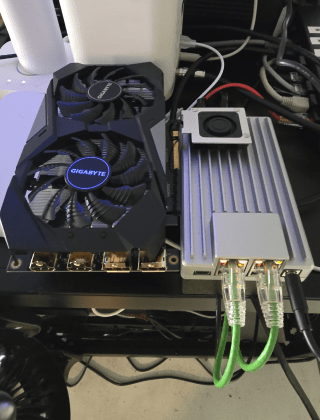
寮のサーバーは、睡眠や勉強、ビデオ通話の妨げにならないほど静かに動作しますか?
はい。低消費電力のハードウェアを使い、ストレージの振動を抑え、負荷の高い処理をスケジュールし、部屋で騒音を確認すれば、寮のサーバーは目立たずに運用できます。
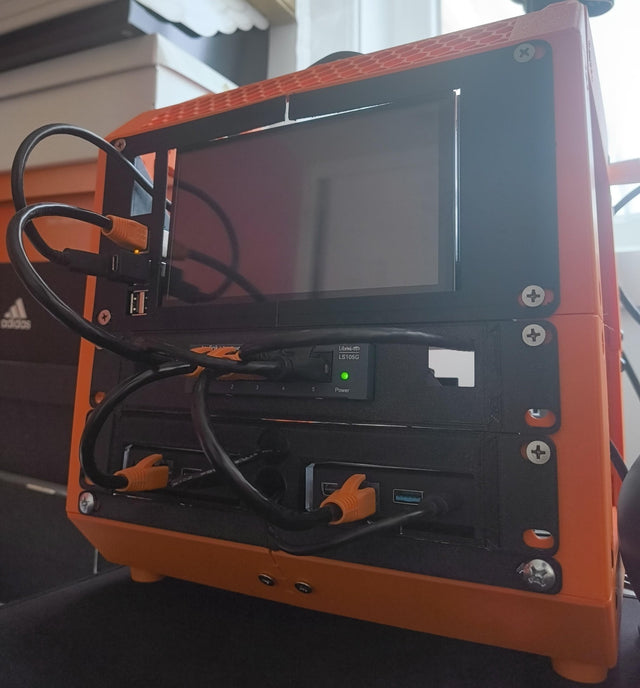
寮の部屋から初めてのアパートへ持ち運べる学生向けホームラボ
サービスを部屋ごとのネットワークから切り離し、ハードウェアを最小限に抑え、状態をバックアップし、スムーズな移設をリハーサルして、学生のホームラボを持ち運びやすく保ちましょう。
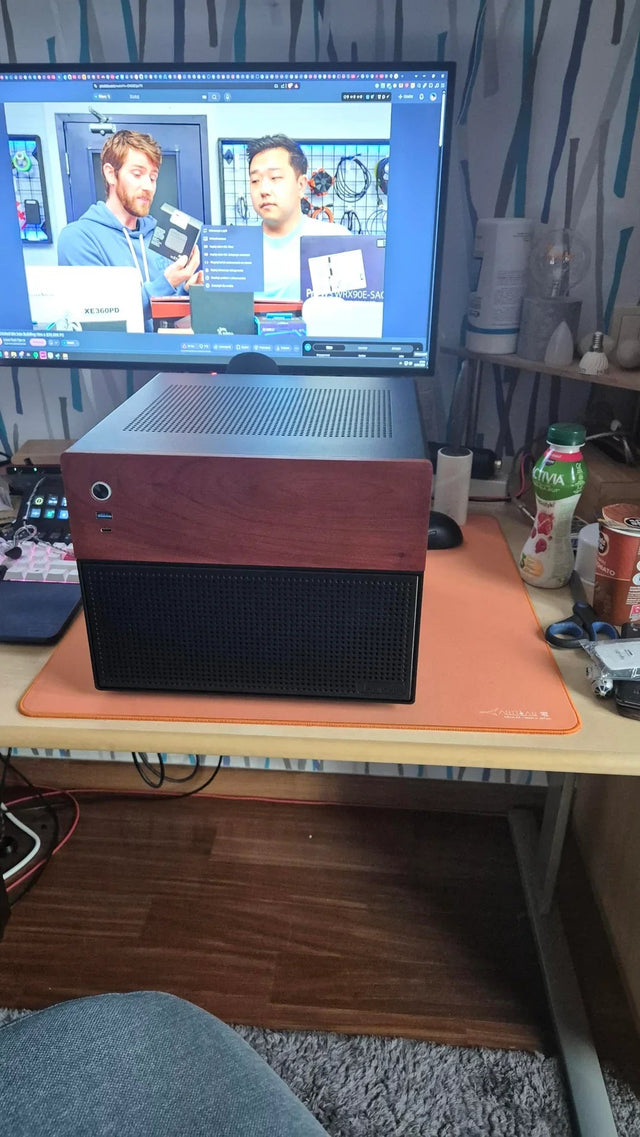
アカウントや個人ファイルを共有せずに、ルームメイトと1台のホームサーバーを共有する方法
ルームメイト一人ひとりに名前付きのIDとプライベートストレージを用意し、共有権限は必要なものだけ付与しましょう。管理、バックアップ、利用終了時の対応はそれぞれ分けて管理します。


