
多世代世帯向けNAS購入ガイド


多世代で暮らす家庭がNASを選ぶ際は、ドライブの搭載数だけでなく、利用者ごとの習熟度、プライバシーのニーズ、復旧を担う人の数を考慮する必要があります。安全性を重視するなら、個別アカウントとプライベート領域を用意し、共有サービスは分かりやすい名前で必要最小限にまとめ、誰でも使いやすいクライアント環境を整え、少なくとも2人が基本的な復旧方法を理解している状態にするのが基本です。写真、PC、メディア、ドキュメントの合計容量がコンパクトなシステムの範囲をすでに超えている場合に限り、ベイ数を増やすメリットが生まれます。
NASのハードウェアを比較する前に、家庭内の役割を決める
祖父母、働く大人、ティーンエージャー、幼い子どもが暮らす家庭に、共通する「家族ユーザー」は1種類ではありません。写真を見たりメディアを再生したりするだけの人もいれば、仕事のドキュメントをアップロードする人もいます。また、バックアップ、権限、アップデートを管理する大人が1~2人いる場合もあります。NASは、全員を管理者にすることなく、こうした役割に対応できなければなりません。
多世代での暮らしがうまくいくのは、共有する生活空間とプライベートな境界が共存しているときです。IKEAのプライバシーの境界に関する説明も、同じ家庭内のポイントを示しています。人には共有エリアと自分だけの空間の両方が必要です。NASも、個人フォルダー、家庭共有フォルダー、投稿者を限定した領域によって、同じ構造を再現するべきです。
誰が個別のバックアップを必要としているのか、共有の写真・メディアライブラリを誰が使うのか、在宅勤務をする人はいるのか、リモートアクセスが必要なのは誰か、削除やアカウント変更を承認できるのは誰かを書き出しましょう。家庭のデータハブモデルを使うと、便利な共有ボックスと、家族が毎日依存するインフラを区別しやすくなります。
最初に作成すべきものは、役割マップです。ほとんどのユーザーが共有コンテンツを利用するだけで、1人の大人がシステムを管理するなら、よりシンプルなNASを選びましょう。複数の大人がデータを作成する、年配の家族にサポートが必要になる、または主な管理者が不在でも家庭のサービスを維持する必要がある場合は、より強力なプラットフォームと明確な権限分担を選びます。アクセスの必要性が予想できる訪問中の親族や将来の介護者も考慮しますが、一時的なアカウントは恒久的な家庭の所有権とは分けて管理してください。
プライベート領域と家族共有サービスを分ける
全員が1つの管理者ログインを共有するのではなく、1人ひとりに個別のアカウントを用意しましょう。パソコンの個人バックアップ、財務記録、健康関連の書類、学校のファイル、個人のスマートフォンからのアップロードは、所有者が意図的に共有しない限り、他のユーザーから見えないようにするべきです。
現在の家庭用NASのアカウントガイドでは、個別アカウント、個人フォルダー、独立した共有フォルダーが推奨されています。この構成は高度なハードウェアよりも重要です。1つの便利な認証情報が、家庭全体への無制限アクセスに変わるのを防げるためです。
気軽に整理し直されたくないアーカイブには読み取り専用アクセスを使い、確認が必要なアップロードには投稿用フォルダーを用意し、家族が意図的に共同管理するコンテンツには共有ライブラリを使いましょう。ZimaSpaceの複数の家族用スマートフォンライブラリガイドは、各人のモバイルバックアップを、選択した写真が共通コレクションに入るまで個別に保護したい場合に役立ちます。
権限モデルを一般的な言葉で説明できるNASプラットフォームを選びましょう。管理者が主要な共有領域ごとに、誰が閲覧、追加、編集、削除できるのかを説明できないなら、ユーザー数や容量を増やしても、家庭内のアクセス性が向上するどころか混乱が増すだけです。
最も技術に詳しくないユーザーでも、日常的に簡単に使えるようにする
年配の家族が共有アルバムを見つけられない、子どもが頻繁に間違ったアカウントにログインする、リモートアクセスに複雑な手順の記憶が必要になるなら、どれほど高性能なNASでも家庭向けとしては適切ではありません。日常的な成功は、管理者がウェブインターフェースを使いこなせるかではなく、技術に最も詳しくない人が繰り返し行う作業で測るべきです。
デジタル包摂に関する研究では、アクセス、設定、知識、デザイン、信頼が、年配者にとって大きな障壁になるとされています。World Economic Forumによる高齢者のデジタル包摂の概要は、機能が豊富でも常に説明が必要なシステムより、明確で少数のクライアント操作を優先するという購入基準を支持しています。
ブックマークしたウェブページ、自動化されたスマートフォンのアップロード、分かりやすい共有名、大きく読みやすいインターフェース、パスワードやネットワークの変更後も適切に復旧できるクライアントアプリを使いましょう。McMasterがまとめたアクセシブルなテクノロジーデザインに関する研究も、慣れ親しんだ手がかりと、操作の複雑さを減らすことの重要性を示しています。
家庭で繰り返す作業を、壊れやすい手順を最小限にして完了できるプラットフォームを選びましょう。ネットワーク速度やメモリの強化が重要になるのは、家族がファイルを確実に開き、以前のバージョンを復元し、どのコンテンツがプライベートでどれが共有なのかを理解できるようになってからです。

複数世代に合わせてストレージとアプリケーションを容量設計する
容量計画では、スマートフォンの写真や動画、パソコンのバックアップ、共有メディア、スキャンした家族の記録、アプリケーションデータをまとめて考えます。表示されたドライブ容量を足して、その合計がそのまま使えると考えてはいけません。ミラーリングやパリティによって使用可能容量は減り、写真アプリ、プレビュー、インデックス、バックアップの世代管理によって、さらに容量が増えていきます。
大規模な家族共有写真ライブラリのガイドでは、SSDのアプリケーション用ストレージと大容量HDDアーカイブによって、閲覧性が向上するタイミングを説明しています。家族のPCバックアップガイドでは、複数のPCによって生じる、別個のバージョン履歴と復旧負荷を扱っています。
テラバイト数だけでなく、同時に稼働するサービスも数えましょう。写真のインデックス作成、メディア再生、バックアップ、ドキュメント同期、家庭用ダッシュボードは、夜間や週末に重なる可能性があります。8GBのシステムは、一般的なファイル共有や初めてのNASに適しています。一方、複数のコンテナ、インデックス作成、メディアサービス、家庭用アプリケーションを同時に実行するなら、より大容量のメモリが役立ちます。
使用可能容量に数年分の余裕があり、将来の移行も許容できるなら、2台のドライブを選びましょう。現在のデータ、バックアップ履歴、増加量によってミラーリングした2台のペアがすぐに満杯になる場合や、SSDのアプリケーション用階層とHDDアーカイブ階層をすでに計画している場合は、より多くのベイを選びます。
管理、復旧、アカウントの引き継ぎを分担する
家庭用NASを、1人の記憶だけに依存させてはいけません。少なくとも2人の信頼できる大人が、復旧コード、暗号化キー、バックアップ先、保証情報、基本的な再起動手順の保存場所を把握しておくべきです。2人に日常的な無制限アクセスを与える必要はありません。
メンテナンス用に保護された管理者アカウントを1つ用意し、通常利用には個別アカウントを使い、緊急時の手順を文書化しましょう。ZimaSpaceの安全なローカルストレージガイドでは、共通の認証情報ではなく、個別のID、読み取り専用アーカイブ、管理された外部共有が推奨されています。
復旧の対象は、ファイルとサービスの状態の両方です。置き換えのきかないメディア、個人フォルダー、アプリケーションデータベース、共有フォルダーやユーザーを再作成するために必要な設定をバックアップしましょう。故障したドライブ1台には対応できても、削除した家族フォルダーや失われた写真データベースを復元できないNASは、家庭用バックアップ計画として不完全です。
管理を引き継げるシステムを選びましょう。分かりやすいアラート、交換可能なドライブ、文書化されたアカウント、テスト済みの復元手順は、家族の1人しか理解できない高度な機能よりも重要です。NASのアドレス、管理者URL、バックアップ場所、交換用ドライブの手順、サポート窓口を記したオフラインの復旧メモを用意しておけば、障害発生時にその場にいる家族が、最初の設定を再現することなく安全に対応できます。
NASのグレードを家庭の規模に合わせる
中程度のストレージ容量、いくつかの共有アプリケーション、明確な管理者がいる家庭には、ZimaBoard 2 Mini NAS Kitが、ストレージを重視したコンパクトな選択肢です。832モデルは日常的なファイル、写真、バックアップ作業に適しています。複数のコンテナ、負荷の高い写真インデックス作成、メディアサービス、より幅広い家庭用アプリケーションを同時に実行する場合は、1664モデルが適しています。HDDとSSDは別売りです。
複数世代の家族がすでに十分な量の写真、PCバックアップ、メディア、記録を作成しており、より多くのベイ、SSDのアプリケーション用階層、または簡単な拡張性に価値があるなら、ZimaCube 2 Standardを選びましょう。Standardを超えるモデルは、より高速なネットワークや負荷の高いサービスが実測上必要な場合に限って検討してください。
購入前に、アカウント数の上限、モバイルおよびデスクトップクライアント、リモートアクセスの流れ、アプリケーションのバックアップ機能、冗長化後の使用可能容量、アラートの通知方法、復旧を誰が管理するのかを確認しましょう。また、各パッケージに、想定している取り付け・接続用アクセサリーがすべて含まれていることも確認してください。ストレージドライブは別途購入が必要です。
家庭内の役割がシンプルで、2台のドライブに十分な余裕があるなら、コンパクトなシステムを選びましょう。容量、ユーザー数、アプリケーション、移行リスクのいずれかがその境界をすでに超えているなら、マルチベイ構成を選びます。適切な家族向けNASとは、パスワードを共有したり、1人にシステムの救出を頼ったりすることなく、すべての世代が使えるNASです。

おすすめ商品

購入ガイド
もっと読む
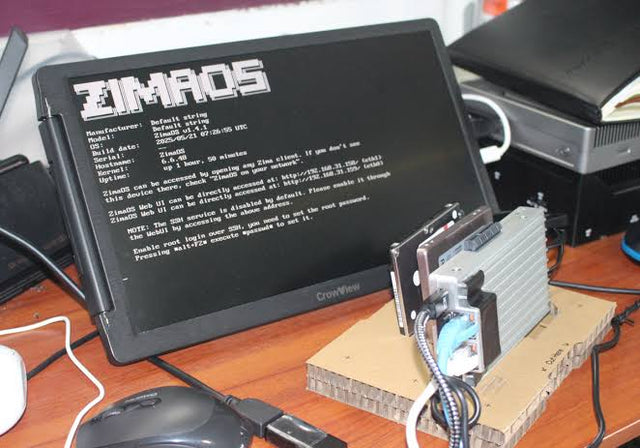
GPUを購入する前のローカルAIサーバーチェックリスト
自宅AIサーバーで、高速でも互換性がなく、冷却不足、またはVRAMが限られたGPUを避けるための購入前チェックリスト。
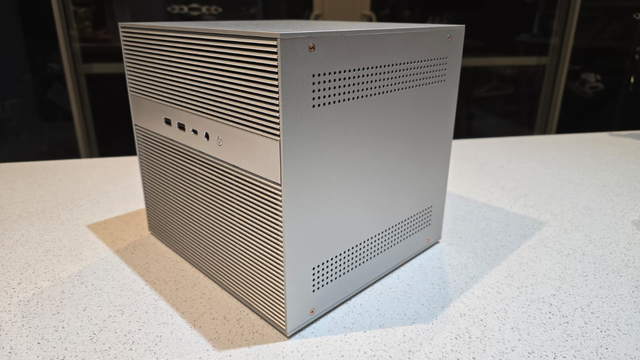
1つの大容量プールにする前のコンテナサーバー用ストレージチェックリスト
1つの便利なコンテナプールが、共有容量とリカバリの単一障害ドメインになるのを防ぐストレージ設計チェックリスト。
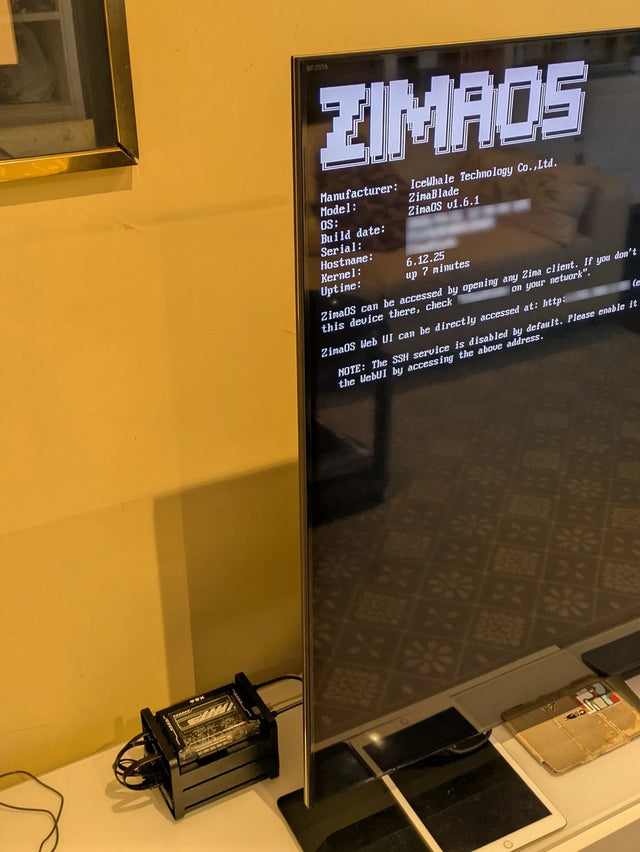
容量を混在させる前のNASドライブ確認リスト
混在するNASディスクの購入前および導入前チェックリスト。容量の隠れた無駄と予測できない復旧動作を防ぎます。


