
複数のPCを持つ家族のためのバックアップNAS購入ガイド


複数のPCを持つ家族は、すべてのコンピューターの保護データを合計し、どれだけ古いバージョンを復旧可能にするか決め、迅速な家庭内復旧とオフサイトの災害対策を分けてバックアップNASを選ぶべきです。最も安全なデフォルトは、各ユーザーアカウントから自動バックアップを受け取り、バージョン履歴を保持し、最初のフルバックアップ後に25~40%の空き容量を残せるNASです。NASはあくまで一層に過ぎません。RAIDは可用性を向上させますが、家族は別の独立したコピーとテスト済みの復元手順も必要です。
複数PCの家族がバックアップNASに本当に必要なもの
NASベイの数ではなく、まずはコンピューターと人を基準に始めましょう。家族が失うと困るファイルを持つすべてのWindows PC、Mac、ノートパソコン、ゲーム機、共有デスクトップをリストアップします。各デバイスについて、再インストール可能なデータとユニークなデータを分けます。OSやゲームのダウンロードは通常再インストールできますが、家族写真、学校の課題、税務記録、クリエイティブプロジェクト、ローカル専用のアプリケーションデータはより強力な保護が必要です。
集中管理型NASは、複数のデバイスからバックアップを受け取れるため、誰かがUSBドライブを部屋間で回す必要がなく便利です。幅広い複数デバイスの家庭用バックアップ向けNAS購入ガイドでは、この中央の役割について説明しています。ノートパソコン、デスクトップ、モバイルデバイスが個人ファイルを同じネットワーク先に送信しつつ、元のデバイスは独立したままでいられます。
家庭内ではシステムの管理者も決める必要があります。技術に詳しい親はカスタムスケジュールや複数のバックアップツールを受け入れるかもしれませんが、別の家庭ではPCごとにシンプルなエージェントが1つだけで、ジョブが失敗したときに明確な警告が必要かもしれません。ユーザーアカウント、権限、ストレージクォータ、通知は重要です。なぜなら、家族の一人が誤って別の人の復旧履歴を上書きできないようにするためです。
ZimaSpaceのバックアップと家庭用サービスのためのNAS 101ガイドは、同じサーバーで写真、メディア、コラボレーションも扱うかどうかを検討している家族にとって役立つ次のステップです。役割を組み合わせることでハードウェアを節約できますが、バックアップ容量と復旧アクセスはオプションのアプリから保護されるべきです。
保護データと保持に基づいて容量を決定する
PCの宣伝されているドライブ容量を単純に足してNASのサイズを決めないでください。実際にバックアップジョブに含まれるデータから始め、成長、バージョン履歴、ファイルシステムのオーバーヘッド、スナップショット、選択した冗長性レイアウトによる使用可能容量の損失を考慮してください。
実用的な最初の見積もりは:
必要な使用可能バックアップ容量 = 現在の保護データ + 保持された変更データ + 成長予備
例えば、4台のPCに5TBの保護ファイルがあるとします。家族が1TBの変更または削除されたバージョンを保持し、成長とメンテナンスのために30%の空き容量を望む場合、名目上の6TBよりも8TB近くの使用可能容量が快適です。これは普遍的な乗数ではなく、写真編集、仮想マシン、頻繁に変わるプロジェクトフォルダが主に静的なドキュメントよりも多くのバージョン成長を生むための計画見積もりです。
最初のフルバックアップは、後の増分ジョブよりもはるかに大きく遅くなることがあります。小さなファイルは大きなディスクイメージとは異なるオーバーヘッドを生み、複数のPCが同じ夜の時間にバックアップを開始するとネットワークとディスクアクセスで競合します。NASバックアップのバージョニングと宛先ガイドは、レプリケーション、バージョン付きバックアップ、スナップショット、テスト済みリカバリの違いを強調しています。この区別は容量とソフトウェアの選択に影響します。
現実的な範囲で家庭を配置するために表を使用してください:
| 家族のバックアップパターン | 合理的な初期設計 | 次の段階に進むとき |
|---|---|---|
| 主にドキュメントと写真の2〜3台のPC | 十分な使用可能容量と外部/オフサイトコピーを備えた2ドライブのバックアップターゲット | 保護されたデータが使用可能容量の60〜70%に近づく |
| 複数のPCで大容量の写真、ビデオ、ゲーム制作プロジェクト | 拡張余地のある4〜6ベイのNAS | バージョン履歴とプロジェクトの成長は予測不可能です |
| PCと仮想マシンイメージまたはフルシステムバックアップ | より大容量のプールと高速なネットワーク経路 | バックアップウィンドウや復元時間が仕事や学校に影響を与えます |
| バックアップNASはメディアやアプリケーションもホストします | 別々のクォータ、予約済みの空き容量、より強力なCPU/RAM | アプリはバックアップジョブと競合したり、障害の複雑さを増加させたりします |
ZimaSpaceの家庭用NASのバックアップ頻度に関する記事は、データを変更率で分けるのに役立ちます。家族の活発な作業は毎日またはそれ以上の頻度での保護が必要かもしれませんが、ゆっくり変化するアーカイブはより長い間隔で構いません。選択したNASは、そのペースをサポートできる十分な容量を持ち、有用なバージョンをすぐに削除しないようにすべきです。
共有コピーだけでなく、リカバリープランを構築しましょう
NASは回復可能な宛先であるべきで、すべてのミスを繰り返すミラーではありません。マルウェアがPCを暗号化し、バックアップソフトウェアが暗号化されたファイルをすぐに良好なコピーに同期すると、家庭は2つの同一の損傷データセットが2つの有用なバックアップではないことに気づくかもしれません。
古典的な3-2-1バックアップルールは最も明確なアーキテクチャを提供します:3つのコピーを保持し、2つの異なるメディアまたは障害境界を使用し、1つのコピーをオフサイトに置くこと。家族の場合、PCを稼働中のコピー、NASをローカルのバージョン付きバックアップ、暗号化されたクラウドバックアップ、ローテーションする外付けドライブ、またはリモートNASを場所に依存しないコピーとして使うことが考えられます。
バージョニングとスナップショットは削除や破損からの回復を改善しますが、すべてが同じ常時オンラインの認証情報に依存すべきではありません。家庭用NASと個人バックアップを狙うランサムウェアに関する最近の報告は、アクセス可能なバックアップが攻撃対象になり得ることを思い出させます。別々のバックアップアカウント、限定された権限、オフラインローテーション、可能な場合は不変ストレージ、そしてオフサイトコピーは、1台の侵害されたPCがすべての層を破壊する可能性を減らします。
ZimaSpaceの家庭用NASユーザーのための実践的な3-2-1プランは、3つのコピーを稼働中のNAS、ローカルのリカバリーデバイス、そしてオフサイトの場所に割り当てます。家庭用NASリカバリーラダーはさらに役立つ判断を加えます:ごみ箱、ファイルバージョン、スナップショット、バックアップリポジトリ、オフラインコピー、オフサイトリカバリーはそれぞれ異なる損失事象を解決します。
家族は購入を信頼する前に少なくとも3回の復元テストを行うべきです:最近変更したドキュメントの復元、古い削除フォルダの復元、そして大きなセットをクリーンなコンピューターまたは別のドライブに復元すること。復旧速度は購入判断の一部です。低価格のNASは日々のバックアップは簡単に完了しても、メインの家族PCが故障した際に数テラバイトの復元に時間がかかりすぎることがあります。
NASプラットフォームを家族の規模に合わせる
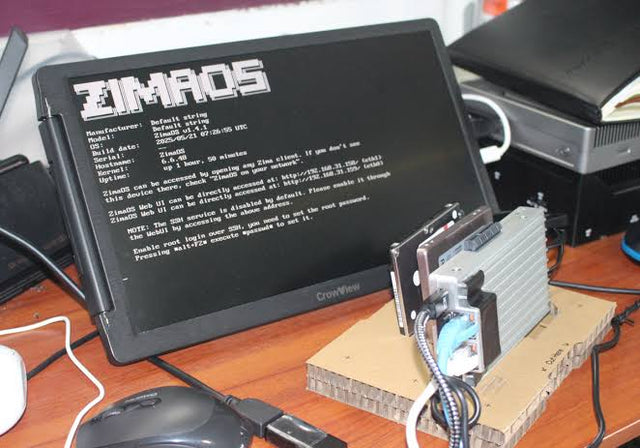
保護するデータが控えめで、家族が基本的な冗長性を受け入れ、NASの外にもう一つのコピーがある場合は、コンパクトな2ドライブのバックアップターゲットで十分です。ZimaBoard 2 Mini NASキットはコンパクトなx86サーバー、デュアル2.5GbE、SATAストレージサポート、2ベイのマウントパスを組み合わせています。ドライブ、ソフトウェア、セカンドコピーのルーチンを自分で管理できる家庭に適しています。
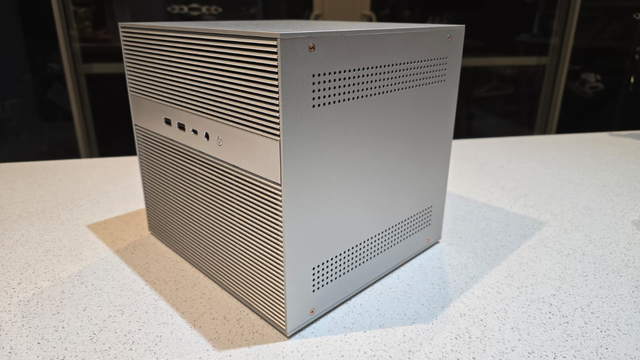
この層はNASに明確な役割が一つある場合に最も強力です。複数のコンテナ、メディアサービス、ダウンロードツールも動かす場合は、オプションのワークロードが復旧を妨げないように容量を確保し、バックアップをスケジュールしてください。複数ベイのシステムは、複数のPCに大きなプロジェクトがある場合、家族が長期保存を望む場合、または最初のフルバックアップがすでに数テラバイトを消費している場合に正当化しやすいです。ZimaCube 2パーソナルクラウドNASは6つのHDDベイ、SSD拡張、複数のプロセッサーとネットワーク階層を提供します。スタンダードはバックアップとパーソナルクラウドの出発点として自然であり、プロは高速な復元、重いアプリケーション、またはアクティブなクリエイティブ作業をサポートする場合に余裕を増やします。
家族が小さな2ドライブ構成と大きなストレージプラットフォームのどちらにするか決めていない場合、DIY NASとメディアサーバーコレクションが適切な候補群です。冗長性後の使用可能容量、拡張経路、バックアップソフトウェアの互換性、騒音、消費電力、リモート管理の手間、そして代替管理者がどれだけ簡単にファイルを復元できるかで候補を比較してください。
NAS自体もバックアップする必要があります。ZimaSpaceの安全なNAS拡張とバックアップガイドでは、容量の変更、RAID操作、バックアップの検証を一緒に計画する必要がある理由を説明しています。ストレージプールを変更する前に、家族が検証済みの独立したコピーを持っていると、拡張はより安全です。
家族用バックアップNASチェックリスト
購入前にこのチェックリストを使いましょう:
- すべてのPCの保護フォルダーを棚卸しし、適切な場合は再取得可能なダウンロードを除外しましょう。
- 各コンピューターにファイルバックアップ、フルシステムイメージ、またはその両方が必要か決めましょう。
- 現在の保護データ、予想されるバージョン履歴、少なくとも25~40%の空き容量を加味しましょう。
- RAIDやその他の冗長性を考慮した使用可能容量を確認し、生のドライブ合計だけで判断しないでください。
- PCごとの識別、スケジュール、アラート、暗号化、復元をサポートするソフトウェアを選びましょう。
- 複数のコンピューターが同じ夜間時間帯を共有する場合は、大きなバックアップジョブをずらして実行しましょう。
- 同期された1つのコピーだけに頼らず、古いバージョンも保持しましょう。
- 通常の家庭用PCからすべてのバックアップを簡単に削除できない認証情報を使用しましょう。
- 最も重要なデータには、独立したローカルまたはオフラインコピーとオフサイトコピーを1つずつ保持しましょう。
- システムを完了と宣言する前に、ファイル、古いフォルダー、大きなデータセットを復元してみましょう。
- パスワード、復旧手順、通常の管理者が不在の場合にNASを管理できる人を記録しておきましょう。
- 家族のデバイスやプロジェクトのサイズが変わるため、容量は少なくとも年に1回は再計算しましょう。
よくある質問
家族用バックアップNASにRAID 1は十分か?
いいえ。RAID 1は1台のドライブ故障後もNASを利用可能にしますが、誤って削除したファイル、マルウェアによって上書きされたバージョン、盗難・火災・電気的損傷で失われたNASの復元はできません。これは1台のデバイス内の可用性として扱い、完全なバックアップ計画とは見なさないでください。
すべてのPCに同じバックアップスケジュールを適用すべきか?
必ずしもそうではありません。プロジェクトが頻繁に変わる仕事用PCは1日に複数回のバックアップが必要な場合がありますが、使用頻度の低い家庭用デスクトップは毎日の保護で十分かもしれません。家族が再作成可能なデータ量に基づいてスケジュールを立て、同時ジョブがネットワークやストレージプールに過負荷をかけないか確認しましょう。
複数のPCに対して2ベイのNASは十分か?
保護されるデータが控えめで、別の独立したコピーが存在する場合は可能です。使用可能容量、保存期間、成長、復元速度が家族にとってドライブの早期交換を強いる場合は、より多くのベイに移行しましょう。
最終的なまとめ
バックアップNASは、単にPCの台数だけでなく、家族が必要とする総保護データ量と復旧履歴に基づいて選びましょう。コンパクトなZimaBoard 2 Mini NASキットは、明確なセカンドコピー計画がある小規模な家庭にとって合理的なローカルバックアップ先です。複数のコンピューター、長期保存、大規模プロジェクト、追加のサーバー役割が必要な場合は、より多くのベイと余裕があるZimaCube 2の方が適しています。購入は、古いファイルが復元でき、NASの外に独立したコピーが1つ残っているときに完了します。

おすすめ商品

購入ガイド
もっと読む
GPUを購入する前のローカルAIサーバーチェックリスト
自宅AIサーバーで、高速でも互換性がなく、冷却不足、またはVRAMが限られたGPUを避けるための購入前チェックリスト。
1つの大容量プールにする前のコンテナサーバー用ストレージチェックリスト
1つの便利なコンテナプールが、共有容量とリカバリの単一障害ドメインになるのを防ぐストレージ設計チェックリスト。
容量を混在させる前のNASドライブ確認リスト
混在するNASディスクの購入前および導入前チェックリスト。容量の隠れた無駄と予測できない復旧動作を防ぎます。


