


¿Qué es RAID y cómo funciona?


RAID permite que varias unidades físicas funcionen como un único sistema de almacenamiento. Según cómo se configure, RAID puede mejorar la velocidad, ayudar a que un NAS siga funcionando si falla una unidad, aprovechar mejor la capacidad utilizable o combinar algunos de estos objetivos.
Sin embargo, quienes compran un NAS por primera vez suelen malinterpretar RAID. No protege los datos automáticamente, no siempre ofrece toda la capacidad indicada en las etiquetas de las unidades y no es lo mismo que una copia de seguridad. La configuración RAID adecuada depende de lo que más te importe: el rendimiento, la capacidad utilizable, la disponibilidad o la recuperación real.
RAID hace que varias unidades funcionen como un único volumen de almacenamiento
Una configuración NAS doméstica habitual empieza con dos, cuatro o más unidades. El usuario no quiere gestionar el Disco 1, el Disco 2, el Disco 3 y el Disco 4 por separado desde cada computadora. Quiere un espacio de almacenamiento compartido para los archivos familiares, los medios, las copias de seguridad, los datos de Docker o los archivos de proyectos.
Esa es la función básica de RAID. Combina varios discos físicos en un volumen de almacenamiento lógico que el sistema operativo o el software NAS puede presentar como un único espacio de almacenamiento utilizable. TechTarget describe RAID como una forma de distribuir datos en varios discos y, al mismo tiempo, hacer que aparezcan como una sola unidad lógica, por lo que varias unidades en un único sistema de almacenamiento lógico es la forma más sencilla de entender el concepto.
Lo importante es que RAID no funciona de una sola manera. Cada nivel RAID determina dónde se guardan los bloques de datos, si se escribe una segunda copia y si se almacena información de paridad para la recuperación. Esa elección cambia la velocidad, la capacidad utilizable y lo que ocurre cuando falla una unidad.
Los tres bloques básicos: distribución de datos, duplicación y paridad
Los niveles RAID pueden parecer confusos porque sus nombres son solo números: RAID 0, RAID 1, RAID 5, RAID 6, RAID 10. En esencia, la mayoría de los diseños RAID se basan en tres acciones básicas: distribución de datos, duplicación y paridad.
La descripción general de la terminología RAID de DigitalOcean explica la distribución de datos, la duplicación y la paridad como conceptos fundamentales. La distribución de datos los reparte entre las unidades para que puedan trabajar en paralelo. La duplicación escribe copias completas en más de una unidad. La paridad almacena información de recuperación que puede ayudar a reconstruir los datos que falten tras el fallo de una unidad.
Una vez que entiendes esas tres acciones, RAID deja de ser tan misterioso. RAID 0 se basa principalmente en la distribución de datos. RAID 1 es duplicación. RAID 5 y RAID 6 usan paridad. RAID 10 combina duplicación y distribución de datos. El nivel que elijas implica un equilibrio entre velocidad, capacidad utilizable y resistencia a fallos de las unidades.
| Bloque básico | Qué hace | Principal contrapartida |
| Distribución de datos | Distribuye los datos entre unidades | Más velocidad, sin protección por sí sola |
| Duplicación en espejo | Escribe copias completas en varias unidades | Más seguro, pero ocupa más capacidad |
| Paridad | Almacena información de recuperación | Mejor aprovechamiento de la capacidad, reconstrucciones más lentas |
RAID 0 es rápido, pero no ofrece protección
RAID 0 resulta atractivo porque parece eficiente. Dos unidades de 4 TB pueden ofrecer cerca de 8 TB utilizables, y las lecturas o escrituras pueden ser más rápidas porque los datos se distribuyen entre ambas unidades. Para quien busca más velocidad y capacidad con pocos discos, suena tentador.
El problema es que RAID 0 no tiene duplicación en espejo ni paridad. Cada archivo se divide entre varias unidades, así que la matriz depende de que todas las unidades se mantengan en buen estado. Si una unidad falla, los datos distribuidos por la matriz pueden quedar inutilizables.
Por eso, RAID 0 es una mala opción para los datos importantes de un NAS doméstico. Puede tener sentido para un espacio de trabajo temporal, caché, edición de video provisional, datos de prueba o contenido multimedia que se pueda volver a crear o descargar. No debería usarse para fotos familiares, archivos de trabajo, destinos de copias de seguridad ni como única copia de nada importante.
RAID 1 ofrece protección sencilla ante el fallo de una unidad
Para un NAS doméstico de 2 bahías, RAID 1 suele ser la configuración redundante más fácil de entender. Instalas dos unidades y el NAS escribe los mismos datos en ambas. Si una unidad falla, la otra conserva una copia completa.
La contrapartida es la capacidad. Dos unidades de 8 TB en RAID 1 no ofrecen 16 TB de almacenamiento utilizable. Ofrecen aproximadamente la capacidad utilizable de una sola unidad, porque la segunda se usa como espejo. Para muchos hogares, esa contrapartida es aceptable porque el objetivo no es obtener la máxima capacidad, sino soportar el fallo de una unidad sin perder el acceso de inmediato.
RAID 1 es una buena opción predeterminada para el almacenamiento sencillo en un NAS de 2 bahías, pero no es una copia de seguridad. La compensación entre RAID 0 y RAID 1 consiste, en realidad, en equilibrar velocidad y capacidad con un almacenamiento más seguro para el uso diario.
RAID 5 y RAID 6 usan paridad para equilibrar la capacidad y la resiliencia
Cuando un NAS tiene tres o cuatro unidades, duplicar todo puede resultar costoso. Aquí es donde RAID 5 y RAID 6 se vuelven habituales. Usan paridad para que el sistema pueda recuperarse del fallo de una unidad sin sacrificar tanta capacidad utilizable como con la duplicación completa.
RAID 5 usa paridad simple y normalmente puede tolerar el fallo de una unidad. RAID 6 usa paridad doble y normalmente puede tolerar el fallo de dos unidades. El costo es la capacidad ocupada por la paridad, escrituras más complejas y reconstrucciones más largas después de reemplazar una unidad averiada.
Para un NAS doméstico de 4 bahías, RAID 5 o RAID 6 pueden ser opciones razonables según los datos, el tamaño de las unidades y el plan de copias de seguridad. RAID 5 ofrece más capacidad utilizable. RAID 6 ofrece un mayor margen de seguridad ante el fallo y la reconstrucción de una unidad. Ninguno elimina la necesidad de tener una copia de seguridad independiente.
RAID 10 combina la duplicación en espejo y la distribución por bandas
RAID 10 suele parecer el RAID «mejor» porque combina dos conceptos conocidos: el espejo de RAID 1 y la distribución en bandas de RAID 0. En la práctica, suele empezar con pares de unidades en espejo y luego distribuye los datos entre esos pares.
Esto le da a RAID 10 un alto rendimiento y una buena resistencia, especialmente con cargas de trabajo que implican muchas lecturas y escrituras. Puede ser útil para máquinas virtuales, bases de datos, almacenamiento para laboratorios domésticos y otras cargas de trabajo en las que el comportamiento de escritura importa más que maximizar simplemente la capacidad utilizable.
La contrapartida es el costo de las unidades. RAID 10 suele requerir al menos cuatro unidades y ofrece aproximadamente la mitad de la capacidad bruta total como capacidad utilizable. Para un NAS familiar normal que se usa para fotos, documentos, contenido multimedia y copias de seguridad, RAID 10 puede ser más de lo necesario. Para un laboratorio doméstico con muchas escrituras, puede tener más sentido.
Comparación de los niveles de RAID comunes
La mayoría de los usuarios domésticos no necesita memorizar todos los niveles de RAID. Necesita entender qué busca optimizar cada opción común: velocidad, creación sencilla de espejos, eficiencia de paridad, mayor tolerancia a fallos o rendimiento y resistencia.
La descripción general de NI sobre los niveles de RAID comunes es útil porque distingue RAID 0, RAID 1, RAID 5, RAID 6 y RAID 10 por la cantidad mínima de unidades y su funcionamiento. Es el nivel de conocimiento que necesitan la mayoría de quienes compran su primer NAS antes de elegir una configuración. Si eliges ZimaOS, verifica las configuraciones de RAID compatibles y el procedimiento de recuperación antes de dar por definitiva la configuración.
Compare Plans
ZimaOS
- Core features
- Zima Client for Mobile & PC
- Thunderbolt Support
- Developer Mode
- 4 Disks
- 3 Members
ZimaOS+
Effortless expansion
- Everything in Free
- Unlimited Disks
- Unlimited Users
Esta tabla es solo un punto de partida. La capacidad utilizable real, las opciones de ampliación, el comportamiento durante la reconstrucción y la compatibilidad con instantáneas dependen del sistema operativo del NAS y del sistema de archivos. Confirma siempre los detalles en el software del NAS antes de guardar datos importantes.
| Nivel de RAID | Unidades mínimas | Objetivo principal | A qué renuncias |
| RAID 0 | 2 | Velocidad y capacidad bruta completa | Sin protección frente a fallos de unidades |
| RAID 1 | 2 | Creación de un espejo sencilla | Aproximadamente la mitad de capacidad utilizable |
| RAID 5 | 3 | Uso eficiente de la capacidad y tolerancia a fallos de una unidad | Reconstrucción más lenta y sobrecarga de paridad |
| RAID 6 | 4 | Tolerancia a fallos de dos unidades | Más capacidad y sobrecarga de escritura |
| RAID 10 | 4 | Velocidad y resistencia gracias al espejo | Aproximadamente la mitad de capacidad utilizable |
La capacidad bruta no es la capacidad que deberías tomar como referencia
La confusión sobre la capacidad es uno de los primeros problemas que encuentran quienes empiezan a usar un NAS. Cuatro unidades de 12 TB parecen sumar un NAS de 48 TB. Dos unidades de 8 TB parecen sumar 16 TB. Pero esas cifras representan la capacidad bruta, no necesariamente la capacidad utilizable segura.
La capacidad utilizable depende del nivel de RAID, la sobrecarga del sistema de archivos, las instantáneas, el espacio reservado y cuánto margen libre quieras conservar. RAID 1 crea una copia espejo de los datos, por lo que la capacidad utilizable se acerca a la de una sola unidad. RAID 5 reserva aproximadamente la capacidad de una unidad para la paridad. RAID 6 reserva más. RAID 10 suele ofrecer cerca de la mitad de la capacidad bruta.
Planifica el NAS partiendo de la capacidad útil. Decide cuánto espacio de almacenamiento necesitas para los próximos años y, después, elige la capacidad de los discos y el nivel RAID. No te guíes por la capacidad indicada en la etiqueta del disco suponiendo que podrás usarla toda para almacenar datos de forma segura.
¿Qué ocurre cuando falla un disco?
Cuando falla un disco en un conjunto RAID redundante, el NAS puede seguir funcionando en estado degradado. Es posible que los archivos sigan siendo accesibles, pero el sistema ha perdido parte de su margen de seguridad. Es entonces cuando el RAID parece útil, pero también cuando el conjunto es más vulnerable.
El proceso de recuperación habitual consiste en sustituir el disco averiado y dejar que se reconstruya el conjunto. El tutorial de DigitalOcean sobre mdadm explica la administración de RAID en Linux, incluida la reconstrucción del RAID tras un fallo de disco. Durante la reconstrucción, el sistema usa la información del espejo o de paridad restante para restaurar los datos en el disco nuevo.
Un estado degradado no significa que los datos estén a salvo. Durante una reconstrucción, las unidades restantes pueden soportar una carga de lectura constante, y el conjunto tiene menos margen para tolerar otro problema. Las unidades de mayor capacidad, los conjuntos más llenos, los discos antiguos y los sistemas más lentos pueden hacer que la reconstrucción sea más estresante. Por eso, el RAID debe complementarse con supervisión y copias de seguridad, no con confianza ciega.
RAID de hardware, RAID por software y RAID de NAS: son opciones diferentes
Los usuarios suelen encontrarse términos como tarjeta RAID de hardware, RAID de placa base, RAID por software, mdadm, ZFS, Btrfs, RAIDZ, SHR y RAID del fabricante. No son simples nombres de marketing: describen distintas capas en las que se gestiona el conjunto.
El RAID de hardware usa un controlador dedicado para gestionar el conjunto. El RAID por software lo gestiona el sistema operativo o el software de almacenamiento. Las plataformas NAS suelen presentar las mismas ideas subyacentes en una interfaz más sencilla y añaden instantáneas, alertas, carpetas compartidas, almacenamiento para aplicaciones y flujos de trabajo de reconstrucción.
Para la mayoría de los usuarios de NAS domésticos, la prioridad no es comprar una tarjeta RAID de hardware. Lo importante es entender cómo gestiona el NAS las unidades, cómo se amplía, qué ocurre durante la reconstrucción, cómo se envían las alertas y cómo se gestionan las copias de seguridad. Si el sistema ofrece varias opciones, consulta la documentación para elegir el modo RAID adecuado antes de guardar datos.
La elección del disco importa más de lo que creen los principiantes
Es tentador crear un RAID con las unidades más baratas o las que ya tengas a mano. Un disco de escritorio por aquí, un disco externo antiguo por allá y quizá un disco nuevo de gran capacidad pueden parecer una opción económica para un NAS. Este enfoque puede servir para hacer pruebas, pero no es una buena base para datos importantes.
Las cargas de trabajo de NAS y RAID son distintas del almacenamiento ocasional en equipos de escritorio. Las unidades pueden permanecer encendidas durante periodos prolongados, gestionar escrituras sostenidas, participar en reconstrucciones y servir a varios dispositivos. La lista de unidades CMR y SMR de Seagate es una referencia útil para comprobar si las unidades CMR son adecuadas para las cargas de trabajo de NAS, ya que las unidades SMR pueden funcionar mal en algunas situaciones de escritura sostenida y reconstrucciones frecuentes.
El RAID no requiere un disco especial misterioso, pero la unidad que elijas debe ajustarse al uso previsto. Para un NAS doméstico, importan más las unidades CMR diseñadas para NAS, los tamaños de unidad uniformes, una supervisión clara del estado y la sustitución planificada que buscar el menor precio por unidad.
El RAID no es una copia de seguridad
Esta es la lección más importante sobre RAID para un NAS doméstico. El RAID puede ayudar a que un sistema siga funcionando si falla una unidad, pero no te protege de muchos sucesos habituales que provocan la pérdida de datos. Si se elimina, cifra, sobrescribe o corrompe un archivo, es posible que el RAID simplemente conserve ese estado incorrecto en todo el conjunto.
El RAID no evita la eliminación accidental, el ransomware, las reglas de sincronización incorrectas, los errores de software, la corrupción de archivos, el robo, los incendios, los daños por agua ni el fallo total del NAS. Proporciona resiliencia local, no una estrategia de recuperación. Un plan de copias de seguridad real guarda otra copia en un lugar distinto del conjunto principal.
Para los archivos importantes, el RAID no sustituye a las copias de seguridad. La opción más segura combina redundancia frente a fallos de unidades, instantáneas o control de versiones para errores recientes y una copia de seguridad independiente para poder recuperar los datos de verdad.
| Riesgo | ¿Ayuda el RAID? | Qué necesitas además |
| Falla una unidad | Sí, en RAID redundante | Sustituir la unidad y reconstruir |
| Eliminación accidental | No | Instantánea o copia de seguridad |
| Cifrado por ransomware | No | Copia de seguridad con versiones o copia sin conexión |
| Corrupción de archivos | No de forma fiable | Copias de seguridad y comprobaciones de integridad |
| NAS robado o dañado | No | Copia de seguridad externa |
| Incendio o inundación | No | Copia externa |
¿Qué nivel de RAID conviene para un NAS doméstico?
La mayoría de los usuarios domésticos no necesitan todos los niveles de RAID. Necesitan una opción que se ajuste al número de bahías, al valor de los datos y al nivel de madurez de las copias de seguridad. Un NAS de 2 bahías, un NAS de 4 bahías y un laboratorio doméstico con mucha actividad de escritura no deberían usar automáticamente la misma configuración.
Para un NAS de 2 bahías con archivos importantes, RAID 1 más una copia de seguridad suele ser la opción más clara. Para almacenamiento temporal de alta velocidad o de trabajo, RAID 0 solo se puede usar cuando los datos sean prescindibles. Para un NAS de 4 bahías utilizado para archivos multimedia y copias de seguridad, RAID 5 o una configuración similar de paridad simple puede ser una opción razonable. Para archivos de conservación más importantes o unidades de mayor capacidad, RAID 6 o una configuración de paridad doble ofrece mayor tolerancia a fallos. Para un laboratorio doméstico con muchas máquinas virtuales o cargas de escritura intensiva, RAID 10 puede ser una buena opción si aceptas el coste en capacidad.
Si no estás seguro, evita RAID 0 para los datos importantes. Parte del valor de los datos y luego elige la redundancia y las copias de seguridad en función de ello. La velocidad está bien, pero la capacidad de recuperar los datos importa más cuando el NAS almacena archivos familiares, datos de trabajo o archivos de conservación a largo plazo.
Conclusión
RAID combina varias unidades en un único sistema lógico de almacenamiento, pero cada nivel ofrece distintas ventajas y desventajas. RAID 0 ofrece velocidad y capacidad, pero no redundancia. RAID 1 duplica los datos para protegerlos de forma sencilla ante el fallo de una unidad. RAID 5 y RAID 6 usan paridad para equilibrar la capacidad utilizable y la tolerancia a fallos. RAID 10 combina duplicación y distribución de datos para ofrecer un mayor rendimiento a un costo más alto en unidades.
En un NAS doméstico, RAID es útil porque las unidades fallan. Pero RAID no es una copia de seguridad. Protege contra algunos fallos de unidades, pero no contra eliminaciones accidentales, ransomware, corrupción de datos, robos, incendios o el fallo total del NAS. Elige RAID para tener resiliencia local y luego crea copias de seguridad para poder recuperar los datos.
ZimaSpace ofrece una calculadora RAID。 ¡Te invitamos a probarla!
Preguntas frecuentes
¿Qué significa RAID?
RAID significa conjunto redundante de discos independientes. Es un método de almacenamiento que combina varias unidades físicas en un único sistema lógico de almacenamiento.
¿RAID es lo mismo que una copia de seguridad?
No. RAID ayuda ante fallos de unidades en las configuraciones redundantes, pero no protege contra eliminaciones, ransomware, corrupción de datos, robos, incendios o fallos del NAS. Los datos importantes siguen necesitando una copia de seguridad independiente.
¿Qué RAID es mejor para un NAS de 2 bahías?
Para datos importantes, RAID 1 suele ser la opción más sencilla porque duplica los datos en ambas unidades. RAID 0 solo debe usarse para datos temporales o prescindibles.
¿Qué RAID es mejor para un NAS de 4 bahías?
Para muchos usuarios domésticos, RAID 5 o una configuración similar de paridad simple ofrece un equilibrio entre la capacidad utilizable y la tolerancia a fallos de una unidad. RAID 6 ofrece mayor tolerancia a fallos, pero utiliza más capacidad. RAID 10 puede funcionar bien para el almacenamiento en laboratorios domésticos que priorizan el rendimiento.
¿Qué sucede si falla una unidad en RAID 5?
El conjunto suele pasar a un estado degradado y sigue funcionando. Se reemplaza la unidad averiada y, luego, el sistema reconstruye los datos faltantes usando la paridad y las unidades restantes. Durante la reconstrucción, el conjunto es más vulnerable.
¿RAID 0 es seguro para datos importantes?
No. RAID 0 no ofrece redundancia. Si falla una unidad, es posible que todo el conjunto deje de estar disponible. Úsalo solo para datos temporales, caché, archivos de trabajo o archivos que puedas volver a crear.
¿RAID hace que un NAS sea más rápido?
Algunos niveles de RAID pueden mejorar el rendimiento, especialmente las configuraciones basadas en la distribución de datos, como RAID 0 y RAID 10. Sin embargo, la velocidad depende de las unidades, la red, la CPU del NAS, el sistema de archivos, la carga de trabajo y la caché. Si los datos son importantes, no elijas RAID únicamente por la velocidad.
¿Necesito unidades diseñadas para NAS para RAID?
Se recomiendan encarecidamente para usos importantes de NAS. Las unidades CMR diseñadas para NAS están hechas para funcionar continuamente y soportar cargas de trabajo sostenidas. Mezclar unidades de escritorio antiguas o unidades SMR puede generar problemas de rendimiento y de reconstrucción.

Productos recomendados

Centro de campañas de Zima
Más para leer
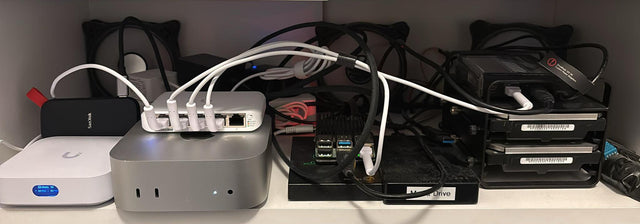
Un servidor de almacenamiento TrueNAS con ZimaBlade en un laboratorio doméstico del tamaño de una estantería en un apartamento
Un laboratorio doméstico en un apartamento combina almacenamiento TrueNAS con ZimaBlade, una Raspberry Pi, un Mac mini y ventiladores automatizados, con dos discos de...
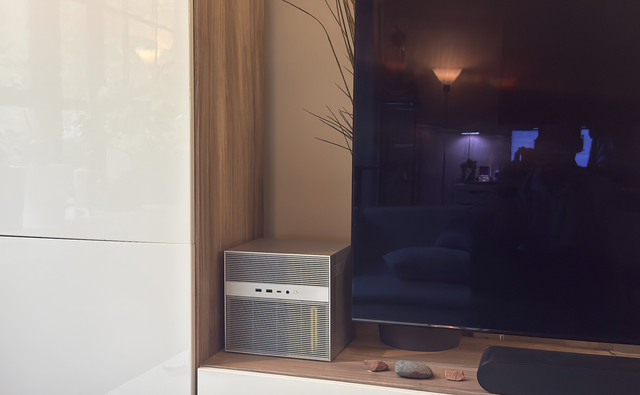
De servidores en rack a un laboratorio doméstico con ZimaCube 2 en la sala de estar
Un participante pionero de ZimaCube 2 consolida contenedores, ejecutores de GitHub Actions y almacenamiento mixto junto al televisor, con una prueba de UPS según...

Un NAS ZimaBoard SE con una RTX 3060 y almacenamiento de bases de datos USB
Un propietario de ZimaBoard SE combina una RTX 3060, discos duros y almacenamiento de bases de datos USB para Immich y Plex tras una...


