
Cómo Construir y Configurar Tu Propio Servidor en Casa


Un servidor doméstico puede resolver silenciosamente los problemas desordenados que la mayoría de los hogares acumulan con el tiempo: fotos dispersas en teléfonos, copias de seguridad que solo se hacen cuando alguien recuerda, y archivos importantes atrapados en una sola laptop. Con una caja confiable en casa, los dispositivos se sincronizan en un solo lugar, compartir se vuelve sencillo y las restauraciones son rutinarias. Sin embargo, "servidor doméstico" abarca un rango amplio, desde un simple servidor NAS para almacenamiento hasta un sistema que ejecuta contenedores, máquinas virtuales o transcodificación de medios. El proceso a continuación se mantiene práctico y predecible, para que obtengas resultados reales sin sobredimensionar.
Paso 1: Define tus objetivos para un servidor doméstico NAS

Antes de comprar cualquier cosa, decide qué debe hacer tu servidor doméstico desde el primer día: almacenamiento básico de archivos y copias de seguridad, transmisión de medios que puede requerir transcodificación, o una caja homelab para contenedores y máquinas virtuales. Esa única decisión establece el mínimo para el diseño de CPU, RAM y almacenamiento, y previene el error más común: construir para la carga de trabajo equivocada y tener que reconstruir después.
A continuación, define tres detalles: qué datos vivirán en el servidor (documentos y fotos frente a una gran biblioteca multimedia), quién necesita acceso (solo tú o varios usuarios del hogar) y qué significa la fiabilidad para tu rutina (siempre encendido o tiempo de actividad programado). Finalmente, estima tu almacenamiento para hoy y los próximos 12 meses, luego deja espacio para expansión para que tu servidor NAS pueda crecer mediante actualizaciones de unidades.
Paso 2: Elige el hardware adecuado
Elige el hardware según lo que esperas que el servidor haga con más frecuencia. Un servidor NAS orientado al almacenamiento necesita conectividad estable de las unidades y espacio para expandirse. La transmisión y transcodificación aumentan el requisito de CPU. Una construcción de homelab que ejecuta contenedores o máquinas virtuales se beneficia principalmente de más RAM y un buen soporte de virtualización. Usa el mapa rápido a continuación para relacionar tu carga de trabajo con las partes que importan.
| Uso principal | Cuello de botella típico | Enfoque de hardware |
| Almacenamiento más copias de seguridad | Fiabilidad de las unidades y E/S | Conectividad estable de almacenamiento, espacio para más unidades |
| Biblioteca multimedia con transcodificación | CPU o aceleración por hardware | CPU más rápida, refrigeración que se mantiene constante |
| Máquinas virtuales y contenedores | Memoria y virtualización | Más RAM, buen soporte de plataforma para hipervisores |
| Dispositivo silencioso 24/7 | Temperaturas y consumo de energía | Plataforma eficiente, flujo de aire sensato, menos partes móviles |
Para personas que buscan "alternativas a raspberry pi," mini PCs compactos x86 son un destino común, principalmente porque muchas herramientas de servidor e hipervisores funcionan mejor en x86. Proxmox VE, por ejemplo, ejecuta máquinas virtuales y contenedores sobre una base Debian, usando KVM y LXCUn servidor NAS construido sobre esa base puede mantenerse simple al principio y aún así crecer hasta convertirse en un laboratorio más adelante.
Pequeño no tiene que significar ruidoso. Una caja compacta con una curva de ventilador sensata suele ser más silenciosa que un escritorio reutilizado que se calienta. Si quieres un servidor de placa única x86, ZimaBoard 2 encaja en ese nicho, pero lo principal es elegir una plataforma que coincida con tu plan de software.
Bajo consumo en reposo y refrigeración sencilla hacen que un servidor sea agradable para convivir, especialmente cuando funciona todo el día.
Paso 3: Crea una lista de piezas para tu servidor NAS

Planifica primero la disposición del almacenamiento. Las unidades definen la forma del montaje, el presupuesto de energía y las necesidades de refrigeración. Después de eso, todo lo demás apoya el plan de almacenamiento. Considera la lista de piezas como un seguro para tu servidor NAS.
- Almacenamiento para arranque y aplicaciones. Un SSD dedicado para el sistema operativo y las aplicaciones mantiene el conjunto de datos enfocado en tareas de almacenamiento y hace que las actualizaciones sean menos estresantes.
- Unidades de datos y disposición. Decide cuántas unidades quieres ahora y cuántas podrías querer después. Deja espacio físico y puertos libres si es probable que amplíes.
- Memoria. Los contenedores, máquinas virtuales, indexación y vistas previas de archivos pueden consumir mucha RAM. Tener un margen cómodo es una característica que mejora la experiencia.
- Redes. Ethernet Gigabit funciona para muchos hogares. Las conexiones más rápidas son importantes cuando mueves regularmente grandes bibliotecas de fotos, editas medios a través de la red o soportas varios usuarios al mismo tiempo.
- Expansión. Las ranuras PCIe o M.2 adicionales mantienen abiertas las opciones de actualización para redes más rápidas o almacenamiento NVMe.
Si ZFS está en tu lista corta, construye alrededor de la redundancia. La verificación de suma de comprobación de ZFS puede detectar corrupción durante las lecturas, y la reparación es posible cuando el grupo incluye redundancia, como espejos o RAIDZ. Esa elección de diseño afecta la cantidad de unidades y, en la práctica, tu presupuesto.

Paso 4: Ensambla tu servidor doméstico y enciéndelo
El ensamblaje es más fácil cuando se mantiene metódico. Instala primero los componentes principales: CPU, RAM y la unidad de arranque. Luego monta las unidades de datos, conecta los cables de energía y datos, y organiza los cables para que los ventiladores giren libremente y el flujo de aire no se bloquee. Un interior ordenado no es solo por estética; mejora la refrigeración y reduce la posibilidad de que un cable se suelte.
En el primer arranque, dedica unos minutos a las configuraciones del BIOS o UEFI para establecer lo básico:
- Habilita las funciones de virtualización si Proxmox VE forma parte de tu plan.
- Configura el comportamiento ante pérdida de energía para que el sistema se reanude automáticamente después de un corte, si eso coincide con las necesidades de tu hogar.
- Confirma el orden de arranque para que el dispositivo USB del instalador sea seleccionado para la configuración inicial.
Si aparecen problemas de arranque, reduce las variables. Usa un solo módulo de RAM, solo la unidad de arranque y ninguna tarjeta extra. Una vez que el sistema esté estable, añade las unidades y expansiones una a una. Ese enfoque mantiene la solución de problemas tranquila, incluso en una construcción de servidor NAS con múltiples discos.
Paso 5: Instala el sistema operativo (Proxmox VE o NAS OS)
La elección del sistema operativo afecta todo lo que sigue: cómo se gestiona el almacenamiento, cómo los usuarios acceden a los archivos, cómo se implementan las actualizaciones y qué tan recuperable se siente el sistema después de un error. Un sistema operativo enfocado en NAS típicamente enfatiza los grupos de almacenamiento, las comparticiones y una interfaz web amigable. Proxmox VE enfatiza la virtualización, gestionando tanto máquinas virtuales KVM como contenedores LXC en una sola plataforma.
La instalación en sí puede mantenerse simple:
- Crea una guía de configuración del mini servidor ZimaBoard x86 usando la imagen oficial.
- Instala el SSD dedicado de arranque.
- Aplica las actualizaciones inmediatamente después del primer inicio de sesión.
- Establece una contraseña de administrador fuerte y guárdala de forma segura.
Si eliges Proxmox VE, mantén el primer día enfocado en lo básico de la plataforma. Confirma que la red sea estable, que el almacenamiento sea visible y esté claramente nombrado, y que una máquina virtual o contenedor arranque de forma confiable. Después de eso, añade servicios gradualmente. Ese ritmo mantiene el servidor NAS usable mientras crece y reduce la sensación de "todo se rompió a la vez" que desalienta a las personas de la virtualización.
Paso 6: Configura el almacenamiento, la red y los servicios principales en tu servidor NAS
Bloquea estas configuraciones una vez, documéntalas y el uso diario se mantendrá estable después de reinicios y actualizaciones.

Configuración de red: IP estática y DNS
Asigna una IP estática para que cada dispositivo siempre alcance la misma dirección. Usa una reserva DHCP del router o configúrala en el servidor, luego registra la IP, la puerta de enlace y el DNS en un solo lugar que realmente consultarás después. Confirma que puedes acceder a la interfaz web y a los recursos compartidos desde al menos dos dispositivos antes de continuar.
Configuración de almacenamiento: grupo, redundancia e instantáneas
Crea tu grupo de almacenamiento con un plan de redundancia que se ajuste a tu tolerancia al riesgo y presupuesto. Si usas ZFS, la detección de corrupción es fuerte en los grupos, mientras que la reparación depende de la redundancia, por lo que los espejos o RAIDZ son importantes cuando esperas un comportamiento de autocuración. Añade instantáneas según un horario que se adapte a tu ritmo de cambios, luego restaura una carpeta de prueba una vez para verificar que el camino desde la instantánea hasta los archivos esté claro.
Compartición de archivos: recursos SMB y permisos
Crea un modelo simple de recursos compartidos que sea fácil de entender: un recurso privado, uno para el hogar y uno para transferencias rápidas. Configura cuentas de usuario con nombre, asigna a cada recurso los permisos mínimos necesarios y prueba el acceso desde Windows y otro dispositivo cliente. Mantén los nombres y rutas de los recursos consistentes para que las aplicaciones y copias de seguridad no fallen después.
Servicios principales: Copias de seguridad, sincronización y multimedia
Agrega solo los servicios relacionados con tus objetivos originales, luego detente y deja que el sistema funcione durante un día. Las primeras opciones típicas son copias de seguridad de dispositivos, sincronización de fotos y un servidor multimedia Plex. Después de eso, añade nuevas aplicaciones una a la vez para que la solución de problemas sea sencilla cuando algo se comporte de forma extraña.
Has terminado cuando puedes copiar una carpeta de prueba a un recurso compartido, acceder a ella desde otro dispositivo y restaurarla desde una instantánea o copia de seguridad sin sorpresas. Una vez que eso funcione, añade nuevos servicios uno a la vez y toma notas de cada cambio.
Asegura tu servidor doméstico y comienza a usarlo hoy
Usa cuentas de usuario separadas y reserva el acceso de administrador para mantenimiento. Activa un firewall y permite solo los puertos que tus servicios requieren. Para acceso remoto seguro, usa una VPN en lugar de exponer las páginas de administración a internet. Las copias de seguridad necesitan redundancia fuera del servidor: mantén tres copias de datos importantes, guárdalas en dos tipos de medios y conserva una copia fuera del sitio. Para más sobre planificación de almacenamiento, consulta nuestra guía sobre expansión de almacenamiento NAS. Prueba restaurar una carpeta cada mes para asegurarte de que el proceso funciona. Establece una ventana regular de actualización y revisa la salud del disco y el espacio libre semanalmente.
Preguntas frecuentes
P1: ¿Necesito RAM ECC para un servidor NAS?
No siempre. Para muchas configuraciones de servidores domésticos, la RAM estándar funciona bien, especialmente para almacenamiento ligero y respaldos. ECC puede ser una buena opción cuando planeas tiempos de actividad largos, grandes grupos ZFS o datos críticos para el negocio. Primero verifica la compatibilidad de tu CPU y placa base, ya que ECC requiere compatibilidad de plataforma.
P2: ¿Qué discos duros son mejores para un servidor NAS y importa CMR vs SMR?
Muchos constructores de servidores NAS prefieren discos CMR porque las escrituras sostenidas y las operaciones de reconstrucción tienden a comportarse de manera más predecible. SMR pueden estar bien para almacenamiento frío, pero el rendimiento puede caer drásticamente bajo escrituras intensas. Busca especificaciones orientadas a NAS, clasificaciones de carga de trabajo y una garantía sólida, no solo capacidad.
P3: ¿Vale la pena 10GbE para un servidor doméstico?
A veces. Si mueves regularmente proyectos grandes de video, tienes varios usuarios activos o editas medios directamente desde el servidor NAS, 10GbE puede sentirse como una verdadera mejora. Si tu uso es principalmente para respaldos y acceso ocasional a archivos, un gigabit suele ser suficiente. Tu switch, cableado y dispositivos cliente también deben ser compatibles.
P4: ¿Puedo actualizar a discos más grandes más adelante sin reinstalar todo?
A menudo sí, pero el método depende de la configuración de tu almacenamiento. Muchas configuraciones permiten reemplazar discos uno a la vez y reconstruir la redundancia, luego ampliar la capacidad después del último cambio. El enfoque más seguro es planificar bahías de repuesto y mantener una copia de seguridad actual antes de cualquier migración. Espera que la reconstrucción tome tiempo.
P5: ¿Debería ejecutar los servicios directamente en el sistema operativo del NAS o dentro de Proxmox VE?
Depende de cuánta aislamiento quieras. Proxmox VE puede hacer que los experimentos sean más seguros al mantener los servicios en máquinas virtuales o contenedores separados, por lo que una mala configuración es menos probable que afecte el almacenamiento. Un servidor doméstico más simple puede ejecutar todo directamente para tener menos partes móviles. Los límites de recursos y los flujos de trabajo de respaldo importan en ambos casos.

Productos recomendados

Centro de Campañas Zima
Más para leer
Guía completa para instalar Windows Server 2025 en ZimaCube
Instala Windows Server 2025 en un NAS en 5 pasos: prepara los controladores, crea un USB de arranque, instala el sistema operativo, soluciona el...
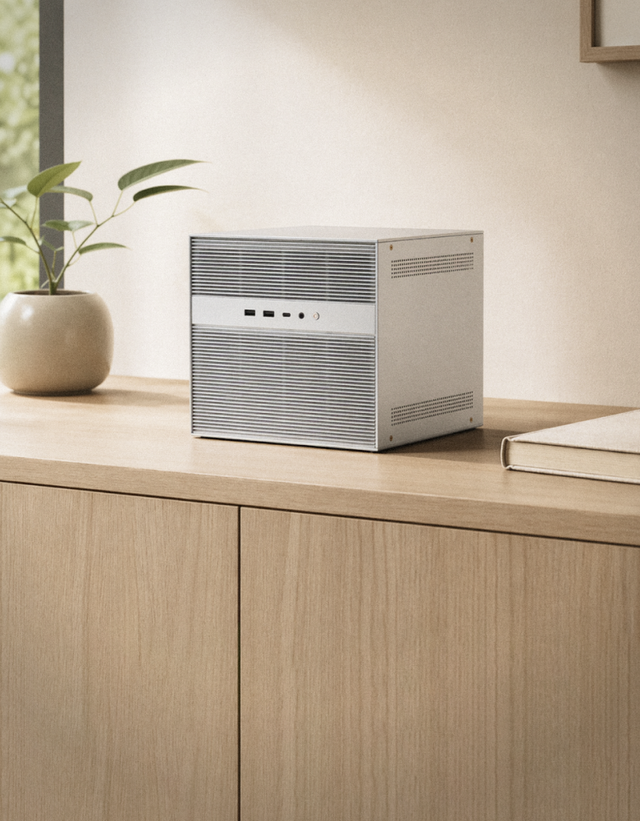
Guía Completa de Respaldo para ZimaCube: Una Estrategia de Tres Capas con PBS, Synology y Respaldo en la Nube
Proxmox Backup Server, instalado como una máquina virtual en tu NAS, cubre copias de seguridad incrementales, poda automatizada y alertas de fallos. Añade ZFS...

Guía de configuración de ZimaCube + Proxmox: Convierte tu equipo en un servidor de virtualización todo en uno
Convierte tu NAS en un host de virtualización Proxmox con esta guía de 6 pasos—que cubre la configuración del BIOS, la configuración del almacenamiento,...


