
Den ultimata homelab-instrumentpanelen: Organisera dina NAS-tjänster


En NAS kan kännas lugn dag ett och rörig efter tre månader. Nya tjänster dyker upp, portar multipliceras och ”rätt länk” hamnar begravd i webbläsarhistoriken. En stabil instrumentpanel ger ditt homelab en enda entrédörr, så att dagliga uppgifter tar sekunder och felsökning förblir förutsägbar. Den gör också din setup enklare att dela, eftersom de flesta i huset vill ha ”Foton” eller ”Filer”, inte en IP-adress och ett portnummer.
Det som följer fokuserar på praktiska, beprövade mönster som du kan använda på vilken hemserver som helst, från en liten alltid-på-box till ett VM-tungt system.

Varför du behöver en centraliserad instrumentpanel för din hemserver
En centraliserad instrumentpanel fungerar som en operationskonsol för din hemserver. Den minskar friktion på tre ställen: att hitta tjänster, kontrollera hälsa och hjälpa andra att få tillgång till det de behöver utan att förstöra något. Rätt layout minskar också underhållet, eftersom du slutar skriva om bokmärken varje gång du flyttar en container eller bygger om en VM.
För ett växande homelab blir den enda landningssidan skillnaden mellan ”allt känns organiserat” och ”allt känns skört.”
Problemet med ”Porttrötthet”: Hantering av dussintals lokala IP-adresser
”Porttrötthet” är ett enkelt namn för ett vanligt problem: för många URL:er att komma ihåg, var och en lite annorlunda. Det dyker upp när tjänster körs över flera enheter, VLAN, containrar och test-VM:ar. Även om du använder en anteckningsapp saktar det fortfarande ner dig.
En instrumentpanel löser grundproblemet genom att förvandla tekniska ändpunkter till mänskliga etiketter:
- Använd namn som folk naturligt säger högt: Foton, Säkerhetskopior, Media, Admin.
- Lägg till kort kontext direkt på rutan: Endast LAN, VPN krävs, skrivskyddad inloggning.
- Håll ”underhållsverktyg” separata från ”dagliga verktyg” så att klick är säkra.
Vinsten här är kognitiv. Din hjärna slutar tolka portar och börjar tänka i resultat.
Visualisering av serverhälsa, CPU-, RAM- och lagringsmätvärden på en blick
En instrumentpanel ska svara på ”är servern okej” utan extra flikar. De mest användbara mätvärdena förblir förvånansvärt få:
- CPU-belastning och temperaturtrend (hög i timmar, inte minuter)
- RAM-belastning (swappar eller nära mättnad)
- Lagringsutrymme (poolanvändning och varningströsklar)
- Tjänstestatus (uppe, nere, startar om, ohälsosam)
Om du kör containers ger live container-statistik snabb klarhet när något går långsamt. Dockers officiella dokumentation täcker både realtidsstatistik och API-åtkomstmönster som många dashboards förlitar sig på för status- och användningspaneler.
Förenklad åtkomst för familjemedlemmar och icke-tekniska användare
En familjevänlig dashboard fungerar som en enkel meny. Det betyder färre val och färre skarpa kanter.
Små förändringar gör stor skillnad:
- Skapa en "Hushåll"-sektion med endast nödvändiga tjänster.
- Föredra individuella konton framför delade lösenord, även för ett fotobibliotek.
- Använd ikoner och enkla etiketter istället för interna projektnamn.
Om du hostar Immich för foton är denna sektion viktig. Folk klickar ofta där, och de märker när navigeringen känns förvirrande eller när inloggningsuppmaningar ser inkonsekventa ut.
Toppval för dashboards – Jämförelse av populära självhostade alternativ
Dashboard-verktyg varierar mycket. Vissa fokuserar på att organisera länkar. Andra hämtar API-data och visar widgets. En annan kategori ligger på OS-nivå och behandlar appar som en del av en personlig molnplattform.
Att välja rätt stil håller din homelab stabil. Ett verktyg som kräver ständig justering blir en extra börda.
Heimdall vs Dashy vs Homepage Funktion- och UI-jämförelse
Heimdall, Dashy och Homepage representerar tre populära tillvägagångssätt för samma problem: skapa en ren startsida för självhostade tjänster.
Heimdall fungerar bra som en visuell startare som förblir enkel. Dashy lutar åt widgets, anpassning och rikare UI-kontroller. Startsidan tilltalar ofta personer som gillar konfigurationsdrivna layouter och tjänsteintegrationer, inklusive Docker-baserade upptäcktsfunktioner.
En snabb jämförelse hjälper till att klargöra vad som passar:
| Alternativ | Bäst för | Installationskänsla | Vad som utmärker sig |
| Heimdall | Ren appstartare | UI-först | Snabb organisering för många tjänster |
| Dashy | Widgets och visuella element | UI plus konfiguration | Brett widgetbibliotek och teman |
| Startsida | Integrationer och upptäckt | Konfigurationsförst | Tjänsteintegrationer och automationvänlig struktur |
Om ditt huvudmål är att "sluta leta efter länkar" vinner ofta Heimdall-lik enkelhet. Om du vill ha live-statusrutor för lagring, containers och automationer kan de andra två stilarna löna sig.
Framväxten av ”OS-nivå” dashboards: CasaOS och liknande gränssnitt
OS-nivå dashboards siktar högre än länkorganisering. De hanterar vanligtvis appinstallationer, uppdateringar, lagringshantering och en enhetlig UI för ett personligt moln. CasaOS tillhör denna kategori och används ofta som ett användarvänligt lager ovanpå Docker.
Denna metod passar hushåll som vill ha en liten uppsättning pålitliga tjänster:
- Personlig molnlagring och filsynkronisering
- Ett fotosystem som Immich
- Några media- och verktygsappar som bör kännas ”apparatliknande”
Den största fördelen är konsekvens. Appar, lagring och grundläggande funktioner delar samma designspråk, så systemet känns mindre som en samling projekt.
Lättviktig vs Funktionstät – Välja baserat på systemresurser
En dashboard bör matcha maskinen. På en lågeffekts hemserver håller en lättviktig dashboard belastningen låg och sidrenderingen snabb. På ett större system som kör VMer och flera nätverk kan en funktionstät dashboard motivera sin overhead genom att spara tid varje dag.
En praktisk beslutsmetod:
- Lättviktig: när drifttid, hastighet och låg underhållsbehov är viktigast
- Funktionstät: när live-integrationer ersätter flera separata administrationssidor
Den avvägningen förblir hälsosam för ett homelab som växer över tid.

Integrera Docker, VM-statistik och smarta hem-flöden
En dashboard blir verkligen användbar när den visar verklig status, inte bara genvägar. Det kräver att man hämtar data från systemen som redan känner till sanningen: din container-motor, din VM-plattform och din hemautomationsstack.
Nyckeln är återhållsamhet. Välj signaler som påverkar beslut, och ignorera resten.
Använda Docker-API:er för att visa containerstatus i realtid
De flesta dashboard-integrationer för Docker bygger på samma grundläggande saker: containerstatus, hälsokontroller, omstartsbeteende och resursanvändning. Dockers dokumentation förklarar daemon-API-modellen och vilka typer av mätvärden som finns tillgängliga via stats-endpoints och verktyg.
Bra paneler för daglig översikt:
- Körande vs stoppade containrar
- Containrar fastnar i omstartslopp
- Hälsostatus när bilden stödjer det
- Toppanvändare av resurser för CPU och minne
Om Immich körs i containrar kan en enda ”ohälsosam” badge rädda dig från att upptäcka trasiga fotouppladdningar en vecka senare.
Hämta data från Proxmox eller Portainer till din huvuddashboard
Om du kör virtuella maskiner förhindrar det att VM-status dras in i din dashboard ”jag glömde att den VM:n finns”-ögonblick. Proxmox tillhandahåller ett API designat för programmatisk åtkomst, som många dashboard-widgets kan fråga för nod- och gäststatus.
För containerhantering erbjuder Portainer ett HTTP API och fungerar också som ett gateway-lager för underliggande container-motorer. Dess dokumentation beskriver tokenbaserad API-åtkomst, vilket hjälper dashboards att begära data säkert utan att dela ett fullständigt administratörslösenord.
Lägga till väder-, kalender- och Home Assistant-widgets
Icke-tekniska widgets kan få dashboarden att kännas som en daglig startsida, vilket ökar användningen. Väder- och kalenderbrickor hjälper till, men smarta hem-brickor levererar ofta det verkliga värdet: larmläge, läckagevarningar, dörrlås och temperaturvarningar.
Home Assistants dokumentation täcker ett REST API under /api/-vägen, som dashboards kan använda för att hämta statusar och visa enkla statuskort. Håll dessa brickor begränsade så att sidan förblir läsbar på en telefon.
Sätta upp din dashboard: En snabb distributionsguide
En dashboard som är lätt att distribuera tenderar att vara lätt att behålla. Målet är upprepbarhet: bygg om den snabbt efter hårdvaruförändringar, OS-ominstallationer eller en migrering.
Denna upprepbarhet minskar också oron kring uppgraderingar, vilket är en vanlig smärtpunk för homelab-ägare.
Enklicksinstallationer vs. Docker Compose YAML-konfigurationer
Enklicksinstallationer känns bekväma för experiment. För långsiktig pålitlighet ger Docker Compose vanligtvis en bättre underhållshantering, eftersom stacken finns i en läsbar fil som du kan säkerhetskopiera och versionshantera.
Dockers Compose-referensdokumentation förklarar volymssektionen och andra primitiva funktioner som hjälper till att göra konfigurationen portabel mellan maskiner.
En enkel regel för verkliga livet:
- Ett klick för testning och korta experiment
- Compose för allt du planerar att behålla genom uppgraderingar
Mappa volymer för beständig konfiguration och ikoner
Dashboards lagrar konfiguration, ikoner och inställningar någonstans. Om det ”någonstans” finns kvar i containerfilsystemet förlorar du det när containern återskapas.
Dockers officiella dokumentation för lagring rekommenderar volymer som en hållbar metod för att bevara containerdata. Använd samma princip här:
- Mappa en volym för instrumentpanelens konfiguration
- Lagra ikoner i en beständig sökväg
- Säkerhetskopiera konfigurationen tillsammans med dina andra tjänstekonfigurationer
Immich förtjänar ett särskilt omnämnande. Dess dokumentation betonar noggrann backup-planering för databasen och mediafilerna. Den inställningen passar även instrumentpaneler, eftersom din instrumentpanel blir navigationslagret för allt annat.
Organisera tjänster efter kategori: Media, Nätverk, Utveckling
En ren layout gör instrumentpanelen användbar i många år. Kategorier bör vara MECE: inga överlappningar, ingen förvirring, inga ”var la jag det”-ögonblick.
En struktur som fungerar för många hemservrar:
- Media: foton, video, musik
- Lagring: personlig molnlagring, säkerhetskopior, synkronisering
- Nätverk: DNS, VPN, brandvägg, routingverktyg
- Admin: container-UI, VM-UI, loggar, uppdateringar
- Utveckling: repos, CI-uppgifter, testtjänster
Lägg till ett litet område för ”Sällan använda” verktyg som används en gång i månaden. Att hålla huvudskärmen kort förbättrar mobilanvändbarheten.

Avancerad anpassning: Säkerhet, autentisering och fjärråtkomst
En instrumentpanel kan ligga säkert på ditt LAN med minimal risk. I samma ögonblick som du når den på distans förändras förutsättningarna. De flesta säkerhetsproblem i ett homelab beror på exponering, inte på instrumentpanelen i sig.
En stark grund håller saker under kontroll: undvik direkt offentlig portexponering för app-paneler, föredra en omvänd proxy och lägg till solid autentisering.
Implementera Single Sign-On (SSO) med Authelia eller Authentik
SSO minskar lösenordsspridning och gör åtkomst enklare att hantera. Authelia erbjuder autentiserings- och auktoriseringsfunktioner designade för att ligga bakom omvända proxys, inklusive multifaktorautentisering. Authentik erbjuder en identitetsleverantörsstil med flexibla inloggningsflöden.
SSO lyser i delade miljöer:
- En inloggningsupplevelse för många tjänster
- Enkel återkallelse för konton som inte längre behöver åtkomst
- Konsekvent stöd för starkare autentisering
Implementera det först för din instrumentpanel och de mest känsliga apparna, och utöka sedan när förtroendet växer.
Exponera instrumentpaneler säkert via omvänd proxy (Nginx/Traefik)
En reverse proxy ger en kontrollerad kant: en ingångspunkt, HTTPS-terminering och routingregler till interna tjänster. NGINX-dokumentationen täcker kärnbeteendet för reverse proxy, medan Traefik-dokumentationen förklarar leverantörsbaserade upptäcktsmönster som fungerar bra med Docker.
En säkrare fjärråtkomstpostur inkluderar vanligtvis:
- HTTPS vid proxyn
- Värdnamnsbaserad routing
- Autentisering vid kanten
- Minimalt öppna portar på routern
Om du någonsin känner dig frestad att vidarebefordra en slumpmässig containerport till internet, pausa och routa den istället genom proxylagret.
Anpassad CSS och teman: Matcha din personliga estetik
Teman påverkar användningen. En instrumentpanel som ser ren ut och är lättläst på en telefon öppnas oftare. Det leder till snabbare medvetenhet när något går sönder.
Praktiska temaval:
- Stora tryckytor och läsbar typografi
- Konsekvent ikonstil
- Separera ”dagliga” rutor från ”administrativa” rutor
- Undvik visuellt brus så att varningar syns tydligt
Ett lugnt användargränssnitt stödjer lugn underhåll.

Slutsats: Från kaos till kontroll med ett proffsigt användargränssnitt
En instrumentpanel skapar ordning i den dagliga verkligheten av självhosting. Den minskar URL-jakt, visar hälsosignaler tidigt och skapar ett säkrare sätt att dela åtkomst med personer som bara vill ha foton eller filer. När personlig molnlagring och Immich blir hushållsvanor spelar tillförlitlighet roll. En välutformad homelab-instrumentpanel levererar den tillförlitligheten genom tydlighet, konsekvens och en liten uppsättning integrationer som verkligen påverkar beslut.
Produktivitetsökningen med ett välorganiserat homelab
Produktiviteten förbättras när systemet känns förutsägbart. Du slutar att behöva lära om din egen setup varje gång du lägger till en tjänst. Instrumentpanelen blir en snabb kontrollpunkt, en delad meny för hushållet och ett praktiskt lager för drift. Det är den verkliga vinsten: mindre friktion, färre överraskningar och färre sena nattliga ”varför är detta nere”-jakter.
Framtida trender inom personliga serverhanteringsgränssnitt
Personliga servergränssnitt rör sig mot djupare integration: automatisk tjänsteupptäckt, rikare statusrutor och starkare autentiseringsmönster som standard. OS-nivå instrumentpaneler kommer sannolikt fortsätta att sudda ut gränsen mellan ”appstartare” och ”systemkontrollpanel”, medan API-först-verktyg gör det enklare att bygga en enhetlig vy över containrar, virtuella maskiner och smarta hem-tillstånd. Om instrumentpanelen förblir portabel, säker och lättläst kommer den att hålla jämna steg med dessa trender utan att kräva en redesign varannan månad.

Rekommenderade produkter

Zima Kampanjnav
Mer att läsa

Hur Giorgio Cappello Di Paglia testar spelande som om det vore 1997 på ZimaBoard 2
Giorgio Cappello Di Paglia använder ZimaBoard 2 och Batocera för att undersöka om dagens spelare fortfarande kan anpassa sig till spel som är utformade...
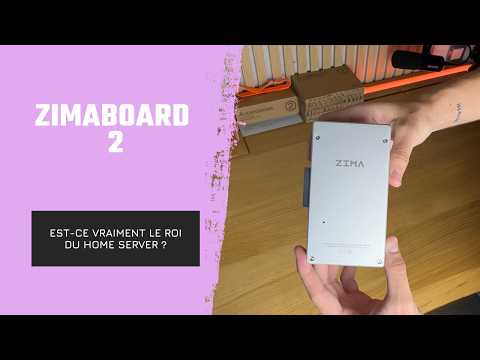
Hur YOTECH utvärderar ZimaBoard 2 som en kompakt hemmaserver
YOTECH granskar ZimaBoard 2 som en kompakt plattform för hemmaservrar och tar upp dess hölje i aluminium med passiv kylning, medföljande kablar, extra fläkt,...
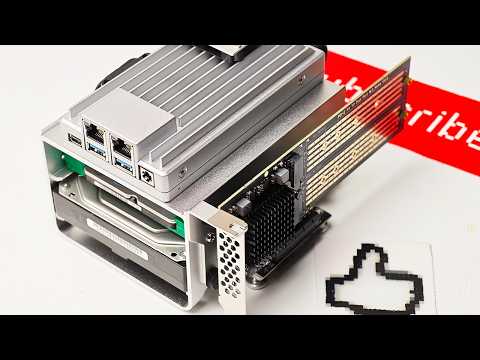
Hur Arthur från Hobby Support kör hemnätverkstjänster på ZimaBoard 2
Arthur från Hobby Support Int. bygger ihop en ZimaBoard 2-hemsserver med SATA-lagring, aktiv kylning och PCIe-expansion och utforskar sedan hur ZimaOS förenklar självhosting. Hans...


