
Jeśli pole wyszukiwania całkowicie zniknie z aplikacji Pliki w ZimaOS, przed ponowną instalacją czegokolwiek sprawdź przełącznik indeksu wyszukiwania. Przejdź do Ustawienia → Ogólne → Tryb deweloperski → Indeks wyszukiwania, włącz go, a następnie przeładuj aplikację Pliki. W zweryfikowanym przypadku wersji 1.5.4 brakujący interfejs wyszukiwania został natychmiast przywrócony.
Ten problem należy odróżnić od wyszukiwania ZimaOS AI. Podstawowe wyszukiwanie plików zależy od indeksowania, natomiast opcjonalny moduł AI zapewnia bogatsze lokalne funkcje wyszukiwania multimediów. Brak pola wyszukiwania nie oznacza automatycznie, że sprzęt nie ma procesora graficznego ani że moduł AI jest uszkodzony.
Jak wygląda brakujący interfejs wyszukiwania
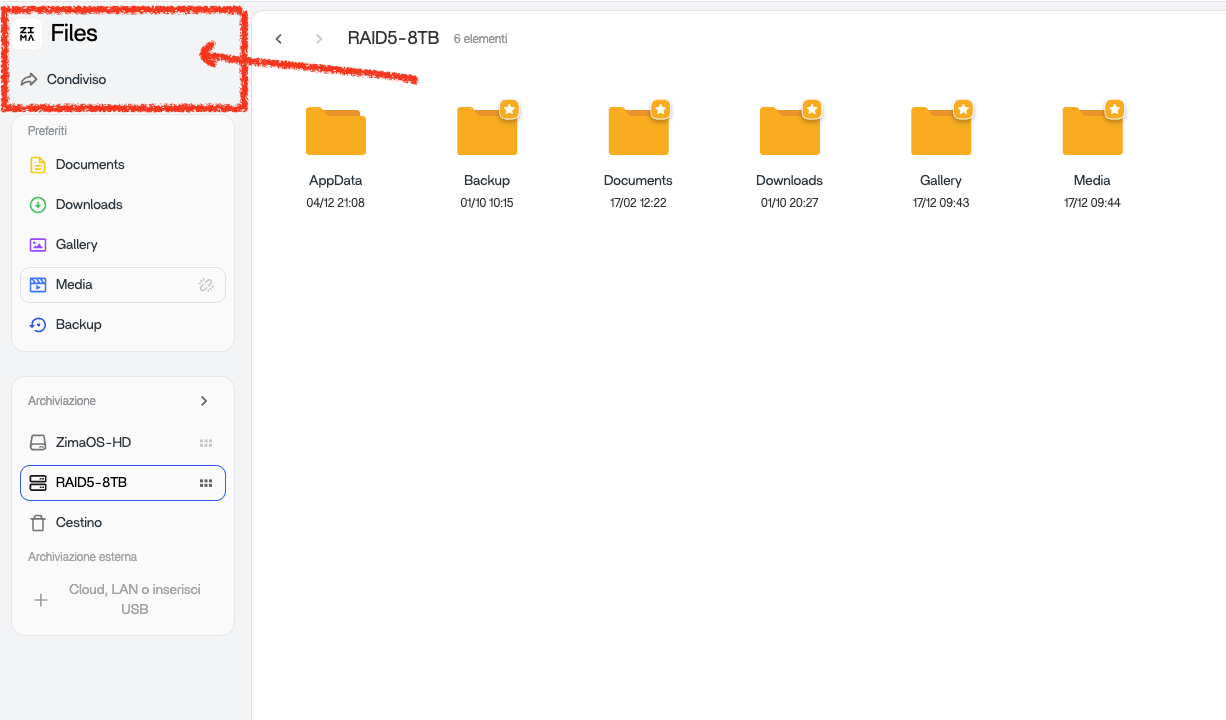
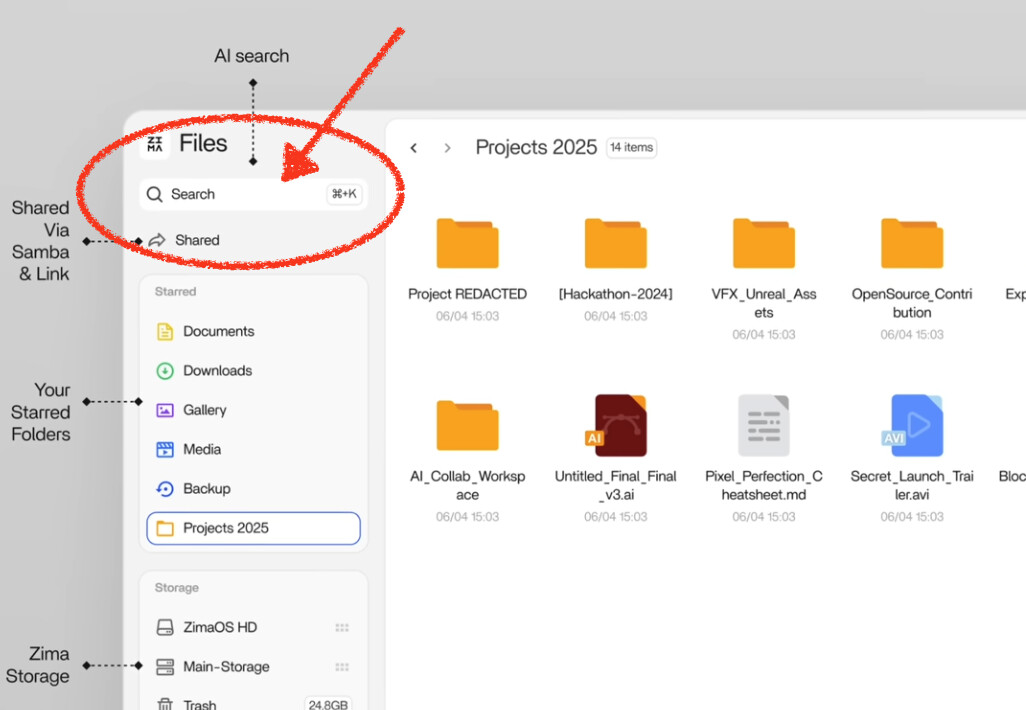
Istotną wskazówką jest to, że całe pole wyszukiwania jest nieobecne, a nie tylko zwraca zero wyników. W opisywanym przypadku odświeżenie przeglądarki, wylogowanie, ponowne uruchomienie i aktualizacja ZimaOS nie pomogły, ponieważ indeks wyszukiwania pozostał wyłączony.
Krok 1: Ponownie włącz indeks wyszukiwania
- Otwórz Ustawienia.
- Przejdź do sekcji Ogólne.
- Włącz Tryb deweloperski, jeśli jest wyłączony.
- Przewiń do opcji Indeks wyszukiwania.
- Włącz ją.
- Odśwież lub ponownie otwórz aplikację Pliki.
Pierwotny użytkownik potwierdził, że przywróciło to wyszukiwanie. Oznacza to, że jest to sprawdzone rozwiązanie tego objawu, a nie tylko hipotetyczna porada z forum.
Krok 2: Poczekaj na odbudowanie indeksu
Jeśli wyszukiwanie znów działa, ale nowo dodane pliki nie pojawiają się od razu, indeksowanie może jeszcze nadrabiać zaległości. Duże biblioteki mogą tymczasowo zwiększyć użycie procesora i dysku podczas skanowania metadanych.
W tym czasie nie przełączaj wielokrotnie indeksu. Poczekaj, aż proces się ustabilizuje, a następnie przetestuj wyszukiwanie, używając nazwy pliku, o której wiesz, że istnieje.
Krok 3: Przetestuj podstawowe wyszukiwanie przed wyszukiwaniem AI
Najpierw wyszukaj dokładną nazwę pliku lub folderu. Jeśli to zadziała, podstawowy indeks plików działa. Dopiero potem rozwiązuj problemy z opcjonalnymi funkcjami wyszukiwania ulepszonego przez AI.
Aktualny przewodnik po wyszukiwaniu ZimaOS AI wyjaśnia działanie oddzielnego modułu ZimaOS-AI i jego wymagania.
Dlaczego samo ponowne uruchomienie może nie naprawić brakującego pola wyszukiwania
Wyłączona flaga funkcji lub ustawienie usługi może pozostać po ponownym uruchomieniu dokładnie w skonfigurowanym stanie. Ponowne uruchomienie serwera jedynie powtarza tę samą konfigurację. Dlatego sprawdzenie przełącznika indeksu wyszukiwania jest bardziej przydatne niż wielokrotne ponowne uruchamianie, gdy element interfejsu jest całkowicie nieobecny.
Co zrobić, jeśli przełącznik Search Index jest już włączony?
Uruchom czystą sesję przeglądarki
Wykonaj twarde odświeżenie lub otwórz okno prywatne, aby wykluczyć nieaktualne zasoby interfejsu po aktualizacji.
Sprawdź, czy brakuje pola, czy wyszukiwanie jest tylko puste
Jeśli pole istnieje, ale wyniki są niepełne, skup się na stanie indeksowania. Jeśli samo pole zniknęło, skup się na stanie funkcji/interfejsu.
Zapisz dokładną wersję ZimaOS
Rozwiązany przypadek dotyczył wersji 1.5.4. Jeśli ten sam objaw wystąpi w bieżącej wersji, zgłoś go jako nową regresję, zamiast zakładać, że każdy wewnętrzny mechanizm działa identycznie.
Jak wyszukiwanie AI zmienia sytuację
ZimaOS AI Search może używać lokalnego modelu do wyodrębniania cech z plików graficznych, dźwiękowych i wideo. To opcjonalne rozszerzenie. Nie musisz diagnozować sprzętu AI tylko po to, aby przywrócić brakujące podstawowe pole wyszukiwania.
Jeśli podstawowe wyszukiwanie działa, ale wyszukiwanie multimediów w stylu AI nie, przejdź do wymagań dotyczących modułu AI, modelu, GPU i zasobów oraz indeksowania opisanych w aktualnej dokumentacji.
Wydajność po ponownym włączeniu Search Index
Indeksowanie może chwilowo zwiększyć zużycie zasobów na dużym serwerze NAS. Jeśli procesor lub pamięć masowa pozostają nietypowo obciążone długo po zakończeniu indeksowania, sprawdź, czy jakiś konkretny katalog nie zmienia się nieustannie albo czy inna aplikacja również nie skanuje tej samej biblioteki.
Lista kontrolna wydajności NAS jest przydatna w przypadku utrzymujących się problemów z wydajnością.
Czego nie robić w pierwszej kolejności
- Nie instaluj ponownie ZimaOS przed sprawdzeniem ustawienia Search Index.
- Nie instaluj modułu AI wyłącznie po to, aby przywrócić podstawowe pole wyszukiwania.
- Nie zakładaj, że brak GPU wyjaśnia brak podstawowego pola w interfejsie.
- Nie odbudowuj indeksu wielokrotnie bez wcześniejszego sprawdzenia, czy nie jest po prostu wyłączony.
FAQ
Gdzie w ZimaOS znajduje się ustawienie Search Index?
Otwórz Ustawienia → Ogólne, włącz Tryb deweloperski, a następnie znajdź w tej sekcji przełącznik Search Index.
Czy do podstawowego wyszukiwania plików w ZimaOS potrzebuję GPU?
Nie. Przypadek braku pola wyszukiwania rozwiązano przez ponowne włączenie funkcji Search Index. Wymagania dotyczące GPU odnoszą się do opcjonalnych funkcji wyszukiwania ulepszonych przez AI, a nie do istnienia podstawowego pola.
Dlaczego wyszukiwanie zniknęło po aktualizacji?
W opisywanym przypadku ustawienie indeksu było wyłączone po wcześniejszych aktualizacjach, ale nie ustalono, dlaczego się zmieniło. Zweryfikowane rozwiązanie należy traktować oddzielnie od niepotwierdzonej przyczyny.
Co zrobić, jeśli wyszukiwanie nadal nie działa po włączeniu indeksu?
Uruchom czystą sesję przeglądarki, daj indeksowi czas na odbudowę, sprawdź bieżącą wersję ZimaOS, a następnie zbierz logi lub zgłoś nowy problem, jeśli pole nadal będzie nieobecne.


