


Recenzja ZimaCube 2: Creator Pack, aplikacje ZimaOS i maszyny wirtualne


Dziękujemy Florianowi Burnelowi z IT-Connect za przyjrzenie się ZimaCube 2 jako kompletnemu systemowi chmury osobistej. W swoim filmie z 1 czerwca 2026 roku omawia obudowę i sprzęt rozszerzeń, a następnie ZimaOS, aplikacje, maszyny wirtualne, kopie zapasowe i niestandardowe kontenery. To recenzja oparta na doświadczeniach, pokazująca, jak współpracują poszczególne elementy, a także konkretne zastrzeżenia dotyczące dostępnych w testowanej wersji opcji sterowania oprogramowaniem.
Testowane urządzenie to Creator Pack z procesorem Core i5, 64 GB pamięci DDR5, systemowym dyskiem SSD o pojemności 1 TB oraz kartą graficzną NVIDIA RTX PRO 2000 Blackwell. To inna konfiguracja niż wersja Standard z procesorem i3. IT-Connect informuje, że sprzęt dostarczyła firma IceWhale. Ten artykuł omawia recenzję dostarczonego urządzenia i wrażenia z korzystania z oprogramowania w czerwcu; nie przedstawia nowych pomiarów laboratoryjnych.
Obejrzyj oryginalną recenzję: recenzja ZimaCube 2 autorstwa IT-Connect / Floriana Burnela: Creator Pack, aplikacje ZimaOS i maszyny wirtualne.
Rozpakowywanie: łatwo dostępne dyski w kompaktowej obudowie
Zestaw zawiera zasilacz, kabel Ethernet, narzędzia, śruby do dysków i akcesoria termiczne do NVMe. Sześć przednich gniazd SATA zapewnia miejsce na tradycyjny zestaw dysków HDD, a wyjmowany moduł NVMe na cztery dyski pozwala umieścić pamięć flash w osobnym, łatwo dostępnym miejscu. Osobny systemowy dysk SSD oznacza, że przednie kieszenie na dane nie muszą służyć do rozruchu systemu operacyjnego.
Florianowi podoba się możliwość sięgania do podzespołów i ich wymiany. Mniej entuzjastycznie ocenia elastyczną magnetyczną przednią osłonę, która sprawia wrażenie mniej solidnej niż reszta urządzenia. To przydatne rozróżnienie w recenzji z rozpakowywania: wygodny dostęp i odczuwana jakość wykonania są ze sobą powiązane, ale jedno nie gwarantuje drugiego.

Licz osobno pozycje na dyski i przepustowość. Sześć miejsc na dyski SATA, cztery pozycje NVMe i dysk SSD systemu opisują układ tej platformy; nie oznacza to, że każdy dysk ma taką samą szerokość łącza lub niezależną przepustowość. Zapoznaj się z aktualnym porównaniem wersji ZimaCube 2 i uwzględnij dokładnie te zadania związane z pamięcią masową, które zamierzasz wykonywać.
Creator Pack zapewnia więcej dostępnych zasobów
Zdjęcie panelu bocznego odsłania pamięć, pamięć masową systemu, układ chłodzenia i sprzęt rozszerzeń. Zainstalowana karta graficzna w Creator Pack jest częścią prezentowanej konfiguracji, a nie akcesorium dołączanym do każdej wersji. Podobnie nie należy zakładać, że model Standard ma wbudowane połączenie 10GbE dostępne w wyższych konfiguracjach — wyposażono go w dwa porty 2.5GbE.

Przydzielone przez recenzenta 64 GB pamięci dają mu swobodę eksperymentowania z maszynami wirtualnymi i kilkoma aplikacjami. Nie oznacza to jednak, że można pominąć staranne przydzielanie zasobów. Maszyna wirtualna rezerwuje zasoby hosta, kontenery mogą powiększać swoje pamięci podręczne, a obecność GPU nie sprawia, że każda aplikacja potrafi z niej korzystać. Rozbudowa sprzętowa również wiąże się z ograniczeniami: gniazdo zajęte przez kartę graficzną nie jest jednocześnie dostępne dla innej karty rozszerzeń.
Florian omawia szersze możliwości urządzenia, w tym alternatywne systemy operacyjne i przyszłe projekty. Nie są one tym samym co testy ukończone na potrzeby tego filmu. Recenzja nie potwierdza wydajności Proxmox, przepustowości modeli AI, szybkości renderowania ani maksymalnej liczby jednoczesnych transkodowań multimediów. Widoczna karta graficzna i widżet zasobów potwierdzają dostępność sprzętu, ale nie wydajność we wszystkich proponowanych zastosowaniach.
ZimaOS ułatwia znalezienie pierwszych usług
Panel kontrolny gromadzi w jednym miejscu informacje o procesorze, pamięci, przestrzeni dyskowej, aktywności sieci oraz skróty do aplikacji. W tym Creator Pack widżet GPU pokazuje także zainstalowaną kartę NVIDIA i jej aktywność. Interfejs pozwala przejść od sprawdzania stanu systemu do uruchomienia usługi bez korzystania z osobnej sesji pulpitu na serwerze NAS.

Katalog aplikacji to naturalny kolejny krok. Florian pokazuje proces instalacji Pi-hole i omawia system z usługami takimi jak Immich, Emby, Uptime Kuma, Vaultwarden, n8n i Portainer. Istotna jest różnorodność zadań, które może obsługiwać jeden serwer: zdjęcia, multimedia, monitoring, hasła, automatyzację i zarządzanie kontenerami można zorganizować w ramach tej samej maszyny do przechowywania danych.
Pojawienie się aplikacji w katalogu to dopiero początek. Nadal trzeba skonfigurować właściwe katalogi trwałych danych, ustawienia sieciowe, zabezpieczenia kont oraz plan odzyskiwania danych. Zanim zaimportujesz dużą bibliotekę lub utworzysz dane dostępowe do środowiska produkcyjnego, upewnij się, gdzie będą przechowywane dane każdej usługi. Prosty ekran instalacji jest przydatny właśnie dlatego, że skraca konfigurację i pozwala poświęcić zaoszczędzony czas na sprawdzenie tych szczegółów.
Interfejs Pliki oferuje przydatne na co dzień narzędzia, w tym podgląd dokumentów i filmów oraz edycję plików tekstowych. Dzięki tym udogodnieniom z NAS-a można wygodnie korzystać w przeglądarce. Ważne są też uprawnienia do folderów: przyznaj domownikom dostęp do odpowiedniej biblioteki zamiast używać konta administratora do każdego zadania. Aktualna dokumentacja ZimaOS stanowi bieżące źródło informacji w miarę rozwoju interfejsu.
Pule pamięci masowej i kopie zapasowe rozwiązują różne problemy
W recenzji dyski HDD i SSD są zarządzane w oddzielnych pulach. Dzięki temu można umieścić różne dane lub obciążenia aplikacji na odpowiednim nośniku. W konfiguracji testowanej przez Floriana pamięć NVMe nie jest przedstawiana jako automatyczna warstwa buforująca dla macierzy HDD. Nie kupuj kilku dysków SSD w założeniu, że w tym konkretnym procesie dostępna jest opcja buforowania znana z innego systemu NAS.
Zacznij od ustalenia, które dane wymagają dużej pojemności, które szybkiego dostępu, a które trzeba móc odzyskać po pomyłce. Archiwum multimediów i baza danych kontenerów mogą wymagać różnych lokalizacji. Ich kopie zapasowe trzeba jednak uwzględniać łącznie, zwłaszcza gdy usługa korzysta zarówno z bazy danych, jak i plików przechowywanych gdzie indziej.
Florian pokazuje miejsca docelowe kopii zapasowych oraz połączenia z pamięcią USB, udziałami sieciowymi i usługami chmurowymi. Zauważa też, że przetestowane opcje przechowywania kopii i zarządzania wersjami są mniej szczegółowe, niż by oczekiwał. To obserwacja dotycząca interfejsu z czerwca 2026 roku, a nie stała ocena każdej późniejszej wersji.
W przypadku bieżącego wdrożenia zapoznaj się z oficjalnym procesem tworzenia kopii zapasowych i przywracania w ZimaOS. Następnie sprawdź, czy wszystko działa: utwórz przykładowy plik, utwórz jego kopię zapasową, zmodyfikuj go lub usuń, a potem przywróć potrzebną wersję. Kopiowanie między dwiema pulami w tym samym ZimaCube nie chroni przed utratą całej obudowy.
ZVM udostępnia maszyny wirtualne w tym samym interfejsie
Sekcja poświęcona ZVM przedstawia tworzenie maszyn gościa, wybór pamięci masowej, przydzielanie zasobów i konsolę w przeglądarce. Florian pokazuje dostępne szablony i tworzy maszynę wirtualną z Fedorą 41. Recenzja zawiera też szablon Windows 10 dostępny w ówczesnym interfejsie. Zrzuty ekranu dokumentują ofertę dostępną podczas testów; przy nowej instalacji wybierz odpowiednio utrzymywany system operacyjny gościa.

Zaletą jest krótsza droga od niewykorzystanych zasobów hosta do odizolowanej maszyny gościa. Użytkownik może wybrać pulę docelową i przydzielić pamięć oraz zasoby procesora bez wcześniejszego konfigurowania oddzielnego stosu do zarządzania wirtualizacją. Host nadal potrzebuje wystarczającej ilości wolnych zasobów na własne usługi, więc przydzielenie jednej maszynie wirtualnej większości zainstalowanej pamięci RAM nie zawsze jest najlepszym sposobem wykorzystania Creator Pack.
Pomyślne otwarcie konsoli maszyny wirtualnej potwierdza możliwość jej utworzenia i uzyskania do niej dostępu. Nie dowodzi jednak, że opóźnienia dysku pozostaną niskie przez dłuższy czas, że przekazywanie urządzeń jest kompatybilne, że możliwa jest migracja ani że dostępne są funkcje klastra dla przedsiębiorstw. Zacznij od systemu gościa, którego naprawdę potrzebujesz, zainstaluj potrzebne mu oprogramowanie i oceń jego responsywność, gdy NAS jednocześnie udostępnia pliki. Oczekiwania dotyczące migawek i odzyskiwania danych należy zweryfikować w dokumentacji zainstalowanej wersji ZVM, zamiast wyciągać wnioski na podstawie innego hypervisora.
Niestandardowe kontenery dają więcej kontroli niż kafelek aplikacji
Konfiguracja niestandardowych aplikacji to jeden z najmocniejszych punktów recenzji. Florian omawia ustawienia obrazów kontenerów, wersji, portów, woluminów danych, zmiennych środowiskowych i przypisywania GPU. Konfiguracja oparta na Compose daje zaawansowanym użytkownikom alternatywę, gdy domyślne ustawienia katalogu nie wystarczają dla konkretnej usługi.

Selektor GPU pokazuje, że w interfejsie można przypisać sprzęt. Nie jest to test wydajności. Obraz aplikacji musi obsługiwać urządzenie, a obciążenie musi faktycznie z niego korzystać. Po wdrożeniu sprawdź logi i działanie samej usługi, zamiast zakładać, że wybór GPU przyspieszy każdą operację.
Zapisz wersję obrazu, ścieżki danych trwałych i wymagane ustawienia. Wyeksportowana konfiguracja może pomóc odtworzyć aplikację, ale nie jest kopią jej danych. Definicja kontenera i kopia zapasowa bazy danych odpowiadają na różne potrzeby związane z odzyskiwaniem danych. To samo dotyczy aktualizacji: po zmianie tagu obrazu sprawdź, czy usługa działa, i przygotuj jasny sposób powrotu, jeśli zmieni się format danych aplikacji.
Sprawdź zaawansowane opcje przed zatwierdzeniem konfiguracji
Florian docenia przejrzysty panel, ale w kilku miejscach chciałby mieć bardziej zaawansowane opcje. W recenzowanym interfejsie sieciowym tagowanie VLAN i agregacja łączy nie są dostępne w oczekiwany przez niego sposób. Obsługa SMB Multichannel to inna funkcja niż tworzenie zagregowanego interfejsu sieciowego. Zdecyduj, czy widoczne opcje odpowiadają Twojej konfiguracji sieci, zamiast zakładać, że kilka portów Ethernet automatycznie zapewnia obsługę każdej topologii.
Omawia też dostęp dla deweloperów, SSH, terminal internetowy i dostęp zdalny w ramach przepływu pracy klienta. To przydatne narzędzia dla właściciela, który rozumie, jakie uprawnienia przyznaje. Zapisz, jakich metod dostępu wymaga instalacja, używaj osobnych kont i testuj połączenia zdalne z uprawnieniami przeznaczonymi do codziennego użytku.
Omówienie licencji w filmie dotyczy nagrania z czerwca. W aktualnych konfiguracjach sklepowych ZimaOS Plus jest wymieniony jako dołączony, więc nie należy zakładać, że każdemu nowemu nabywcy naliczana jest dodatkowa opłata na podstawie historycznego ekranu licencji. Planując liczbę dysków, użytkowników i funkcje zaawansowane, sprawdź uprawnienia przypisane do aktualnego zestawu oraz możliwości zainstalowanej wersji.
Jeśli interesują Cię zmierzone prędkości transferu i testy multimediów w innej wersji urządzenia, przeczytaj naszą recenzję standardowej wersji w Elevated Systems. Podane wyniki są przydatnym punktem odniesienia, ale nie pochodzą z prezentacji Creator Pack w IT-Connect.
FAQ
Jaką konfigurację pokazuje IT-Connect?
Creator Pack z procesorem Core i5, 64 GB pamięci, systemowym dyskiem SSD o pojemności 1 TB oraz kartą graficzną RTX PRO 2000 Blackwell. Sprzęt dostarczyła firma IceWhale.
Czy film mierzy przepustowość 10GbE lub szybkość działania AI?
Nie. Film skupia się na dostępie do sprzętu i obsłudze ZimaOS. Nie należy traktować go jako źródła wyników pomiarów sieci ani testów wydajności AI.
Czy dyski NVMe mogą automatycznie buforować pulę HDD?
Ten sposób buforowania nie jest dostępny w wersji oprogramowania opisanej w recenzji. Przed zakupem dysków SSD w tym celu sprawdź aktualne wydanie.
Czy utworzenie ZVM potwierdza obsługę wszystkich zaawansowanych funkcji wirtualizacji?
Nie. Pokazane tworzenie maszyny gościa i dostęp do konsoli należy odróżnić od przekazywania urządzeń, migracji i testowania długotrwałego obciążenia.
Czy eksport Compose wystarczy do przywrócenia aplikacji?
Rejestruje konfigurację wdrożenia. Pliki trwałe i bazy danych wymagają własnej kopii zapasowej oraz sprawdzonej procedury przywracania.
Gdzie znaleźć pisemną recenzję Floriana?
Francuska recenzja osobistej chmury ZimaCube 2 w IT-Connect towarzyszy filmowi i przedstawia kontekst jego pierwotnej publikacji.
Podsumowanie
IT-Connect pokazuje, dlaczego ZimaCube 2 Creator Pack może być atrakcyjnym rozwiązaniem do przechowywania plików, uruchamiania aplikacji i maszyn wirtualnych w jednym miejscu: sprzęt jest przystępny, obsługa pulpitu nawigacyjnego intuicyjna, a własne kontenery pozwalają wyjść poza domyślną ofertę katalogu. Recenzja wskazuje też kwestie, którym zaawansowany użytkownik powinien przyjrzeć się bliżej: ustawienia sieci, buforowanie pamięci masowej i okres przechowywania kopii zapasowych. Wybierz urządzenie z myślą o potrzebnych usługach i sposobie zarządzania, a następnie sprawdź odzyskiwanie danych i rzeczywiste obciążenia na dokładnej konfiguracji oraz wersji oprogramowania, których zamierzasz używać.

Polecane produkty

Centrum kampanii Zima
Więcej do przeczytania
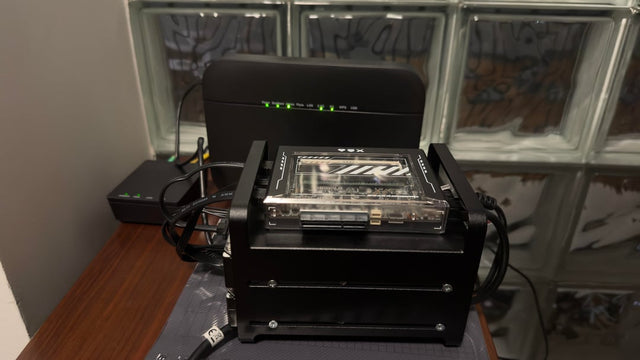
Pierwszy NAS na ZimaBlade 7700: dwa dyski 8 TB i nauka obsługi CasaOS
Pierwsza konfiguracja ZimaBlade 7700 łączy dwa dyski 8 TB z systemem CasaOS i rodzi praktyczne pytania o temperatury, wyłączanie oraz odtwarzalny proces tworzenia kopii...
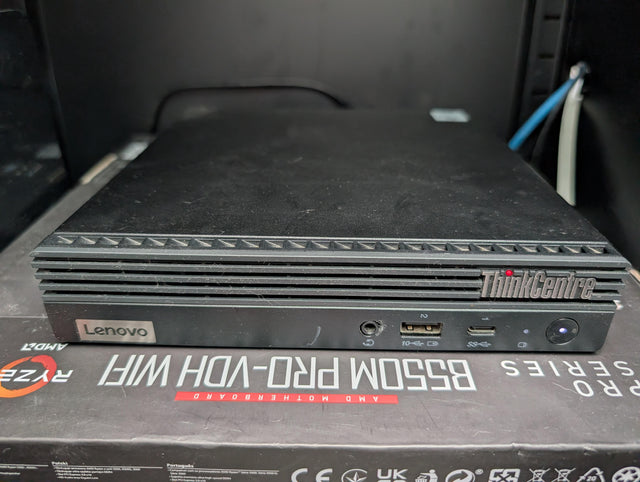
Serwer Lenovo M80q ZimaOS dla świata Minecrafta dziecka
Używany Lenovo M80q obsługuje system ZimaOS i serwer Minecraft dla dziecka, a obok niego znajduje się dysk o pojemności 16 TB. Oryginalne zdjęcia przedstawiają...
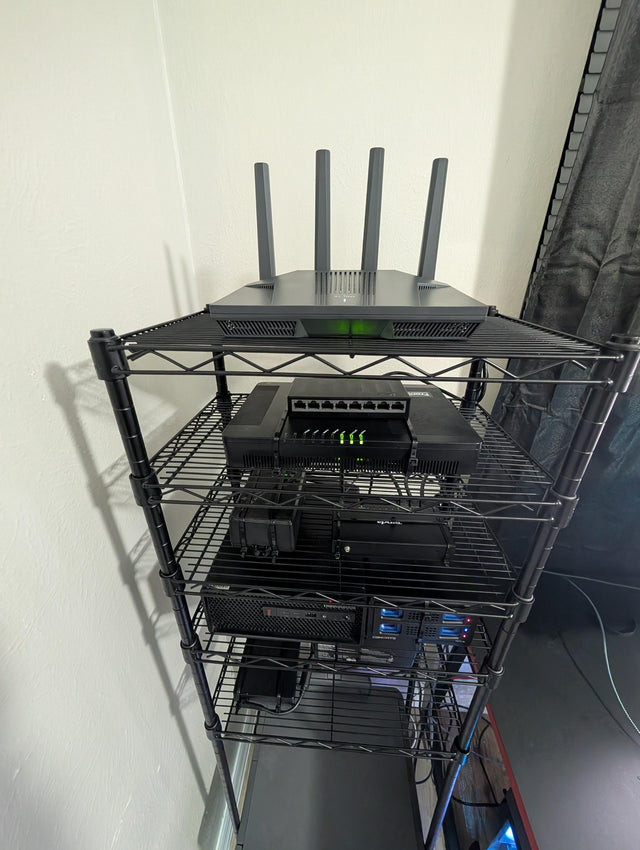
Homelab P360 Ultra z pamięcią masową ZimaOS i maszynami wirtualnymi zarządzanymi przez Cockpit
P360 Ultra łączy Ubuntu, maszyny wirtualne zarządzane przez Cockpit, pamięć masową ZimaOS i zdalny dostęp z obudową lustrzaną oraz przejrzystym zestawieniem poszczególnych ról.


