
NAS 101: Uruchamianie pierwszej aplikacji Docker na ZimaOS


Świat Dockera może być onieśmielający. Słyszysz o kontenerach, plikach YAML i magii wiersza poleceń, i wydaje się to klubem dla elitarnych programistów. A co jeśli chcesz po prostu uruchomić fajną aplikację na własnym sprzęcie bez dyplomu informatycznego?
To właśnie tutaj ZimaOS zmienia zasady gry.

Zaprojektowaliśmy ZimaOS z podstawową zasadą: potężne narzędzia powinny być proste w użyciu. Nasz App Store doskonale to odzwierciedla. To twoja brama jednym kliknięciem do ponad 500 aplikacji Docker, zwłaszcza profesjonalnych, które przekształcają twój NAS z prostego magazynu w wszechstronny serwer domowy. Bez terminala, bez skomplikowanych skryptów. Po prostu znajdź aplikację, kliknij zainstaluj i masz to gotowe.

To jest bezwysiłkowe, dostępne i niesamowicie potężne. Przejdźmy przez to, jak wygląda to doświadczenie dla trzech różnych osób.
Rodzina: od zera do centrum multimedialnego w kilka minut
Alex ma rosnącą kolekcję rodzinnych filmów i zdjęć rozrzuconych na różnych dyskach twardych. Mają dość żonglowania subskrypcjami streamingowymi i chcą po prostu jednej, pięknej biblioteki na wszystkie media, dostępnej na telewizorze w salonie i tabletach dzieci.

Cel Alexa jest prosty: stworzyć osobisty serwer multimedialny w stylu Netflix.

- 1.Pierwszy krok: Alex loguje się do eleganckiego panelu webowego ZimaOS i klika na App Store.
- 2.Wyszukiwanie: W pasku wyszukiwania wpisują „Plex”. Oficjalna aplikacja Plex Media Server pojawia się natychmiast.
- 3.Instalacja jednym kliknięciem: Alex klika „Zainstaluj”. Dzieje się magia. Kilka chwil później na pulpicie ZimaOS pojawia się nowa ikona Plex.
-
4.Prosta konfiguracja: Alex otwiera panel ustawień. Wystarczy, że wskaże Plex, gdzie na NAS są przechowywane filmy i seriale. Wskazują folder
/DATA/Media. To wszystko. A piękny, profesjonalny interfejs wita ich. Po szybkim skanowaniu wszystkie pliki filmowe są tam, wraz z plakatami, informacjami o obsadzie i zwiastunami.

W ciągu 10 minut Alex przeszedł od posiadania folderu z nieuporządkowanymi plikami wideo do w pełni funkcjonalnej, samodzielnie hostowanej usługi streamingowej. Cała rodzina może teraz korzystać z niej za pomocą aplikacji Plex na telewizorach, telefonach i tabletach, wszystko zarządzane z poziomu ZimaOS.
Następny krok Alexa? Immich: Automatyczne tworzenie kopii zapasowych i organizacja rodzinnych zdjęć z telefonów, tworząc prywatną alternatywę dla Google Photos.

Studio: Wspieranie współpracy, zabezpieczanie Twojej własności intelektualnej
Poznajmy teraz Marię, która prowadzi małe studio produkcji wideo. Jej zespół współpracuje nad projektami DaVinci Resolve, ale udostępnianie plików projektów stanowi wąskie gardło. Korzystają też z publicznych aplikacji czatu do omawiania pracy dla klientów, co stanowi zagrożenie bezpieczeństwa.

Celem Marii jest profesjonalna współpraca i kontrola danych.

- 1.Profesjonalne narzędzie: Maria potrzebuje bazy danych PostgreSQL do funkcji współpracy w DaVinci Resolve. W ZimaOS App Store wyszukuje „PostgreSQL” i klika instaluj.
- 2.Prosta konfiguracja: Nie ma potrzeby konfiguracji. Kliknij ikonę aplikacji, a system wyświetli domyślną nazwę użytkownika i hasło do logowania się do bazy danych DaVinci Resolve.
- 3.Odblokowanie nowego przepływu pracy: Po uruchomieniu bazy danych Maria wskazuje zespołowi adres IP ZimaOS w DaVinci Resolve Studio. Nagle jej montażyści mogą jednocześnie pracować nad tym samym projektem. Edycje jednej osoby pojawiają się natychmiast u pozostałych. Produktywność rośnie.

Maria właśnie wdrożyła profesjonalny workflow, który zapewnia bezproblemową współpracę. Cała ta konfiguracja zajęła mniej niż pół godziny, a nie tygodnie konsultacji IT. Wszystko działa na jednej maszynie zasilanej ZimaOS w ich biurze, dostępnej przez LAN lub szybciej dzięki Thunderbolt.
Następny ruch Marii? Nextcloud: Aby stworzyć pełnoprawną, prywatną chmurę do współpracy nad dokumentami.

Majsterkowicz: Twoje pole zabaw automatyzacji
George to entuzjasta technologii, który uwielbia majsterkować i automatyzować. Dla George’a NAS to coś więcej niż magazyn danych; to serwer do eksperymentów. Chce łączyć różne usługi internetowe i tworzyć niestandardowe workflow bez pisania niekończącego się kodu.

Celem George’a jest nieograniczona personalizacja i potężna automatyzacja.

-
Silnik automatyzacji: George otwiera ZimaOS App Store i wyszukuje
n8n, potężne narzędzie do automatyzacji workflow. Kliknął instaluj. - Ponad kliknięciem: Aplikacja instaluje się w minutę. Ale George jest ciekawy. Kliknął „Instalacja niestandardowa” na karcie aplikacji i zobaczył podstawową konfigurację Docker Compose, którą dostarczył ZimaOS. Widzi moc pod maską, ale docenia, że nie musiał pisać tego sam. To jest filozofia „Open” ZimaOS: prostota na powierzchni, z pełną kontrolą dostępną dla tych, którzy jej chcą.
- Uwolnienie kreatywności: Gdy n8n działa, George tworzy swoją pierwszą automatyzację: spersonalizowany codzienny briefing technologiczny. Ustawia workflow, który uruchamia się każdego ranka, pobierając najnowsze artykuły z kanałów RSS swoich ulubionych blogów technologicznych, takich jak Hacker News i Ars Technica. Następnie dzieje się magia. Łączy to z węzłem AI, aby wygenerować zwięzłe podsumowanie każdego artykułu. Na koniec n8n formatuje wszystko w czysty codzienny digest i wysyła go bezpośrednio na jego skrzynkę mailową. Budzi się z idealnym, spersonalizowanym podsumowaniem świata technologii, stworzonym przez jego własny serwer.
- Wsparcie dla niestandardowych aplikacji: George znajduje niszową aplikację Docker na GitHub, która jeszcze nie jest w oficjalnym sklepie. Żaden problem. Przechodzi do Sklepu z Aplikacjami, klika „Zainstaluj niestandardową aplikację” i wkleja Docker Compose YAML. ZimaOS zajmuje się resztą, instalując ją jak każdą inną aplikację.

George przekształcił swój ZimaOS w centralny mózg swojego cyfrowego życia. Ma prostotę Sklepu z Aplikacjami do codziennych zadań oraz elastyczność niestandardowych instalacji dla swoich unikalnych projektów. Dzięki ZFS dla integralności danych i ZVM do uruchamiania maszyn wirtualnych, jego plac zabaw jest nieograniczony.

Następny krok George’a? AdGuard Home: Blokowanie reklam i trackerów w całej sieci dla każdego urządzenia w jego domu.
Jeden Sklep z Aplikacjami, Nieskończone Możliwości
Jak widać, „instalowanie aplikacji Docker” na ZimaOS oznacza coś innego dla każdego, ale doświadczenie jest uniwersalnie proste.

- To znaczy dać rodzinie możliwość przejęcia kontroli nad swoimi cyfrowymi wspomnieniami.
- To znaczy dać małej firmie narzędzia do współpracy i zabezpieczania swoich danych.
- To znaczy dać majsterkowiczowi plac zabaw bez ogrodzenia.
ZimaOS został stworzony, aby zniwelować przepaść między surową mocą technologii open-source a ludźmi, którzy mogą z niej korzystać. Sklep z aplikacjami to nie tylko funkcja; to nasze zobowiązanie, by uczynić samodzielny hosting dostępnym dla każdego. To pierwszy krok w niesamowitej podróży odkrywania, kreatywności i kontroli.
Jaka będzie Twoja pierwsza aplikacja? Dowiedz się więcej o samodzielnym hostingu z ZimaOS na zimaspace.com lub na naszym kanale X / Facebooku i odkryj mądrzejszy sposób korzystania z aplikacji.

Centrum Kampanii Zima
Więcej do przeczytania
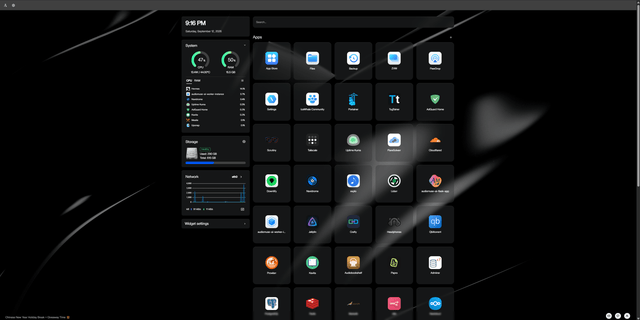
ZimaBlade + OpenClaw: Rzeczywista konfiguracja domowego laboratorium wspomagana przez AI
Prawdziwe domowe laboratorium ZimaBlade z wykorzystaniem OpenClaw, Hermes, Dockera, monitoringu, narzędzi inteligentnego domu i wspomaganego przez AI zarządzania serwerem.
Tokyo Game Show 2026: Od konsoli do gier po cały stos gamingowy
TGS 2026 kończy 30 lat. Zobacz, jak gry obejmują dziś urządzenia, moc obliczeniową, dane, usługi w chmurze, AI i infrastrukturę hostowaną samodzielnie.

Szczyt Xen 2026: maszyna wirtualna vs Docker vs bare metal w samodzielnym hostingu
Wybierz maszynę wirtualną, Dockera lub instalację na gołym sprzęcie na podstawie izolacji, własności sprzętu i domen awarii — nie tylko procesora i pamięci RAM.


