
Kort samengevat: de originele ZimaBoard startte Android-x86 8.1-r5 succesvol op, maar dit is een historische compatibiliteitstest
De procedure uit 2023 werkte: schrijf Android-x86 naar USB, start de installer, installeer het op de SSD en voltooi vervolgens de Android-installatie. Hiermee werd aangetoond dat de originele x86-ZimaBoard die Android-x86-release kon uitvoeren. Het bewijstniet dat elke moderne Android-x86-build, elk Play Services-pakket of elk randapparaat vandaag op dezelfde manier zal werken.
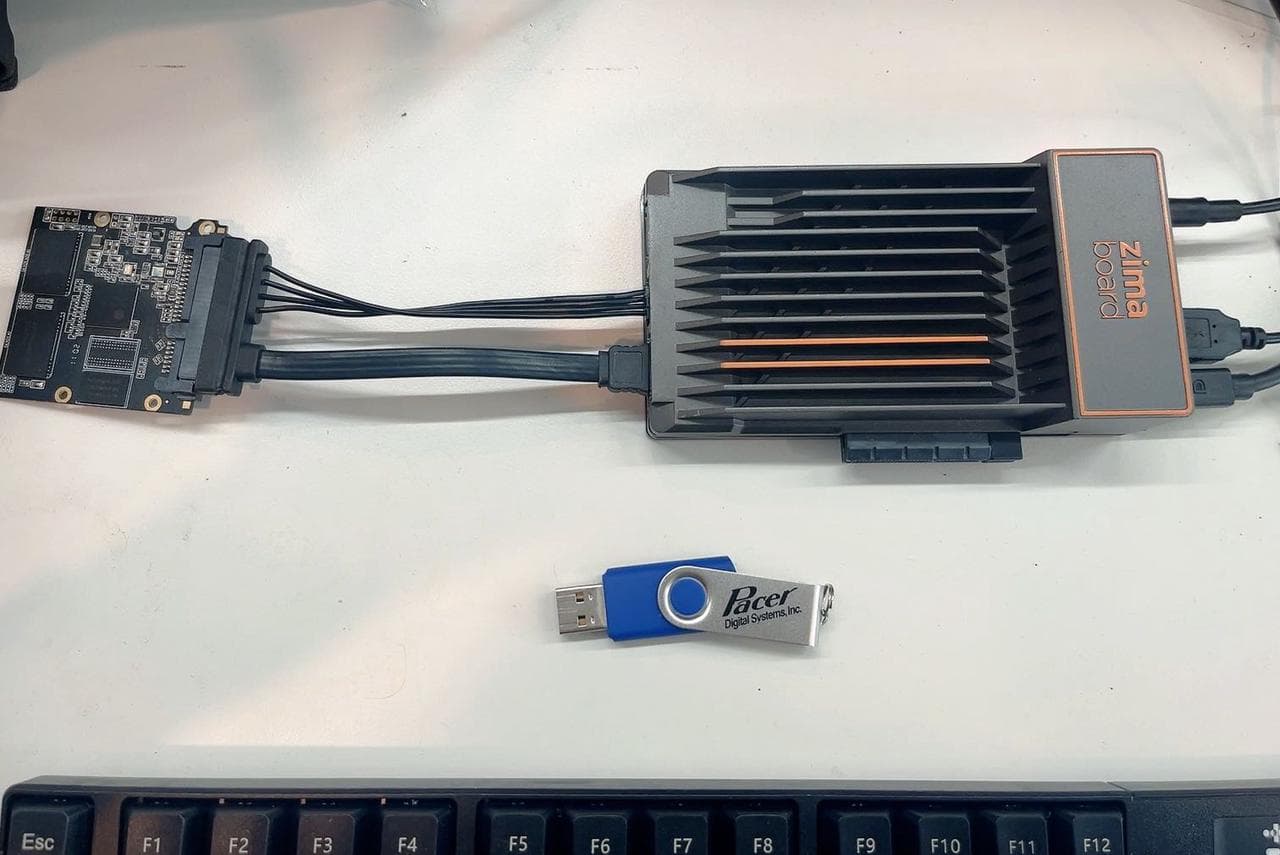
De installatieprogrammamaken en vanaf USB opstarten
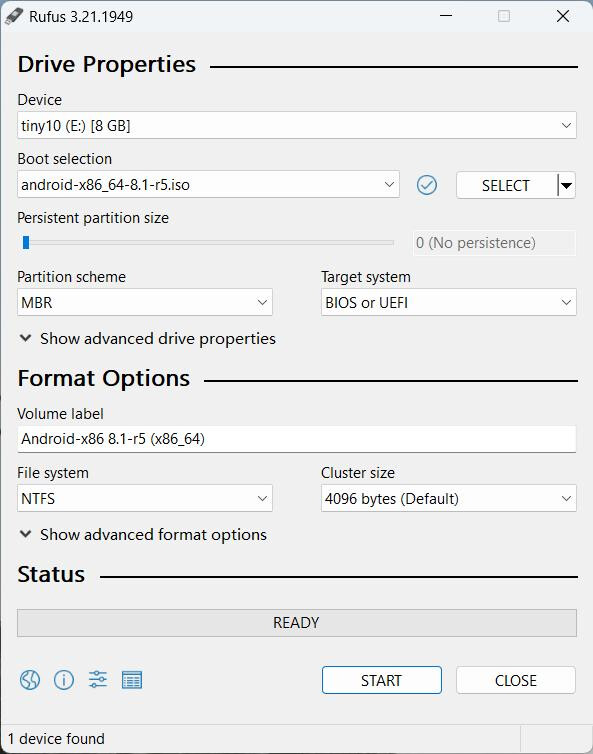
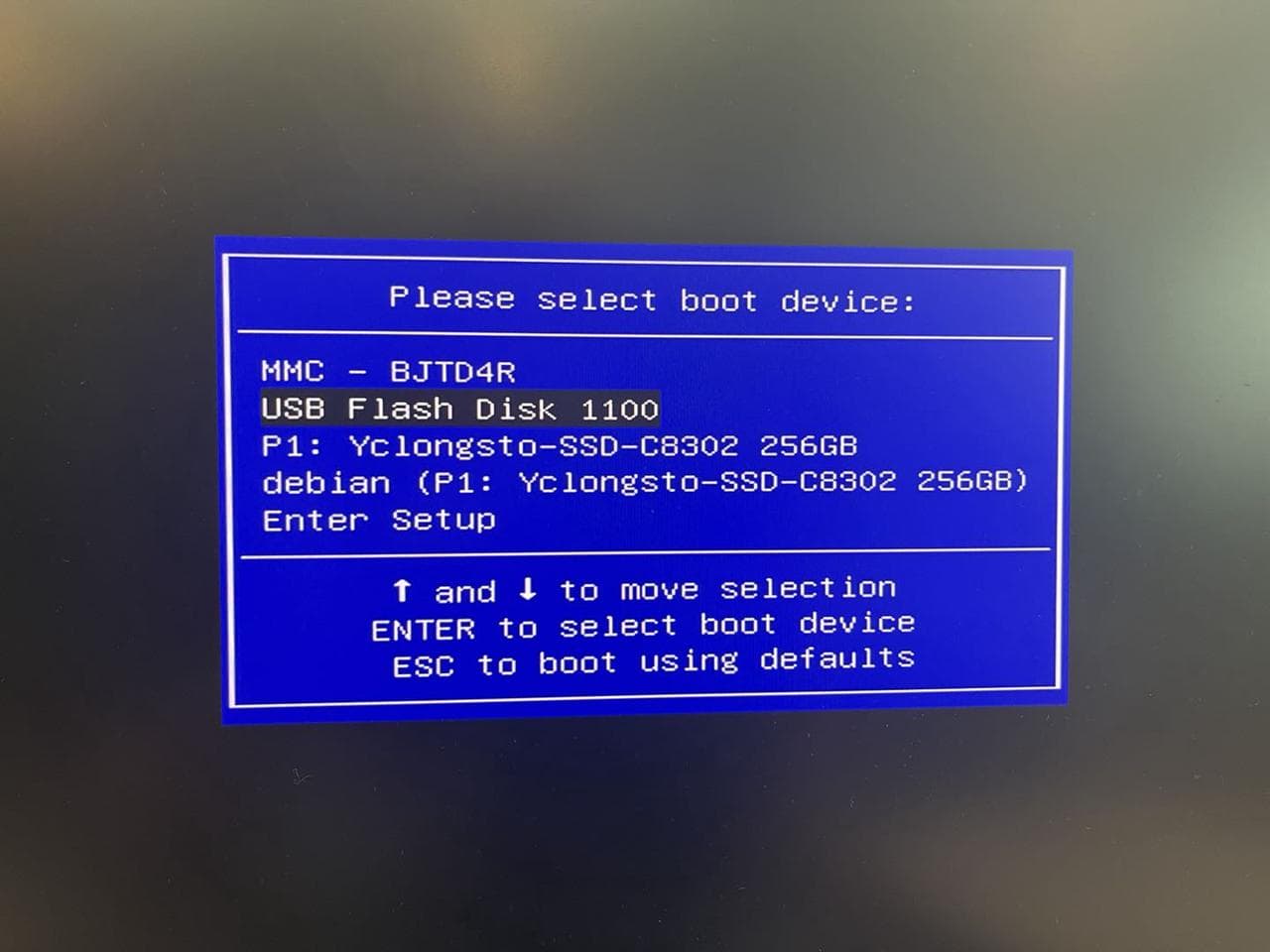
De bron gebruikte Android-x86 8.1-r5 en Rufus. De downloadpagina van Android-x86 is de juiste plek om beschikbare projectimages te controleren, terwijl de officiële Rufus-site de veiligere bron is voor de tool om USB-sticks te schrijven.
Installeren op de juiste SSD-partitie
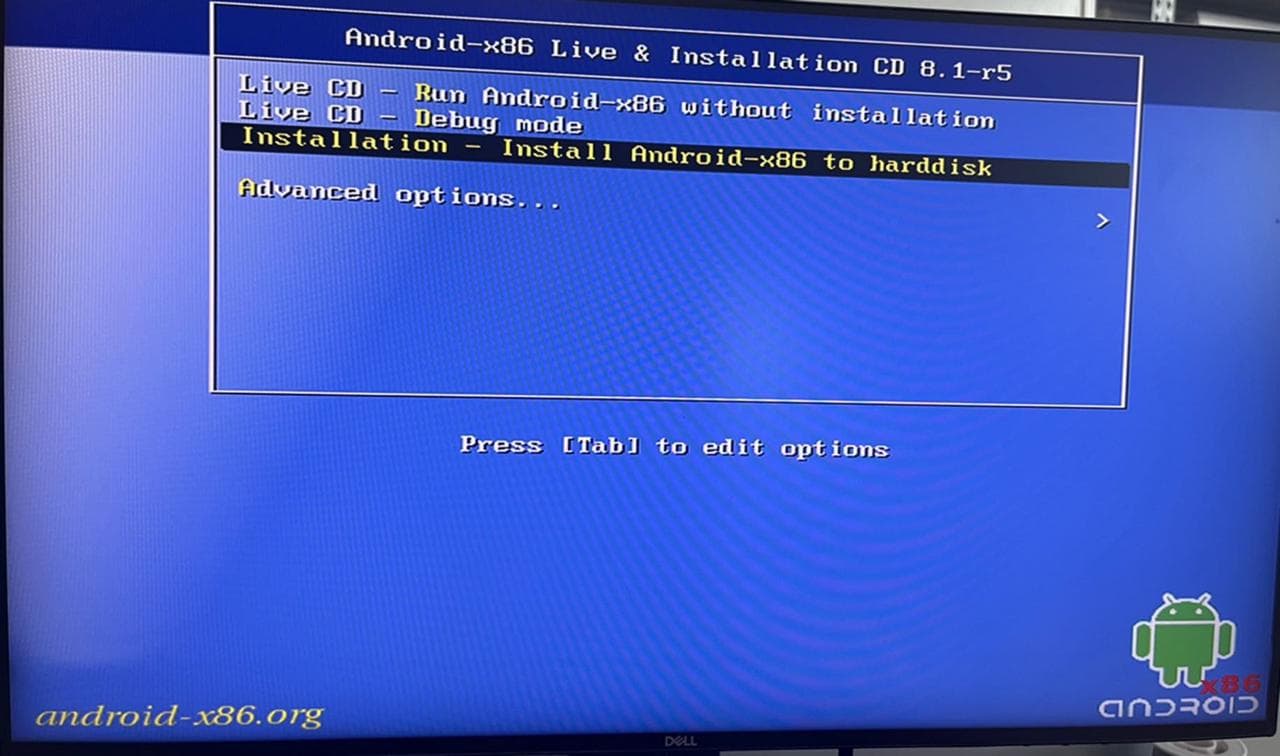
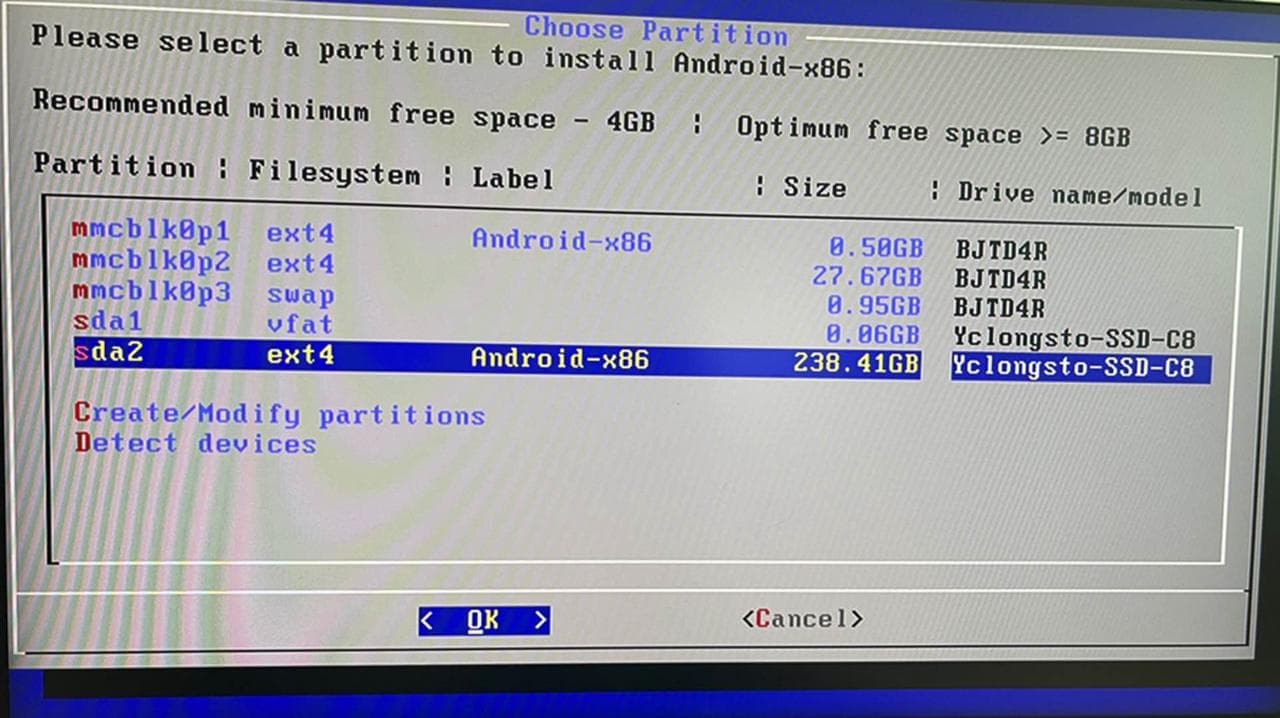
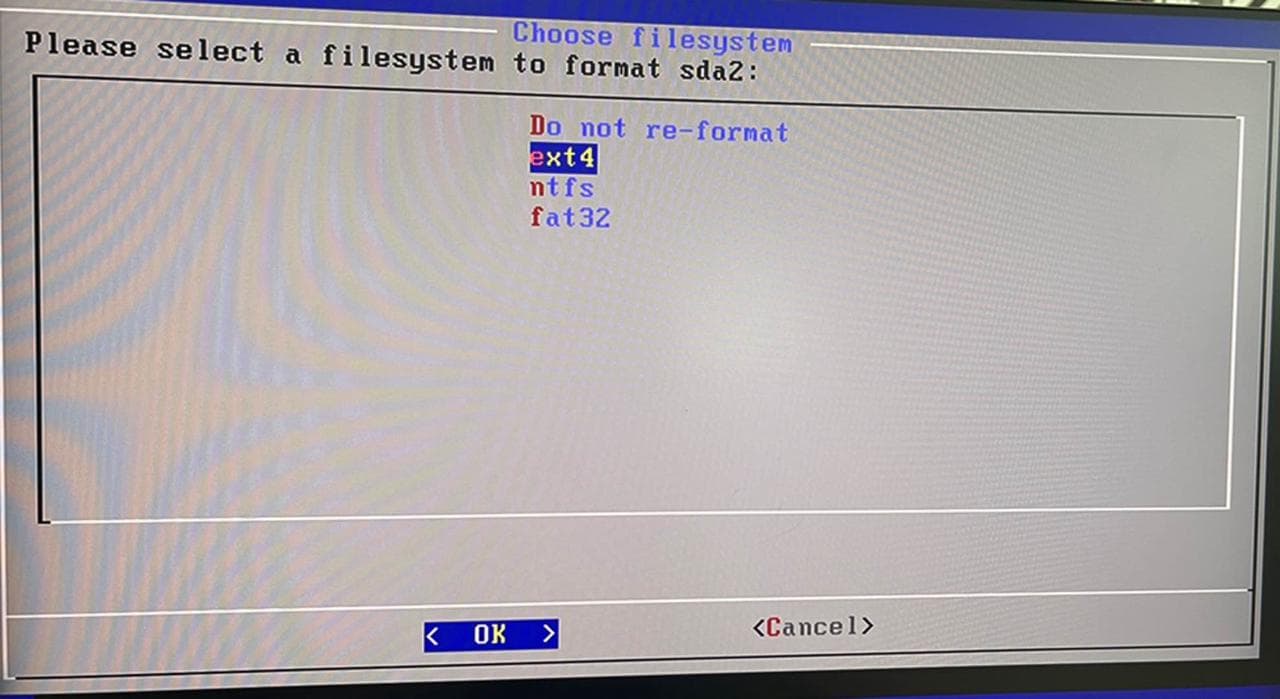
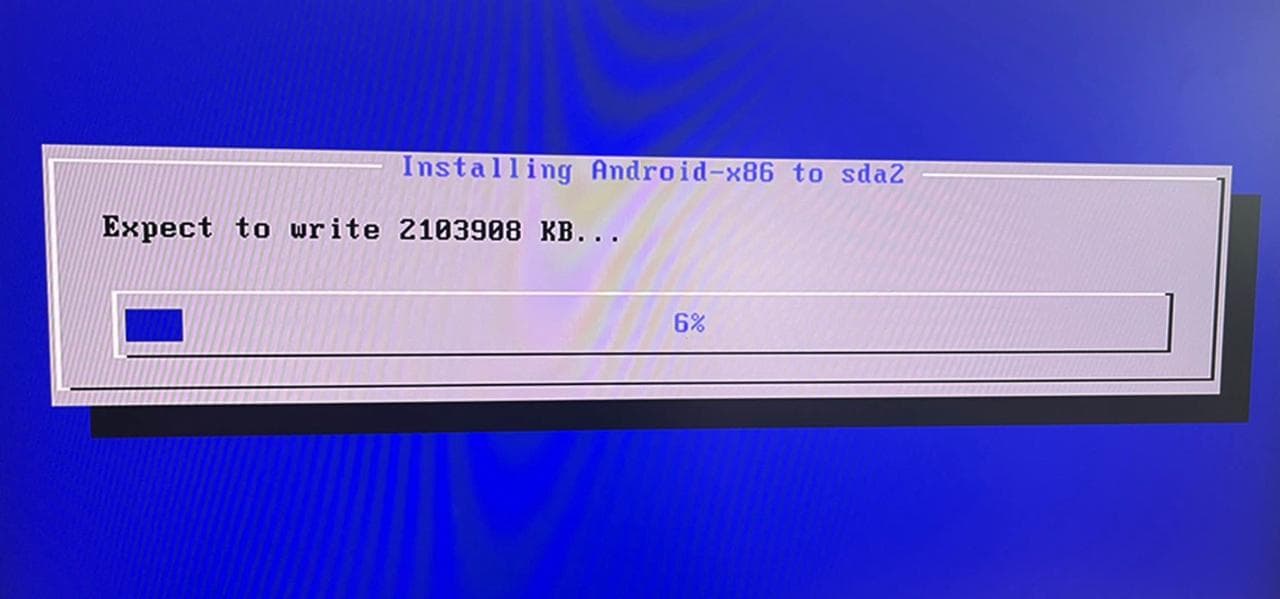
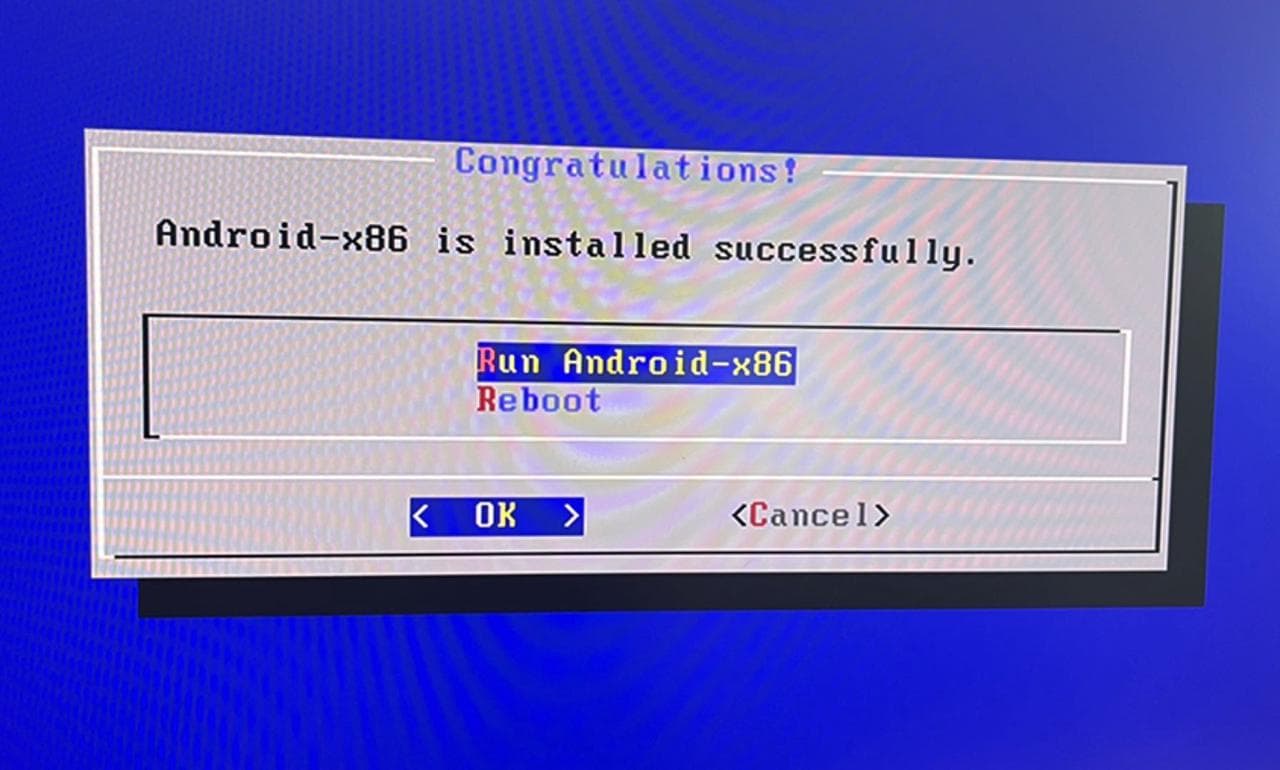
Dit is het destructieve gedeelte. Controleer de doelschijf en partitie voordat je formatteert. De schermafbeeldingen zijn nuttig omdat ze precies laten zien waar een verkeerde selectie het verkeerde opslagapparaat zou kunnen wissen.
Wat ‘functionaliteit op tabletniveau’ hier daadwerkelijk betekent
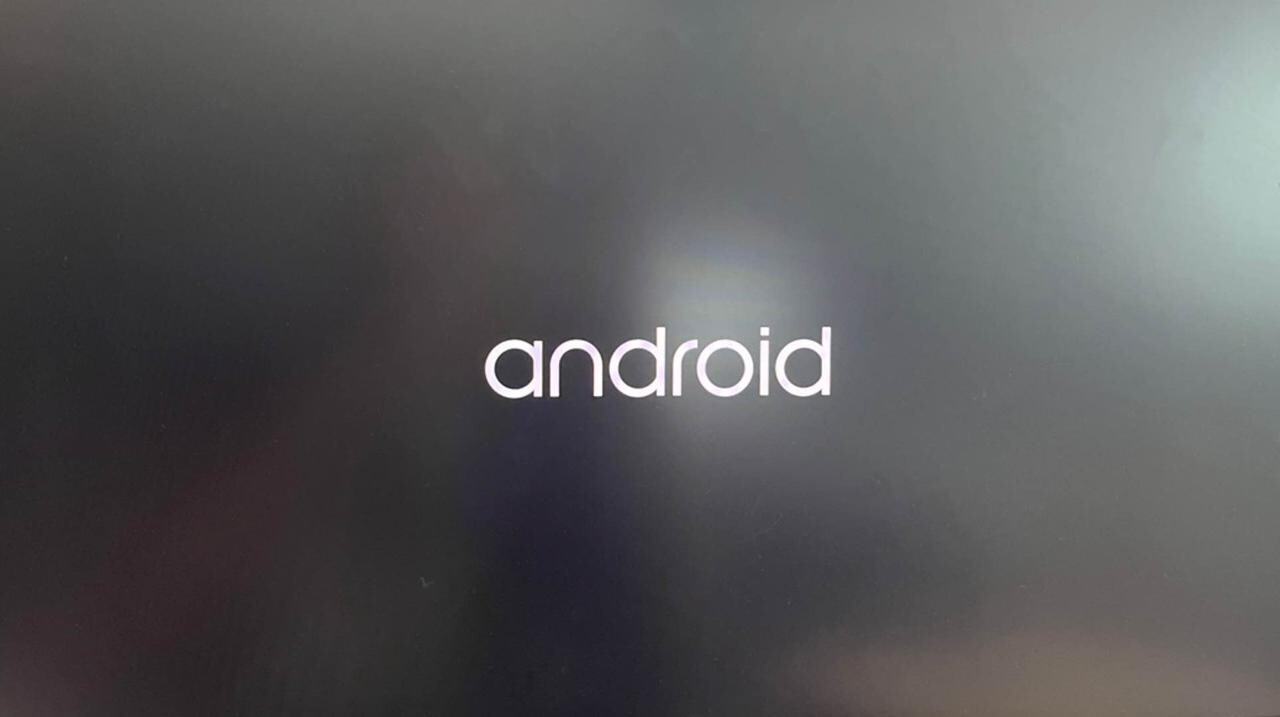
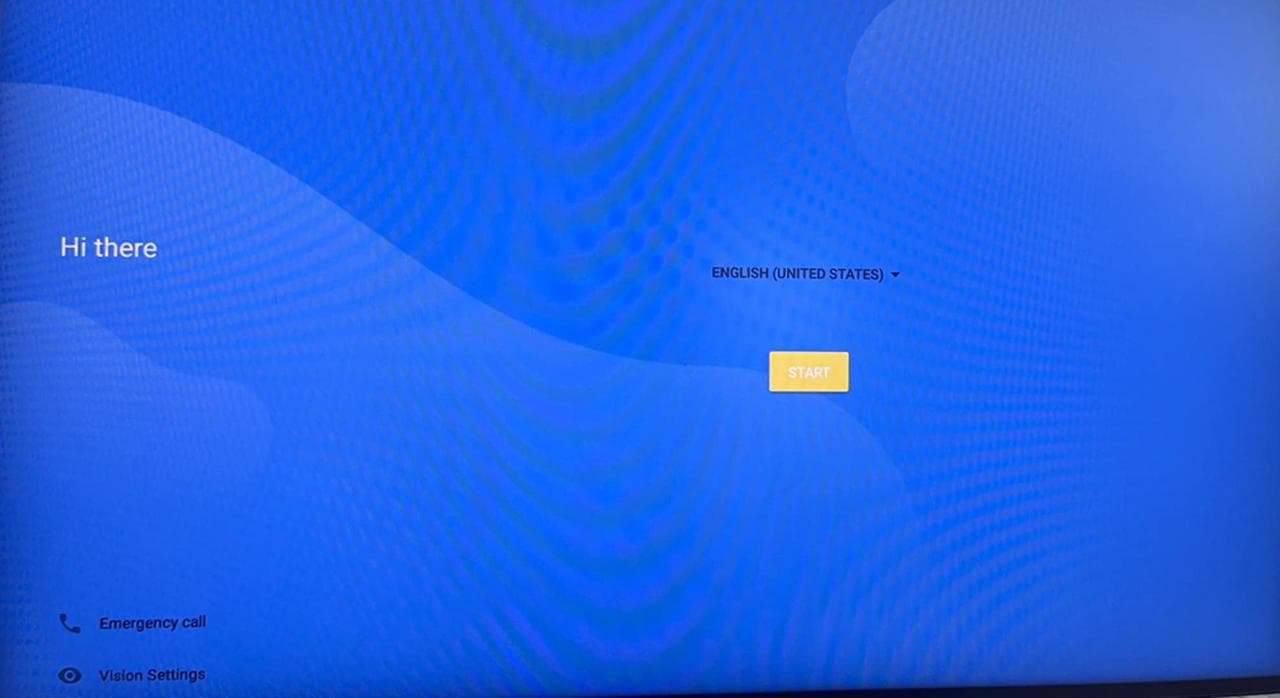
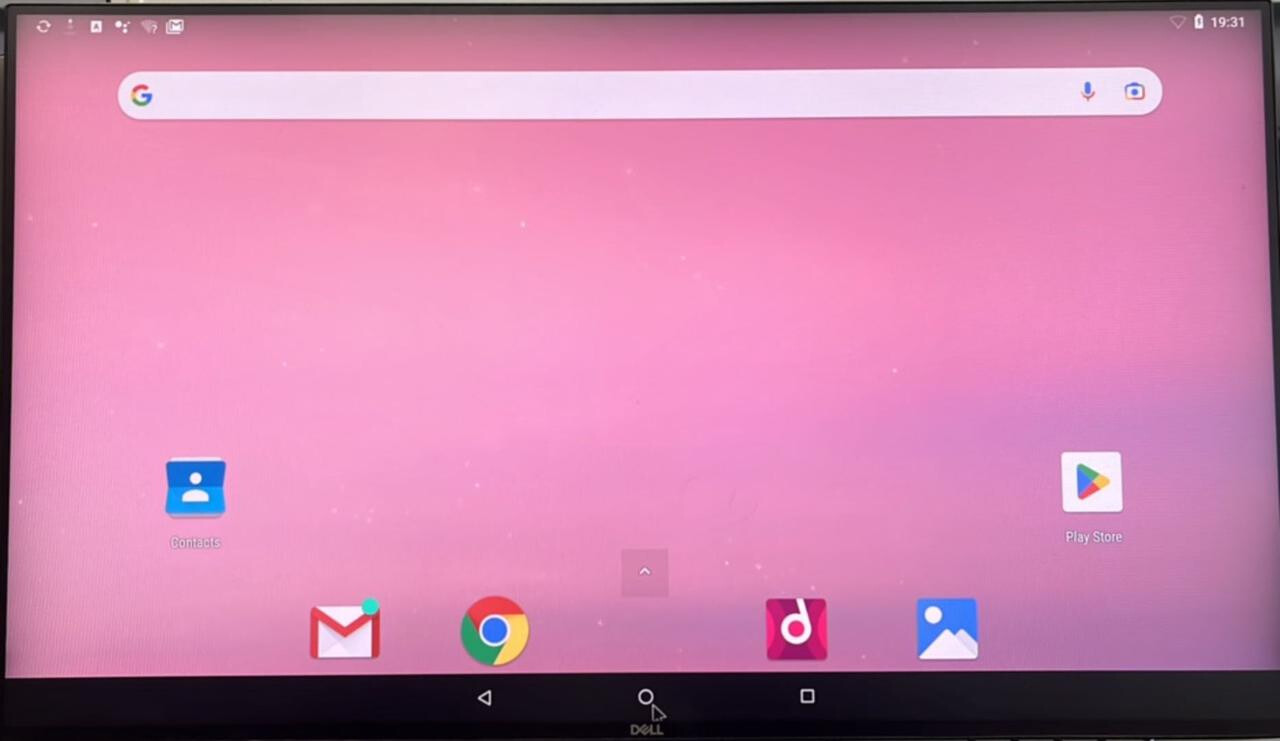
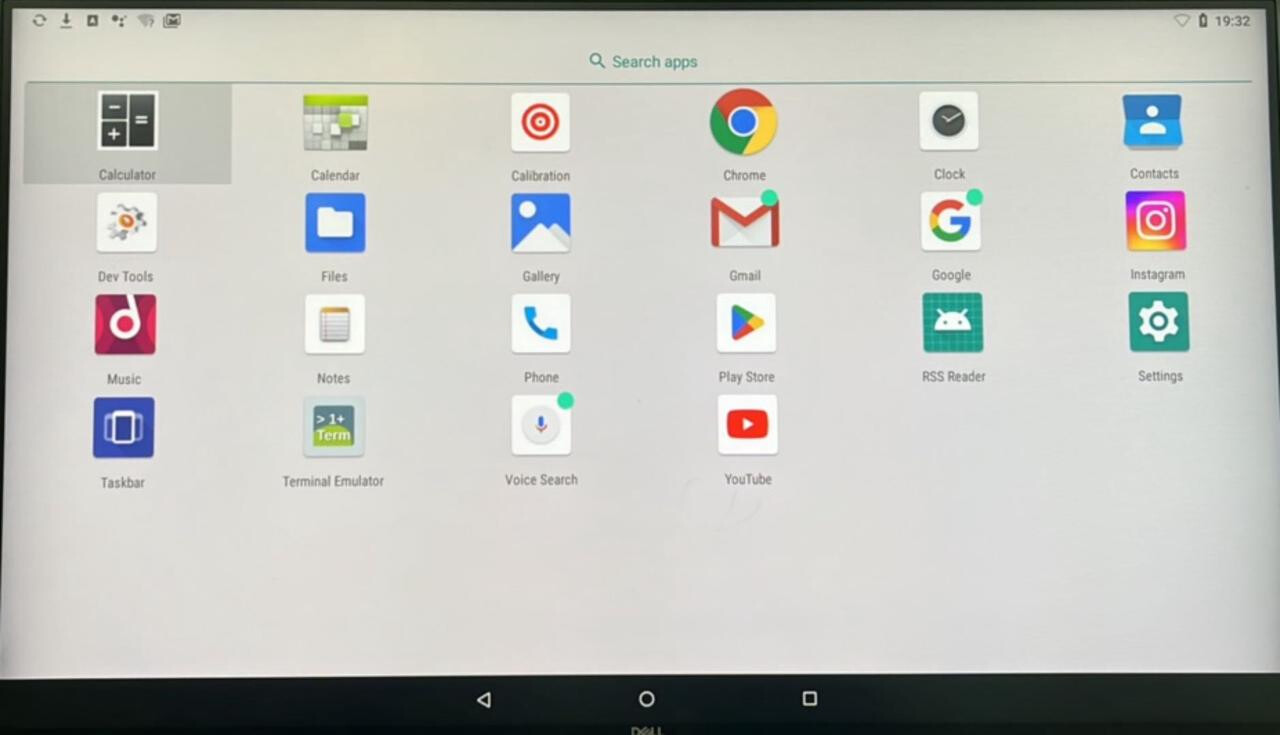
De test bereikte het Android-startscherm, de appdrawer en een workflow in Play Store-stijl met toetsenbord- en muisinvoer. Dat is voldoende om het experiment functioneel te noemen, maar compatibiliteit met apps blijft afhankelijk van de Android-versie, x86-ondersteuning, graphics, DRM, audio en de afzonderlijke applicatie.
Gebruik de test uit 2023 als hardware-experiment, niet als actuele OS-aanbeveling
Het oorspronkelijke artikel gebruikte het bord van de eerste generatie. Als je hetzelfde x86-experiment op huidige hardware evalueert, bekijk dan de productpagina van ZimaBoard 2 en de galerij met Zima-communityconfiguraties. Houd een aparte systeemschijf of volledige back-up bij de hand, zodat een Android-test je NAS-omgeving niet overschrijft.


