
Nieuwe Zima-documentatie: van ZimaOS-installatie tot apps, hardware, ontwikkelaarstools en community


Een thuisserver blijft zelden zoals hij op de eerste dag was. Je begint door het systeem online te krijgen, voegt daarna opslag toe, zet je bestanden over, installeert een paar apps, experimenteert met externe toegang en merkt uiteindelijk dat je RAID-niveaus vergelijkt, Jellyfin gebruikt, foto's back-upt, lokale AI test of op een late zondagavond over ZFS leest.
Daarom hebben we de ZimaSpace-documentatie opnieuw opgebouwd rond wat mensen daadwerkelijk proberen te doen. In plaats van documentatie te behandelen als één lange handleiding, biedt de nieuwe structuur vijf duidelijke leerpaden: ZimaOS, App Store, Hardware, Ontwikkelaar en Helpcentrum. En wanneer het gedocumenteerde pad niet volstaat, biedt de ZimaSpace-community een extra plek om configuraties te vergelijken, vragen te stellen, oplossingen te delen en te zien wat andere gebruikers bouwen.
| Pad | Begin hier als je... | Wat je vindt |
|---|---|---|
| ZimaOS | Stel je server in, organiseer opslag, verplaats gegevens of configureer dagelijkse toegang. | Overzicht, installatie en opslag, synchronisatie en back-up, toegang en delen, installatiemethoden, systeem |
| App Store | Maak van je server een mediacentrum, priv cloud, zelfgehoste dienst of lokale AI-machine. | Mediaserver, zelfgehoste apps, AI & machine learning, creatieve projecten, bronnen voor ontwikkelaars |
| Hardware | Installeer, breid een Zima-apparaat uit of los er problemen mee op, en ontdek welke hardware het ondersteunt. | ZimaCube, ZimaBoard, ZimaBlade, compatibiliteit, systemen van derden |
| Ontwikkelaar | Ga verder dan de standaardinstellingen met geavanceerde opslag, netwerken, automatisering, API's of appontwikkeling. | Opslag en bestandssysteem, netwerken en protocollen, ontwikkeling, ontwikkeling voor de App Store, ZimaOS API, versielogboek |
| Helpcentrum | Los iets op dat niet werkt of vind snel technische naslaginformatie. | Probleemoplossing, naslaginformatie |
| Community | Stel vragen aan andere gebruikers, ontdek configuraties uit de praktijk, deel feedback of vind oplossingen buiten een formele handleiding. | Gebruikershandleidingen, ZimaOS-discussies, hardwareprojecten, probleemoplossing, feedback, aankondigingen |
Voor de meeste nieuwe gebruikers begint de reis vanzelfsprekend met ZimaOS, gaat deze verder met apps zodra de basis werkt, en vertakt deze zich naar hardware of ontwikkelaarstools wanneer de configuratie ambitieuzer wordt. Maar er is geen vaste volgorde: ben je hier voor Jellyfin, ga dan rechtstreeks naar de App Store; heb je ZFS of SSH nodig, ga dan direct naar Ontwikkelaar; werkt er iets niet meer, begin dan bij het Helpcentrum; en als je configuratie niet helemaal overeenkomt met een formele handleiding, is Community vaak de volgende plek om te kijken.
1. ZimaOS: begin bij de basis
De ZimaOS-documentatie is het beste startpunt als je belangrijkste vraag gaat over het correct laten werken van het besturingssysteem, de opslag, gegevens, back-ups en dagelijkse toegang.

Dit deel van de documentatie volgt de natuurlijke levenscyclus van een thuisserver in plaats van elke functie als een afzonderlijke tutorial te behandelen: start het systeem, organiseer de opslag, voeg je gegevens toe, maak die gegevens toegankelijk en leer vervolgens hoe je de server onderhoudt.
Overzicht
Het ZimaOS-overzicht dient als toegangspoort tot de hele sectie. Als je nog niet zeker weet welke handleiding je nodig hebt, begin dan hier. Het verbindt installatie, opslag, back-up, bestandsdeling, installatie en systeembeheer, zodat je snel kunt toewerken naar het probleem dat je daadwerkelijk probeert op te lossen.
Voor een volledig nieuw systeem is de handleiding Aan de slag met ZimaOS de meest directe route. De handleiding behandelt de eerste verbinding, ZimaClient, het aanmaken van een account en de basisomgeving die je daarna gebruikt.
Instellingen en opslag
Als de server nieuw is, neem dan hier even de tijd voordat je tien apps installeert alleen omdat ze interessant lijken.
Instellingen en opslag behandelt de beslissingen die later moeilijker te wijzigen zijn: de ZimaOS-interface begrijpen, schijven kiezen, opslag aanmaken, RAID-opties vergelijken en bepalen waar toepassingsgegevens moeten worden opgeslagen.
De handleiding voor het instellen van ZimaOS-opslag is bijzonder nuttig als je kiest tussen een eenvoudig systeem met één schijf, redundante opslag voor belangrijke bestanden, een grotere mediabibliotheek of opslag voor een thuisserver die altijd aanstaat.
Als je de opslagindeling vroeg goed instelt, wordt bijna alles wat daarna komt eenvoudiger.
Synchronisatie en back-up
Zodra de server draait, gaat de volgende vraag meestal niet over de server zelf. Het gaat om je gegevens: hoe krijg ik al mijn spullen er daadwerkelijk op?
Sync en back-up brengen die migratiepaden samen. Dit deel van de documentatie behandelt back-ups van telefoons, back-ups van computers, verbindingen met clouddrives, het verplaatsen van gegevens vanaf een andere NAS, het overzetten van bestanden tussen schijven, Time Machine en bredere back-upworkflows.
Foto's zijn vaak een van de eerste grote persoonlijke datasets die mensen naar een thuisserver verplaatsen. Als je een privéfotobibliotheek wilt opbouwen, biedt de handleiding voor fotoback-ups met Immich een praktische manier om aan de slag te gaan met het maken van back-ups van en het beheren van foto's op ZimaOS.
Of je nu een paar honderd telefoonfoto's verplaatst of geleidelijk een oudere NAS- of cloudopslagworkflow vervangt, je hoeft niet alles in één weekend te migreren. Verplaats één bron tegelijk en bouw het back-upsysteem rond de gegevens die je echt belangrijk vindt.
Toegang en delen
Een NAS die je alleen kunt bereiken wanneer je ernaast zit, is niet bepaald spannend.
Bij Toegang en delen begint ZimaOS de server te verbinden met de rest van je apparaten. De sectie behandelt ZimaClient, externe toegang, SMB-bestandsdeling, deellinks en Samba-configuraties voor meerdere gebruikers.
Als je voor het eerst een computer of telefoon aansluit, is de installatiehandleiding voor ZimaClient een nuttig startpunt.
Denk vanaf daar na over toegang op basis van de situatie: lokaal bestanden delen met computers in huis, externe toegang wanneer je niet thuis bent, of deelhulpmiddelen wanneer iemand anders slechts specifieke bestanden of mappen nodig heeft.
Installatiemethoden
ZimaOS is niet beperkt tot één installatiemethode.
Als je het systeem zelf installeert, behandelt de handleiding ZimaOS installeren het maken van installatiemedia, het opstarten van het apparaat, het installeren van het besturingssysteem en daarna toegang krijgen tot het systeem.
Deze sectie is vooral nuttig voor doe-het-zelfbouwers van thuisservers met compatibele x86-64-hardware, maar ook voor gebruikers die experimenteren met Proxmox, overstappen vanaf CasaOS of andere installatie- en accountgerelateerde taken uitvoeren.
Systeem
Waarschijnlijk open je de sectie Systeem niet elke dag. Dat is maar goed ook.
Zodra een server onderdeel wordt van je dagelijkse workflow, is betrouwbaarheid belangrijker dan de installatie. De sectie Systeem behandelt de minder glamoureuze maar belangrijke kant van het beheren van ZimaOS, waaronder stroombeveiliging, herstel, offline installatie, netwerkresets, zoeken en andere onderhoudstaken.
Dit zijn niet per se de eerste handleidingen die je zult lezen, maar je zult waarschijnlijk blij zijn dat je weet dat ze bestaan voordat je ze daadwerkelijk nodig hebt.
2. App Store: bepaal wat je wilt dat je server doet
Opslag online krijgen geeft voldoening. Het installeren van de eerste nuttige app is meestal het moment waarop een thuisserver echt als jouw thuisserver begint te voelen.

De documentatie van de ZimaOS App Store is georganiseerd rond workloads in plaats van installatietechniek.
In plaats van te beginnen met de vraag ‘Hoe configureer ik Docker?’, begint dit deel van de leerkaart ergens nuttigers: Wat wil je dat je server doet?
Mediaserver
Dit is een van de eenvoudigste manieren om met zelfhosting te beginnen. Een thuisserver kan een privébibliotheek worden voor films, televisie, muziek, foto's en andere media die onder jouw controle blijven.
De sectie Mediaserver brengt Jellyfin, Plex, Emby, Immich, DLNA-services, cameraservers, fotomigratie en mediacomputing met GPU-ondersteuning samen.
Als Jellyfin je eerste serverproject is, biedt de handleiding voor het instellen van een Jellyfin-mediaserver een directe route naar het opzetten van een privé-streamingbibliotheek.
Als je eerste idee voor een thuisserver meer klinkt als ‘Ik wil mijn eigen Netflix’ of ‘Ik wil mijn foto's niet langer bij een cloudabonnement onderbrengen’, dan is dit het eerste deel van de documentatie dat je moet verkennen.
Zelfgehoste apps
Na de mediaserver komt het gevaarlijke deel: beseffen dat je bijna alles zelf kunt hosten.
In deze sectie vind je tools voor bestandssynchronisatie, advertentieblokkering voor het hele netwerk, documentbeheer, downloadautomatisering, monitoring, mediabeheer en andere services die normaal ergens in de cloud zouden draaien.
Je hebt op dag één geen twintig containers nodig. Kies één probleem dat je server moet oplossen, zorg dat die workflow werkt en voeg daarna de volgende service toe.
AI & Machine Learning
Lokale AI is snel een nieuwe reden geworden om thuis een krachtige server actief te houden.
In de sectie AI & Machine Learning ligt de focus op workloads waarbij modellen, documenten, foto's of agents dicht bij je eigen gegevens kunnen draaien. Het leertraject omvat de implementatie van lokale modellen, AI-aangedreven zoekfuncties, offline modellen, foto-intelligentie en AI-agents die altijd actief zijn.
Als je geïnteresseerd bent in private AI, lokale LLM's of agents die voortdurend toegang nodig hebben tot bestanden die op je server zijn opgeslagen, dan is dit de tak die je moet volgen.
Creative Builds
Niet elk thuisserverproject hoeft de productiviteit te verbeteren. Soms wil je gewoon iets bouwen omdat het kan.
Creative Builds verzamelt meer experimentele projecten, zoals gameservers, retro-gaming, VR-gerelateerde opstellingen, virtualisatie-experimenten, community-appstores en andere projecten die ergens tussen een homelab en een weekendhobby in zitten.
Voor homelabgebruikers is dit vaak het punt waarop één project stilletjes in drie andere verandert.
Developer Resources
Uiteindelijk lopen sommige gebruikers tegen hetzelfde probleem aan: de app die ze willen, staat nog niet in de store.
Developer Resources biedt de volgende stap voor mensen die zelf applicaties willen bouwen en publiceren. Zo ontstaat een natuurlijke brug van het gebruik van de App Store naar bijdragen aan het ecosysteem erachter.
3. Hardware: Begrijp de machine onder de software
Softwarehandleidingen beantwoorden veel vragen, totdat de vraag wordt: “Welke poort is dat?” of “Kan deze machine nog een schijf, NIC, GPU of besturingssysteem gebruiken?”
Daar neemt de hardwaredocumentatie het over.
Overzicht
Het hardwareoverzicht brengt de belangrijkste Zima-apparaatfamilies samen en helpt je snel te begrijpen welk documentatietraject past bij de hardware voor je.
ZimaCube is gebouwd voor grotere werklasten rond NAS, opslag, media en uitbreiding. ZimaBoard past bij compacte thuisservers, netwerken, zelfhosting en hardware-experimenten. ZimaBlade biedt een kleinschaliger instappunt voor doe-het-zelf-NAS- en serverprojecten.
Zodra je weet met welke familie je werkt, wordt de rest van het gedeelte Hardware veel eenvoudiger te navigeren.
ZimaCube
Het ZimaCube-traject is bedoeld voor gebruikers die werken met een groter, op NAS en uitbreiding gericht systeem.
De handleidingen gaan verder dan de eerste installatie en behandelen hardware-interfaces, extra opslag, GPU-uitbreiding, SSD-uitbreiding, BIOS-configuratie, netwerken, Thunderbolt, koeling, Wake-on-LAN en andere apparaatspecifieke functies.
Gebruik dit gedeelte wanneer de vraag niet langer simpelweg “Hoe gebruik ik ZimaOS?” is, maar “Wat kan deze specifieke hardwareconfiguratie?”
ZimaBoard 2
ZimaBoard 2 is de compacte, uitbreidingsvriendelijke tak van het hardwareoverzicht. Het is ontworpen voor gebruikers die graag experimenteren met thuisservers, netwerken, zelfhosting, opslag en aangepaste hardwareconfiguraties.
Als je het board net uit de doos hebt gehaald, begin dan met de ZimaBoard 2-snelstartgids. Deze biedt een duidelijk startpunt voor het hardwaretraject voordat je dieper ingaat op opslag, netwerken, apps, koeling of PCIe-uitbreiding.
Vanaf daar behandelt de ZimaBoard-documentatie hardware-interfaces, stappen voor het inschakelen, uitbreiding, koeling, het instellen van PWM-ventilatoren en praktische details voor het integreren van het board in een groter homelabproject.
Daarmee is hetzelfde board geschikt voor heel verschillende toepassingen: een compacte NAS, een mediaserver, een Docker-host, een netwerkapparaat, een virtualisatieknooppunt of een andere altijd ingeschakelde, zelfgehoste dienst.
ZimaBlade
ZimaBlade houdt het hardwaretraject eenvoudiger en biedt een laagdrempelig instappunt voor doe-het-zelfservers.
De documentatie richt zich voornamelijk op het werkend krijgen van de hardware, het begrijpen van de basisconfiguratie en het voorbereiden van het systeem voordat je er applicaties en services bovenop gaat bouwen.
Compatibiliteit
Thuisservers staan zelden op zichzelf. Schijven, UPS-systemen, netwerkadapters, wifi-modules, uitbreidingskaarten en andere accessoires worden geleidelijk onderdeel van het systeem.
Het gedeelte over compatibiliteit beantwoordt de praktische vraag wat is getest en hoe specifieke hardware moet worden geconfigureerd.
Het heeft een heel eenvoudige taak: helpen beantwoorden op de vraag “Werkt dit met mijn configuratie?” voordat je een middag besteedt aan het uitzoeken waarom dat niet zo is.
Systemen van derden
Zima-hardware is niet gebonden aan één besturingssysteem.
Als je project Unraid, TrueNAS, OpenWrt, OpenMediaVault, Ubuntu Server, Arch Linux of een andere omgeving vereist, biedt het gedeelte over systemen van derden een route naar alternatieve implementaties.
Dit betekent dat de hardwaredocumentatie nuttig blijft, ook wanneer je project uiteindelijk verder groeit dan ZimaOS zelf.
4. Ontwikkelaar: ga dieper wanneer de standaardinstellingen niet meer volstaan
De meeste mensen hoeven hier niet te beginnen—andat is precies het punt.
De documentatie voor ontwikkelaars is bedoeld voor het moment waarop handige standaardinstellingen niet meer volstaan en je meer controle wilt over het onderliggende systeem.
Overzicht
Het ontwikkelaarsoverzicht is de geavanceerde tak van de leerroute voor ervaren gebruikers, homelab-bouwers, ontwikkelaars en iedereen die dieper wil gaan dan de standaardinterface van ZimaOS.
Als je al weet wat je zoekt—ZFS, SSH, API's, aangepaste apps of geavanceerdere netwerken—hoef je niet eerst de beginnershandleidingen te doorlopen. Begin hier.
Opslag & bestandssysteem
Dit gedeelte gaat verder dan de dagelijkse schijfinstellingen en behandelt technologieën zoals ZFS, geavanceerde RAID-configuraties, NFS, iSCSI, versleutelde opslag, rsync, herstelworkflows en verbindingen met andere NAS-systemen.
Als Setup & opslag in het gedeelte over ZimaOS antwoord geeft op de vraag “Hoe moet ik mijn schijven configureren?”, begint het gedeelte over ontwikkelaarsopslag een andere vraag te beantwoorden: “Hoe werkt de opslagstack en hoeveel controle kan ik daarover hebben?”
Netwerken & protocollen
Naarmate een homelab groeit, wordt netwerken onderdeel van het project in plaats van iets dat gewoon op de achtergrond gebeurt.
Netwerken & protocollen omvat netwerkconfiguratie, SSH-toegang, geavanceerde SSH-instellingen, overdrachtsprestaties en de protocollen die worden gebruikt om ZimaOS met andere machines te verbinden.
Dit is de logische volgende stap wanneer je met meerdere servers, snellere netwerken, shells op afstand of geavanceerdere netwerkconfiguraties gaat werken.
Ontwikkeling
Deze tak is bedoeld om verder te bouwen op het systeem zelf.
Voor gebruikers die hun server willen automatiseren of aan het ecosysteem willen bijdragen, behandelt het gedeelte Ontwikkeling scriptomgevingen, workflows voor bijdragen en communitygestuurde ontwikkeling.
Zelfs als je geen volledige toepassing bouwt, kan een klein script verrassend nuttig worden zodra het voorkomt dat je elke week dezelfde beheertaak moet herhalen.
App Store Development
Apps uitvoeren en apps bouwen zijn twee verschillende fasen van dezelfde reis.
App Store Development is bedoeld voor mensen die Docker-toepassingen willen verpakken, deze willen publiceren voor ZimaOS-gebruikers, appcatalogi willen bouwen, met Docker Compose-metagegevens willen werken, assets en lokalisatie willen beheren of workflows voor het automatisch publiceren van apps willen opzetten.
Als het gedeelte App Store de speeltuin is, dan is dit de werkplaats erachter.
ZimaOS API
Wanneer handmatig op knoppen klikken niet langer volstaat, vormt de API de volgende laag.
Het gedeelte ZimaOS API biedt toegang tot programmatische besturing, authenticatie, integraties, beschikbare eindpunten en tools om te verkennen hoe andere toepassingen met ZimaOS kunnen communiceren.
Dat opent de deur naar aangepaste scripts, dashboards, beheertools en integraties die zijn gebouwd rond je eigen thuisserveromgeving.
Versielogboek
Het gedeelte voor ontwikkelaars houdt ook de versiegeschiedenis van ZimaOS dicht bij de technische documentatie.
Dat is handig wanneer gedrag tussen releases verandert, wanneer je wilt weten wanneer een functie is toegevoegd of wanneer een handleiding afhankelijk is van functionaliteit die in een nieuwere versie van ZimaOS is geïntroduceerd.
5. Helpcentrum: begin met het symptoom
Soms wil je geen nieuw opslagprotocol leren. Je wilt gewoon dat de machine weer opstart.
Het ZimaSpace Helpcentrum is bewust de kortste route op de kaart. In plaats van eerst de oorzaak te moeten begrijpen, kun je beginnen met het probleem dat je daadwerkelijk ziet.
Overzicht
Als je hier terechtkomt, is de kans groot dat iets al niet werkt zoals je had verwacht.
Het Helpcentrum verwijst gebruikers naar materiaal voor probleemoplossing en naslagwerk, zodat ze niet elke installatiehandleiding hoeven door te nemen om te bepalen of het probleem met software, opslag, netwerken of hardware te maken heeft.
Probleemoplossing
Als het apparaat niet wil opstarten, het aanmaken van een RAID mislukt, een netwerkverbinding wegvalt, het geheugen moet worden getest, het BIOS aandacht nodig heeft of een hardwareverbinding niet werkt, begin dan hier.
Het probleemoplossingstraject is ontworpen om de afstand te verkleinen tussen:
“Er klopt iets niet” → “Dit lijkt op mijn probleem” → “Dit moet ik controleren.”
Dat is meestal nuttiger dan van iemand te verwachten dat die vooraf weet of een probleem bij het besturingssysteem, de opslaglaag, de netwerkstack of de hardware hoort voordat die hulp gaat zoeken.
Naslaginformatie
Niet elke nuttige pagina hoeft een stapsgewijze handleiding te zijn.
In het gedeelte Naslaginformatie staat ondersteunende informatie en technisch materiaal dat gebruikers af en toe moeten kunnen raadplegen, zonder een volledige tutorial te volgen.
Community: wanneer de documentatie slechts het begin is
Documentatie werkt het best wanneer het probleem al een duidelijk antwoord heeft. Thuisservers werken daar niet altijd aan mee.
Misschien combineert jouw configuratie een netwerkkaart, opslagcontroller, Docker-stack en versie van het besturingssysteem waarvoor geen enkele handleiding is geschreven. Misschien wil je weten hoe een andere gebruiker hetzelfde opslagprobleem met Immich heeft opgelost. Of misschien heb je iets nuttigs gebouwd waar anderen van zouden moeten weten.
Daar wordt de ZimaSpace Community de volgende laag van de leerkaart.
De Community brengt verschillende soorten kennis samen die moeilijk in statische documentatie zijn vast te leggen:
- Probleemoplossing uit de praktijk: zie hoe andere gebruikers ongebruikelijke problemen met ZimaOS, apps, opslag, netwerken en hardware diagnosticeren.
- Communitytutorials: ontdek workflows en configuraties die zijn gemaakt door mensen die ZimaOS in hun eigen omgeving gebruiken.
- Hardware-experimenten: vergelijk uitbreidingskaarten, netwerkopstellingen, opslagconfiguraties, virtualisatieprojecten en andere homelab-builds.
- Feedback en ideeën: stel functies voor, meld problemen en bespreek hoe ZimaOS en Zima-hardware kunnen worden verbeterd.
- Aankondigingen: volg ZimaOS-releases, productupdates, communityprojecten en andere veranderingen binnen het ecosysteem.
Een eenvoudige vuistregel: gebruik de documentatie wanneer je het vastgelegde pad nodig hebt; gebruik de Community wanneer je wilt zien hoe andere mensen dat pad in de praktijk bewandelen.
Als je het antwoord niet meteen kunt vinden, ga dan terug naar de homepage van de ZimaSpace-documentatie, of zet het gesprek voort in de ZimaSpace Community.

FAQ: Je weg vinden in de nieuwe ZimaSpace-documentatie
Waar moet een nieuwe ZimaOS-gebruiker beginnen?
Begin met de handleiding Aan de slag met ZimaOS. Daarna loopt de natuurlijke route meestal via Instellen & Opslag, Synchroniseren & Back-up en Toegang & Delen, voordat je meer applicaties gaat toevoegen.
Moet ik alle vijf documentatiesecties op volgorde lezen?
Nee. De documentatie werkt beter als een kaart dan als een boek. Een nieuwe gebruiker kan beginnen met ZimaOS, terwijl een ervaren homelabgebruiker die ZFS of SSH zoekt rechtstreeks naar de ontwikkelaarsdocumentatie kan gaan. Als er al iets defect is, begin dan bij het Helpcentrum.
Waar vind ik handleidingen voor ZimaOS-opslag en RAID?
Begin voor een normale opslagplanning met de handleiding voor het instellen van ZimaOS-opslag. Voor uitgebreidere onderwerpen zoals ZFS, geavanceerde RAID, NFS of iSCSI ga je verder naar Developer → Opslag & Bestandssysteem.
Waar kan ik zoeken naar Jellyfin, Plex, Immich of andere zelfgehoste apps?
Begin met de App Store-documentatie. Mediaserver behandelt diensten zoals Jellyfin, Plex, Emby, Immich, DLNA en gerelateerde mediaworkflows, terwijl Zelfgehoste apps een breder scala aan diensten behandelt.
Waar vind ik de handleidingen voor lokale AI?
Open de App Store-documentatie en volg het gedeelte AI & Machine Learning. Daarin staan lokale modellen, AI-zoekopdrachten, foto-intelligentie, offline AI-workflows en agentprojecten bij elkaar.
Waar moet ik beginnen met ZimaBoard 2?
Begin met de handleiding Aan de slag met ZimaBoard 2. Daarna kun je verdergaan met opslag, netwerken, uitbreidingen, koeling, ZimaOS of systemen van derden, afhankelijk van wat je wilt bouwen.
Kan ik ZimaOS op mijn eigen x86-hardware installeren?
Ja. De handleiding ZimaOS installeren beschrijft het installatieproces voor compatibele x86-64-hardware en is daarmee nuttig voor zowel doe-het-zelf-NAS- en homeserverprojecten als Zima-hardware.
Kan ik een ander besturingssysteem op Zima-hardware installeren?
Ja. De hardwaredocumentatie bevat een sectie over systemen van derden voor gebruikers die experimenteren met alternatieve NAS-, Linux- of netwerkbesturingssystemen.
Waar vind ik documentatie over API's, SSH, ZFS of geavanceerde netwerken?
Ga rechtstreeks naar de ontwikkelaarsdocumentatie. Dit is de geavanceerde tak voor opslag, netwerken, ontwikkeling, ontwikkeling voor de App Store en de ZimaOS API.
Wanneer moet ik de ZimaSpace-community gebruiken in plaats van de documentatie?
Gebruik de documentatie wanneer je een beproefd pad voor installatie, configuratie of probleemoplossing nodig hebt. Gebruik de ZimaSpace-community wanneer je configuratie ongebruikelijk is, je ervaringen uit de praktijk wilt vergelijken, hulp van andere gebruikers nodig hebt, je eigen oplossing wilt delen of feedback hebt die het ecosysteem kan helpen verbeteren.
Wat moet ik doen als ik niet weet in welke sectie mijn probleem staat?
Als iets niet meer werkt, begin dan bij het Helpcentrum en zoek naar het symptoom dat overeenkomt met je probleem. Als je iets nieuws probeert te bouwen of configureren, ga dan terug naar de startpagina van de ZimaSpace-documentatie en kies het pad dat het dichtst bij je doel ligt. Valt jouw situatie buiten het gedocumenteerde pad, stel je vraag dan in de ZimaSpace-community.
Een homeserver heeft niet echt een eindniveau. Er is altijd wel een extra schijf om toe te voegen, een andere app om te proberen, een back-up om te verbeteren of een volgend vreemd weekendproject dat staat te gebeuren.
De nieuwe documentatie is gemaakt voor dit soort trajecten. Begin waar je bent, volg de tak die aansluit bij wat je bouwt en ga zo diep als je project nodig heeft. En wanneer het gedocumenteerde pad ophoudt, is er waarschijnlijk iemand in de community die al heeft geprobeerd nog iets verder te gaan.
Ontdek de nieuwe ZimaSpace-documentatie →
Heb je een vraag, een workaround of een project dat het delen waard is? Word lid van de ZimaSpace-community →

Aanbevolen producten



Zima Campagnecentrum
Meer om te lezen

OCP Global Summit 2026: Wat open infrastructuur betekent voor thuisservers
De OCP Global Summit 2026 zet AI-infrastructuur centraal. Ontdek wat het thema betekent voor gebruikers van thuisservers, van werkbelastingplanning en lokale AI tot netwerken,...
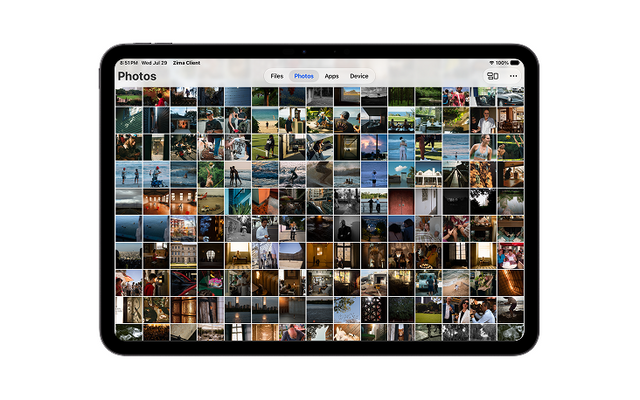
Beste fotobeheersoftware voor NAS in 2026: 10 tools vergeleken
Vergelijk 10 NAS-fotobeheerders op mapbeheer, mobiele back-ups, zoeken, delen, privacy en onderhoud om een bibliotheek voor je thuisserver te kiezen.

Self-Hosting Day 2026: Waarom 25 september toebehoort aan de selfhostingcommunity
Ontdek wat Self-Hosting Day 2026 is, waarom 25 september belangrijk is, wat mensen zelf hosten en hoe je jouw eigen serververhaal kunt delen.


