
Zelfgehoste fotobibliotheek versus NAS-mappen: wat win je er daadwerkelijk mee?


Je hebt al 30.000 foto's op je NAS staan. Ze zijn georganiseerd op jaar, reis, camera of familielid. Van de originelen is eenvoudig een back-up te maken, elke computer kan erbij en je weet precies waar de bestanden staan.
Waarom zou je dan een zelfgehoste fotobibliotheek toevoegen? Omdat opslag en terugvinden verschillende problemen zijn. NAS-mappen zijn uitstekend om bestanden voorspelbaar en overdraagbaar te houden. Een fotobibliotheek voegt een index en visuele laag toe waarmee hetzelfde archief kan worden verkend op tijd, plaats, metadata, verzamelingen of wat er daadwerkelijk in een afbeelding staat - zonder noodzakelijkerwijs te veranderen waar de originelen worden opgeslagen.
NAS-mappen versus een fotobibliotheek: het korte antwoord
Meestal hoef je niet tussen beide te kiezen.
De NAS kan de opslaglaag blijven: originele JPEG's, HEIC-bestanden, RAW-afbeeldingen, video's, sidecars en een voor mensen leesbare mappenstructuur. De fotobibliotheek wordt de ervaringslaag: deze scant die bestanden, genereert voorvertoningen, leest metadata, bouwt indexen en biedt gebruikers meer manieren om ze te vinden.
| Mogelijkheid | NAS-mappen | Zelfgehoste fotobibliotheek |
|---|---|---|
| Originelen opslaan | Uitstekend | Ja, afhankelijk van de architectuur |
| Voor mensen leesbare structuur | Uitstekend | Doorgaans secundair |
| Bladeren op bestandsnaam en pad | Uitstekend | Doorgaans ondersteund |
| Bladeren op tijdlijn | Handmatig | Automatisch |
| Bladeren op kaart | Beperkt | Vaak beschikbaar |
| Zoeken op metadata | Beperkt | Sterk |
| Visueel of semantisch zoeken | Nee | Beschikbaar op sommige platforms |
| Albums zonder dubbele bestanden | Omslachtig | Eenvoudig |
| Bladeren op telefoon en tablet | Basistoegang tot bestanden | Speciaal ontworpen foto-interface |
| Bestandsoverdraagbaarheid | Uitstekend | Hangt af van het opslagmodel |
Als navigeren Jaar → Gebeurtenis → Map je binnen enkele seconden bij de gewenste afbeelding brengt, kunnen mappen voldoende zijn. Een bibliotheek wordt nuttiger wanneer je je de foto wel herinnert, maar niet meer weet waar je die hebt opgeslagen.
Wat NAS-mappen nog beter doen
Het toevoegen van een foto-app maakt gewone mappen niet overbodig. Een duurzame zelfgehoste foto-oplossing heeft er juist vaak baat bij om ze te behouden.
Ze houden het archief begrijpelijk
Een pad zoals Foto's/2026/09/Japan/ werkt zonder database of specifieke toepassing. Windows, macOS, Linux, SMB, back-upsoftware en een andere NAS kunnen het allemaal begrijpen.
Dat is belangrijk over tientallen jaren. Toepassingen veranderen. Een duidelijk benoemde map met standaardmediabestanden blijft overdraagbaar.
Ze maken back-up en migratie eenvoudig
Normale bestanden kunnen naar een andere schijf worden gekopieerd, naar een tweede server worden gerepliceerd of naar externe opslag worden verzonden zonder dat de fototoepassing de bestemming bepaalt.
Dit is vooral belangrijk voor originelen. Een weergave-interface mag niet de enige manier worden om een archief te begrijpen of te herstellen.
Ze houden de opslag onafhankelijk van de app
Als het bestandssysteem onder de fotolaag logisch blijft, kun je later van toepassing wisselen zonder het hele archief opnieuw in te richten.
Die scheiding is nuttig, of je nu vijf jaar lang één fotobeheerprogramma gebruikt of gedurende de levensduur van een thuisserver meerdere platforms uitprobeert.
Voor gebruikers die breder nadenken over het combineren van opslag en applicaties op één apparaat, is het onderscheid tussen opslag, apps, clients en herstel ook belangrijk bij de beslissing of een thuisserver clouddiensten kan vervangen.
Zeven dingen die een fotobibliotheek toevoegt naast mappen
De belangrijkste verandering is niet waar je foto's staan. Het gaat erom op hoeveel manieren je er weer bij kunt komen.
1. Eén tijdlijn voor verschillende bronnen
Je opslag kan er als volgt uitzien:
Photos/
├── iPhone/
├── Sony Camera/
├── GoPro/
├── Familiearchief/
└── Gescande foto's/
Die structuur is handig voor opslag, maar versnippert gebeurtenissen over verschillende apparaten.
Een fotobibliotheek kan opnamedatums gebruiken om een iPhone-foto, een camera-RAW-bestand en GoPro-beelden van dezelfde middag naast elkaar op een tijdlijn te plaatsen.
Fysieke organisatie vertelt je waar een bestand staat. Organisatie op een tijdlijn vertelt je wanneer het moment plaatsvond.
2. Zoeken zonder de bestandsnaam te onthouden
Namen zoals IMG_8491.JPG of DSC_1047.NEF zijn slechte beschrijvingen van herinneringen.
Een bibliotheek kan datums, cameramodellen, lenzen, bestandstypen, locaties en andere metadata indexeren. Geavanceerdere systemen kunnen ook lokale visuele indexen opbouwen, zodat gebruikers zoeken op wat ze zich herinneren - een strand, een kat, een eettafel of een besneeuwde berg - in plaats van op het pad van de map.
Dit verandert de vraag van:
Waar heb ik het neergezet?
naar:
Wat herinner ik me ervan?
Als je dieper wilt ingaan op hoe gezichtsherkenning, semantisch zoeken, OCR en andere technieken op lokale opslag werken, behandelt de handleiding AI-fotoherkenning op NAS die laag uitgebreider.
3. Eén weergave voor telefoons, camera's en oude archieven
Een NAS laat vanzelf zien hoe de media zijn binnengekomen: back-upmappen van telefoons, camera-imports, dumps van geheugenkaarten, gescande albums en archieven van oude laptops.
Een fotobibliotheek kan ze allemaal indexeren en tegelijk één chronologische verzameling tonen.
De bestanden blijven gebaseerd op de bron. De ervaring wordt gebaseerd op herinneringen.
4. Albums zonder bestanden te dupliceren
Eén foto kan tegelijk bij Japan 2026, Familie, Favorieten en Foto's om af te drukken horen.
Met mappen betekent het op meerdere locaties plaatsen dat je duplicaten moet maken of één categorie als de “juiste” locatie moet kiezen.
Albums en verzamelingen kunnen in plaats daarvan vanuit meerdere virtuele groepen naar hetzelfde origineel verwijzen. De onderliggende mapstructuur blijft stabiel, terwijl de manieren waarop je de afbeelding ordent kunnen veranderen.
5. Kaarten bekijken op basis van bestaande GPS-gegevens
Locatiegegevens staan vaak al in telefoon- en camerabestanden. Een gewone mapstructuur maakt daar zelden optimaal gebruik van.
Een fotobibliotheek kan die coördinaten omzetten in een visuele kaart, zodat je kunt terugkeren naar een stad, straat, uitkijkpunt of reisroute zonder te hoeven onthouden in welke reismap de foto's staan.
De bibliotheek creëert geen nieuwe informatie. Ze maakt verborgen metadata bruikbaar.
6. Een betere ervaring op telefoon, tablet en in de browser
SMB en bestandsbeheerders zijn uitstekende hulpmiddelen voor beheerders. Ze zijn minder vanzelfsprekend wanneer een gezinslid gewoon enkele jaren aan foto's op een tablet wil bekijken.
Een fotobibliotheek kan thumbnails en voorbeelden genereren en vervolgens op verschillende schermen dezelfde tijdlijn-, album-, collectie- en zoekinterface tonen.
Hiermee worden de opslagworkflow en de weergaveworkflow van elkaar gescheiden. Degene die de NAS beheert, kan een schoon bestandssysteem behouden, terwijl alle anderen een foto-eerst-interface gebruiken.
7. Lokale foto-intelligentie
Traditionele NAS-opslag geeft je lokale bestanden, maar weinig inzicht in wat die bestanden bevatten. Openbare fotoclouddiensten bieden krachtige ontdekkingsfuncties, maar de analyse vindt plaats binnen een extern ecosysteem.
Een zelfgehoste bibliotheek biedt een ander model:
Lokale originelen
      +
Lokale indexering
      +
Lokaal zoeken en ontdekken
Afhankelijk van het platform kan dit bestaan uit zoeken op metadata, groeperen op gezichten, scèneherkenning, semantisch zoeken, detectie van duplicaten of automatisch gegenereerde collecties.
Het belangrijke verschil zit in de architectuur: zowel de media als de intelligentie die eromheen is opgebouwd, kunnen op infrastructuur blijven die jij beheert.
Verplaatst of herorganiseert een fotobibliotheek je bestanden?
Niet per se. Dit is een van de belangrijkste verschillen tussen fotoplatforms.
Door de toepassing beheerde bibliotheken
Sommige systemen beheren geüploade media liever zelf. De toepassing beheert dan zelf de opslagpaden, databaserecords, voorbeelden en gegenereerde bestanden.
Dit kan een nauw geïntegreerde ervaring opleveren, maar het opslagmodel van de toepassing wordt onderdeel van het ontwerp van je archief.
Bibliotheken met indexering op locatie
Andere systemen kunnen bestaande mappen gebruiken.
De toepassing scant geselecteerde mappen en bouwt daar thumbnails, metadatagegevens, indexen en collecties omheen, terwijl de originelen blijven waar ze staan.
Originele NAS-mappen
        │
        ├── Telefoonfoto's/
        ├── Camera-RAW/
        ├── GoPro/
        └── Familiearchief/
        │
        ▼
    Foto-index
        │
        ├── Tijdlijn
        ├── Kaart
        ├── Zoeken
        └── Collecties
Dit is nuttig wanneer het bestandssysteem al georganiseerd is en je niet wilt dat de fototoepassing de enige manier wordt om je archief te begrijpen.
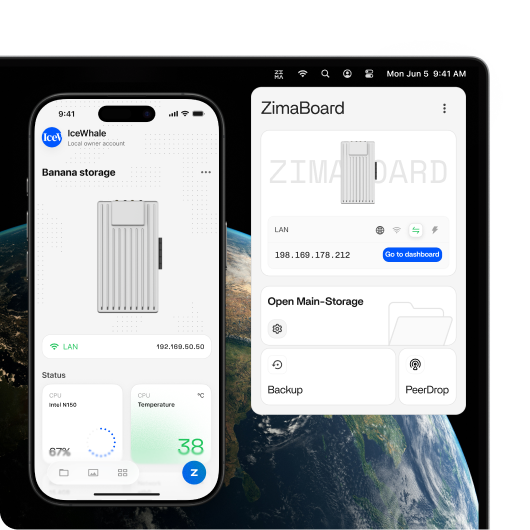
ZimaOS Photos volgt deze aanpak waarbij mappen centraal staan. Je verwijst Photos naar een bestaande bron, waarna het indexeren begint en de originelen in hun bestaande NAS-mappen blijven staan, in plaats van naar een andere, specifieke fotolocatie te worden gekopieerd.
De keuze hoeft dus niet “mappen of een fotobibliotheek” te zijn. Het kan mappen voor opslag zijn, plus een bibliotheek om te ontdekken.
Wat een fotobibliotheek niet vervangt
Het vervangt geen back-up
Het indexeren van 50.000 foto's beschermt ze niet tegen schijfuitval, per ongeluk verwijderen, ransomware, diefstal, brand of een slechte synchronisatieregel.
De fototoepassing kan ook een eigen status hebben - albums, herkenningsgegevens, gedeelde items, voorkeuren, miniaturen of databaserecords - die naast de originelen moet worden beschermd.
Een homeserver moet daarom één laag van het beschermingsplan zijn, niet de enige kopie. In de gids voor het opslaan van familiefoto's wordt uitgelegd hoe je een NAS-archief combineert met onafhankelijke lokale en externe kopieën.
Het lost niet elk metadataprobleem op
Oude scans hebben mogelijk geen opnamedatum. Geïmporteerde media kunnen onjuiste tijdstempels bevatten. Sommige bestanden zijn tijdens eerdere migraties mogelijk GPS- of andere metadata kwijtgeraakt.
Een bibliotheek maakt metadata gemakkelijker te gebruiken, maar kan niet altijd bepalen welke ontbrekende of onjuiste informatie aanwezig had moeten zijn.
Het neemt het serveronderhoud niet weg
De toepassing heeft nog steeds updates nodig. Opslag moet nog steeds worden gecontroleerd. Externe toegang moet worden beveiligd. Grotere indexen kunnen tijdens de eerste verwerking CPU, geheugen en schijfruimte verbruiken.
De vraag is niet of een fotobibliotheek kosten met zich meebrengt. De vraag is of de ervaring bij het ophalen en bekijken waardevol genoeg is om die kosten te rechtvaardigen.
Wanneer zijn NAS-mappen voldoende?
Niet elke homeserver heeft speciale fotobesch software nodig.
Mappen kunnen voldoende zijn wanneer:
- Je bibliotheek is relatief klein of zorgvuldig samengesteld.
- Je weet al in welke jaar-, gebeurtenis- of projectmap de gewenste afbeeldingen staan.
- Eén persoon beheert het archief voornamelijk.
- Desktopcomputers zijn de belangrijkste manier waarop je door foto's bladert.
- Je hebt geen zoekfunctie voor kaarten, gezichten of semantische kenmerken nodig.
- De import van telefoons wordt al afgehandeld door een andere betrouwbare workflow.
- Je hecht meer waarde aan eenvoudige archivering dan aan het terloops opnieuw ontdekken van foto's.
Een fotograaf met zorgvuldig gestructureerde projectmappen heeft mogelijk minder baat bij een tijdlijn dan een huishouden met twintig jaar aan gemengde telefoonfoto's.
Alleen het aantal foto's is daarom een slechte drempel. Als Jaar → Gebeurtenis → Map je betrouwbaar bij de gewenste afbeelding brengt, kan het toevoegen van een andere dienst een probleem oplossen dat je niet hebt.
Wanneer is een zelfgehoste fotobibliotheek de moeite waard?
De waarde neemt toe wanneer het vinden van foto's moeilijker wordt dan het opslaan ervan.
| Wat er begint te gebeuren | Waarom mappen minder handig worden |
|---|---|
| Foto's komen van meerdere apparaten | Eén gebeurtenis is verspreid over telefoons, camera's, actioncams en oude back-upmappen |
| Je herinnert je de foto, niet de bestandsnaam | Zoeken op pad sluit niet langer aan bij hoe je de afbeelding onthoudt |
| Je bladert op jaar of herinnering | Een vaste hiërarchie kan niet elke manier weergeven waarop je het archief opnieuw wilt bekijken |
| Meerdere mensen hebben toegang nodig | Bestandsshares zijn minder handig dan een interface die op foto's is gericht |
| RAW-bestanden, telefoonfoto's, scans en video's lopen door elkaar | Op bronnen gebaseerde mappen scheiden media die bij hetzelfde evenement hoort |
| Je wilt op kaart of metadata kunnen bladeren | Er is al nuttige informatie, maar die is moeilijk via mappen beschikbaar te maken |
| Je wilt visueel kunnen zoeken | Het bestandssysteem begrijpt niet wat er in een afbeelding staat |
| Eén afbeelding hoort bij meerdere collecties | Eén fysiek pad kan verschillende overlappende contexten niet op natuurlijke wijze uitdrukken |
Het omslagpunt ligt niet bij 10.000 of 50.000 foto's.
Het moment komt waarop het moeilijker wordt om te onthouden waar iets is opgeslagen dan om te beschrijven wat je je ervan herinnert.
Het importeren vanaf een telefoon kan dezelfde druk veroorzaken. Als er voortdurend nieuwe foto's het archief binnenkomen, is de kwaliteit van de uploadworkflow net zo belangrijk als de bibliotheekinterface. De gids over privéback-ups van iPhone-foto's legt het verschil uit tussen simpelweg bestanden synchroniseren en een herstelbare serverkopie bijhouden.
Hoe ZimaOS Photos boven op bestaande mappen werkt
ZimaOS Photos is ontworpen rond het idee dat je bestaande opslag de basis kan blijven.
Een thuisarchief kan er al zo uitzien:
Photos/
├── iPhone/
├── Camera-RAW/
├── GoPro/
├── Familiearchief/
└── Gescande foto's/
Deze mappen blijven de originelen opslaan. Photos voegt een extra laag toe:
Bestaande fotomappen
          │
          ▼
     ZimaOS Photos
          │
    ┌─────┼────────┐
    ▼     ▼        ▼
Tijdlijn  Kaart    Zoeken
    │              │
    └── Collecties
          │
          ▼
 Telefoon / pc / iPad
Wanneer een map als bron wordt toegevoegd, indexeert ZimaOS de inhoud zonder de onderliggende gegevens te verplaatsen of te kopiëren. Dezelfde bestanden kunnen vervolgens verschijnen als fotowand, tijdlijn, kaart, collectie of zoekresultaat. De huidige ondersteuning van Photos reikt bovendien verder dan gewone telefoonfoto's, met ondersteuning voor onder andere Live Photos, 360°-media en een groot aantal camera-RAW-bestanden.
Het resultaat is nuttig omdat het bestandssysteem en de foto-interface niet langer hetzelfde probleem hoeven op te lossen.
De mappen behouden eigenaarschap, overdraagbaarheid en een voorspelbare opslagstructuur. de ervaring van een privéfotobibliotheek voegt daarbovenop bladeren, lokaal zoeken, metadata, collecties en het opnieuw ontdekken van foto's toe.
Achtergrondsynchronisatie vanaf je telefoon kan nieuwe media vervolgens aan dezelfde thuisserverbibliotheek toevoegen, in plaats van de foto-app om te vormen tot een aparte bestemming die losstaat van het archief.
Mappen blijven de opslaglaag. Photos wordt de ervaringslaag.
Dat is de echte winst van het toevoegen van een zelfgehoste fotobibliotheek aan een al georganiseerde NAS. Je behoudt voorspelbare bestanden en krijgt tegelijk nieuwe manieren om ze te vinden, te doorbladeren en ervan te genieten. En als mappen al alles bieden wat je nodig hebt, is er geen reden om simpelweg nog een laag toe te voegen omdat die bestaat.

Aanbevolen producten

Productvergelijkingen
Meer om te lezen
LXC vs Docker op Proxmox voor app-updates en terugdraaien
Docker biedt versiebeheer op app-niveau; LXC biedt rollback op gastniveau. De beste keuze volgt de kleinste state-eenheid die je veilig kunt herstellen.
Docker versus LXC-beveiligingsgrenzen voor geprivilegieerde thuisservices
Docker past bij strak verpakte apps; LXC past bij uitgebreidere Linux-services, maar geen van beide vervangt een VM wanneer risico's van een gedeelde kernel...
Kant-en-klaar NAS-besturingssysteem versus modulaire Linux voor beginners
Kies kant-en-klare NAS-software voor begeleide opslagbewerkingen; kies modulair Linux wanneer leren en expliciete controle meer eigen beheer rechtvaardigen.


