


ZimaCube 2 리뷰: 스토리지, 썬더볼트 및 Jellyfin 테스트


사양표 너머의 테스트를 진행해 주신 Elevated Systems에 감사드립니다. 2026년 6월 5일에 공개된 리뷰에서는 Standard 에디션의 언박싱부터 RAID 확장, 네트워크 전송, Thunderbolt 네트워킹, Jellyfin 트랜스코딩까지 살펴봅니다. 그 결과, 뛰어난 하드웨어와 측정 가능한 연결 성능의 한계, 구매 전에 고려할 만한 소프트웨어 사용 경험이 균형 있게 담겼습니다.
이 글은 해당 리뷰와 테스트 조건을 바탕으로 작성되었으며, 측정 결과는 Elevated Systems에서 나온 것입니다. 테스트 샘플은 Intel Core i3-1215U, 8GB RAM, 256GB 시스템 SSD를 사용합니다. 스토리지 및 PCIe 구성은 Pro 및 Creator Pack과 다르므로, 모든 ZimaCube 2 구성에 결과를 그대로 적용해서는 안 됩니다.
원본 리뷰 보기: Elevated Systems의 ZimaCube 2 리뷰: 스토리지, Thunderbolt 및 Jellyfin 테스트.
언박싱: 쓸 만한 케이스지만 아쉬운 부분도 있음
상자에는 240W 외장 전원 공급 장치, 이더넷 케이블, 장착 하드웨어, 공구, NVMe 드라이브용 소형 방열판이 들어 있습니다. 큐브는 금속 케이스와 내부 프레임에 플라스틱 전면 및 후면 부품을 결합한 구조입니다. 드라이브와 확장 하드웨어에 접근할 수 있다는 점이 매력 중 하나입니다. 소유자가 스토리지나 서비스를 추가하면서 구성을 바꿀 수 있도록 설계된 시스템입니다.
Elevated Systems는 해당 샘플의 문제점도 기록했습니다. 외부 포장이 손상된 상태로 도착했고, 작은 방열판 몇 개가 헐거웠으며, 플라스틱 전면 커버에 금이 가 있었습니다. 그는 자석식 커버와 이를 분리하는 방식이 본체만큼 만족스럽지는 않다고 평가했습니다. 이런 관찰만으로 고장률을 단정할 수는 없지만, 매력적인 드라이브 배치와 함께 리뷰에서 다룰 필요가 있습니다. 장기간 스토리지 마이그레이션을 시작하기 전에 커버, 트레이, 액세서리, 커넥터를 점검하세요.

6개의 SATA 베이는 시스템의 대용량 스토리지 구성을 담당합니다. 리뷰어는 트레이가 비교적 유연하다고 평가했으며, 특히 크기가 작은 SSD를 장착할 때 그렇습니다. 그렇다고 사용할 수 없는 것은 아닙니다. 드라이브를 설치할 때 주의가 필요하다는 뜻입니다. 별도의 시스템 SSD도 중요한데, 운영 체제용 스토리지와 데이터 풀을 독립적으로 계획할 수 있어 부팅용으로 전면 SATA 베이를 하나 차지하지 않아도 됩니다.
Standard 에디션의 스토리지 연결 경로를 확인하세요
i3-1215U는 코어 6개와 스레드 8개를 제공합니다. 리뷰 제품에는 8GB 메모리 모듈 하나가 장착되어 있고 두 번째 슬롯은 비어 있어 나중에 메모리를 업그레이드할 수 있습니다. CPU 성능, 메모리 용량, 스토리지 대역폭은 서로 별개의 구매 고려 사항입니다. RAM을 늘리면 더 많은 서비스를 실행하는 데 도움이 되지만, PCIe 연결 폭이 넓어지는 것은 아닙니다.
4드라이브 NVMe 캐리지는 특히 중요합니다. 이 리뷰에서 다룬 Standard 하드웨어에서는 각 드라이브가 스위치 뒤의 PCIe Gen 3 x1 연결을 사용하며, 공유 경로의 속도는 약 800MB/s로 설명됩니다. 따라서 고속 SSD 4개를 장착해도 각각 독립적인 데스크톱급 x4 연결 4개가 자동으로 제공되는 것은 아닙니다. 메인보드의 M.2 경로와 추가 장착 슬롯에도 각각 별도의 레인 할당이 적용됩니다. 리뷰에서는 물리적으로 x16인 슬롯이 Gen 4 x4로 작동하는 경우와, 물리적으로 x8인 슬롯이 Gen 3 x2로 작동하는 경우를 구분합니다.

이 차이에 따라 추천 제품이 달라집니다. 문서, 사진, 미디어를 보관하는 홈 서버라면 최대 NVMe 처리량이 필요하지 않아도 유연한 레이아웃의 이점을 누릴 수 있습니다. 여러 SSD가 각 제품에 표기된 속도를 지속적으로 내기를 기대하는 워크스테이션 사용자라면 먼저 정확한 에디션과 레인 할당을 확인해야 합니다. 현재 ZimaCube 2 구성 페이지에서 제공되는 구성과 이번 Standard 에디션 테스트를 비교할 수 있습니다.
풀을 구성한 다음 공유 폴더 접근을 제한하세요
초기 HDD 풀은 4TB WD Red Plus 드라이브 4개를 RAID 5로 구성해 사용하며, 포맷 및 용량 표기 차이를 적용하기 전 명목상 사용 가능 용량은 약 12TB입니다. 초기 어레이 준비에는 약 18시간이 걸립니다. 4TB 드라이브 2개를 추가하면 6개 드라이브 구성의 명목상 사용 가능 용량은 약 20TB로 늘어나며, 이 구성에서 확장 및 재구축에는 약 16시간이 걸립니다.
추가한 드라이브는 재부팅 없이 인식됩니다. 이는 확장 절차를 유용하게 보여 주지만, 긴 재구축 시간 역시 감지 성공만큼 중요하게 고려해야 합니다. 유지보수를 계획하고, 시스템에 안정적으로 전원을 공급하며, 어레이를 변경하기 전에 별도의 백업이 있는지 확인하세요. RAID 5는 드라이브 고장에 어느 정도 대비할 수 있지만, 동기화된 모든 복사본에서 삭제된 파일을 복구해 주지는 않습니다.
스토리지를 만든 뒤 검토자는 계정 접근 권한을 살펴봅니다. 관리자 연결로는 의도한 공유 데이터뿐 아니라 시스템 스토리지에도 접근할 수 있습니다. 그는 더 좁은 폴더 권한을 가진 전용 계정을 사용하는 방법을 보여 줍니다. 따라서 처음 연결이 편리하더라도 일반 사용자가 무엇을 읽고 쓸 수 있는지 명확하게 확인해야 합니다.

실용적인 순서는 풀을 만들고, 데이터 폴더를 정리하고, 제한된 공유 계정을 할당한 다음, 다른 컴퓨터에서 해당 계정을 테스트하는 것입니다. 계획을 세울 때 애플리케이션 데이터, 공유 파일, 시스템 드라이브를 구분하세요. 더 작은 ZimaBoard 2 구성으로 연결된 스토리지부터 백업 루틴까지 같은 과정을 살펴보는 Smart Life 프라이빗 클라우드 안내를 확인해 보세요.
앱 설치와 백업에는 확인 단계가 필요합니다
6월 리뷰에서 모든 앱이 원클릭으로 성공적으로 설치되는 것은 아닙니다. Immich 배포는 열리지 않았고, 앱 스토어에서 시도한 몇몇 설치에는 문제 해결이 필요했습니다. Elevated Systems는 결국 Syncthing과 Jellyfin을 포함한 서비스를 실행했지만, 앱 타일이 설치된 상태와 서비스가 작동하는 상태를 구분하는 것이 여전히 중요합니다. 이는 테스트한 소프트웨어 빌드에서 관찰한 내용이며, 현재 모든 설치에서도 같은 문제가 발생한다는 뜻은 아닙니다.

각 필수 서비스에서 인터페이스가 열리는지, 영구 폴더가 의도한 풀에 있는지, 재시작 후에도 계속 작동하는지 확인하세요. 사진 라이브러리라면 전체 사진을 가져오기 전에 소규모 테스트 컬렉션을 추가하세요. 동기화의 경우 삭제가 어떻게 전파되는지 확인하세요. 백업의 경우 의도적으로 변경한 테스트 파일을 복원하고, 어떤 과거 버전을 사용할 수 있는지 확인하세요.
검토자는 테스트된 백업 인터페이스가 보존 및 삭제 방식을 얼마나 명확하게 안내하는지 의문을 제기합니다. 기능은 변경될 수 있으므로 현재 설치를 계획할 때는 공식 ZimaOS 3-2-1 백업 안내를 참조하세요. 같은 인클로저 안의 두 번째 폴더나 풀도 시스템 전체가 손실되면 함께 영향을 받습니다.
성능: 워크로드와 연결 방식은 따로 비교하세요
2.5GbE에서는 어느 스토리지 풀을 사용하든 짧은 Blackmagic 순차 테스트의 읽기 및 쓰기 속도가 약 261MB/s에 도달합니다. 혼합 파일 워크로드는 더 많은 것을 보여줍니다. 동일한 25.88GB 데이터 세트라도 단순 순차 벤치마크와는 다른 결과가 나옵니다. 다음은 리뷰어가 보고한 전송 속도를 제시된 대로 반올림한 수치입니다.
| 연결 및 워크로드 | HDD 풀 쓰기 / 읽기 | NVMe 풀 쓰기 / 읽기 |
|---|---|---|
| 2.5GbE, 혼합 파일 데이터 세트 | 110 / 210MB/s | 151 / 217MB/s |
| Thunderbolt 직접 네트워크, 혼합 파일 데이터 세트 | 170 / 340MB/s | 287 / 862MB/s |
Thunderbolt 테스트에서는 네트워크 링크와 네트워크 공유를 사용해 Mac Studio에 연결합니다. RAID를 USB 방식의 외장 블록 장치처럼 단순히 마운트하는 것이 아닙니다. 호스트에 적절한 네트워크 경로와 공유 연결이 필요합니다. ZimaSpace의 Thunderbolt 직접 연결 안내에서 해당 작업 흐름을 확인할 수 있습니다. 사용 중인 정확한 하드웨어 세대와 에디션의 포트 및 지원 여부를 확인하세요.

짧은 1GB Blackmagic 테스트에서는 훨씬 높은 읽기 속도가 나타났으며, 직접 연결 시 약 1.7–1.9GB/s에 달합니다. 리뷰어도 이 수치가 명시된 공유 NVMe 경로 속도를 넘어선다는 점에서 캐시의 영향을 의심합니다. 따라서 이 수치를 지속적인 순수 SSD 속도 한계로 홍보해서는 안 됩니다. 실제 복사 속도는 데이터 세트 크기, 캐시 상태, 파일 수, 소스 스토리지 및 클라이언트에 따라 달라집니다.
이 결과는 10GbE 테스트 결과도 아닙니다. 더 빠른 이더넷으로 업그레이드하려면 별도의 어댑터, 레인 할당, 스위치 및 클라이언트 요건을 갖춘 구성이 필요합니다. 이미 2.5GbE를 사용하는 가정에서는 HDD를 SSD로 바꿔도 대용량 순차 전송 시 네트워크 속도 한계가 사라지지 않습니다.
Jellyfin, 전력, 온도 및 소음
Jellyfin은 또 다른 병목을 보여줍니다. 선택된 10비트 HEVC 4K 영상의 소프트웨어 트랜스코딩으로 CPU 사용률이 거의 100%까지 올라가고 간헐적으로 프레임이 누락됩니다. Intel Quick Sync를 활성화하면 재생 성능이 개선됩니다. 리뷰어는 선택한 세 가지 파일(10비트 HEVC 4K, H.264, MPEG-4)을 동시에 실행하는 테스트도 진행했으며, 이때 CPU 사용률은 약 80%를 넘지 않았습니다.
이는 해당 파일과 설정에 대한 근거이지, 모든 환경에 적용되는 동시 스트림 수를 보장하는 것은 아닙니다. 코덱 프로필, 자막, 톤 매핑, 출력 품질, 클라이언트 지원에 따라 부하가 달라질 수 있습니다. Jellyfin의 하드웨어 가속 문서를 참고하고 실제 트랜스코딩에서 GPU를 사용하는지 확인하세요.
지속적인 CPU 작업 중 리뷰에서는 CPU 전력 제한이 약 24~25W이고, 클럭은 약 2.4~2.7GHz, 최고 CPU 온도는 약 85°C라고 보고합니다. 관찰된 접근, 어레이 구축 및 재구축 작업 중 드라이브 온도는 50°C 미만으로 유지됩니다. 명시된 15W 미만의 유휴 전력과 약 30W의 기본 시스템 최고 전력 수치에는 추가된 스토리지 부하가 포함되어 있지 않습니다. 따라서 드라이브 6개를 장착한 시스템의 전력 예산을 산정하는 데 이 수치를 사용해서는 안 됩니다.
리뷰어는 자신의 방에서 시스템이 조용했다고 설명하지만, 보고된 소음 측정값과 주변 환경 조건만으로는 통제된 음향 비교를 할 수 없습니다. 드라이브 모델, 탐색 작업, 실내 배치, 측정 거리 등이 영향을 줍니다. 청취 소감은 모든 설치 환경에 적용되는 보장된 데시벨 수치가 아니라 리뷰어의 경험으로 받아들이세요.
자주 묻는 질문
어떤 ZimaCube 2 에디션을 테스트했나요?
i3-1215U, 8GB RAM, 256GB 부팅 SSD를 탑재한 Standard 에디션입니다. 리뷰를 위해 HDD 및 NVMe 데이터 풀을 추가했습니다.
Thunderbolt를 사용하면 일반 외장 드라이브처럼 쓸 수 있나요?
시연된 연결 방식은 파일 공유를 통한 Thunderbolt 네트워킹입니다. 이 방식은 USB 디스크를 직접 연결하는 것과 주소 지정 및 공유 접근 방식이 다릅니다.
NVMe 드라이브 4개를 각각 최대 x4 속도로 사용할 수 있나요?
여기서 설명한 Standard 구성은 그렇지 않습니다. 드라이브 케이지는 개별적으로 더 좁은 연결을 사용하며 업스트림 경로를 공유하므로, 해당 에디션의 정확한 토폴로지를 확인하세요.
파일의 유일한 사본을 보호하기에 RAID 5면 충분한가요?
아니요. 별도의 백업을 유지하고 어레이를 확장하거나 재구축하기 전에 복원을 테스트하세요.
이 제품은 Creator Pack 사용 경험과 어떻게 다른가요?
저희 IT-Connect Creator Pack 리뷰에서는 다른 하드웨어 구성에서 애플리케이션, 가상 머신, 사용자 지정 컨테이너에 중점을 둡니다.
결론
Elevated Systems는 유용한 드라이브 확장 기능, 효과적인 하드웨어 지원 미디어 재생, 그리고 인근 워크스테이션을 위한 더 빠른 직접 네트워크 연결 옵션을 갖춘 유연한 Standard 에디션 NAS를 찾아냅니다. 리뷰에서는 타협점도 분명히 드러납니다. 공유 스토리지 대역폭, 완벽하지 않은 샘플 마감, 검증이 필요한 앱 및 백업 작업 흐름이 그것입니다. 실제로 사용할 스토리지 경로와 서비스를 기준으로 선택한 다음, 중요한 데이터의 유일한 사본을 옮기기 전에 자체 작업 부하로 권한, 복구 및 성능을 확인하세요.

추천 제품

Zima 캠페인 허브
더 읽어보기
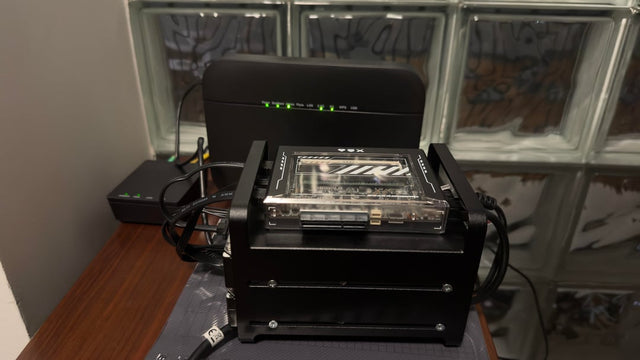
첫 ZimaBlade 7700 NAS: 8TB 드라이브 2개와 CasaOS 배우기
첫 ZimaBlade 7700 구축 사례에서는 8TB 드라이브 두 개와 CasaOS를 함께 사용하며, 온도와 종료, 복구 가능한 백업 워크플로에 대한 실질적인 의문을 제기합니다.
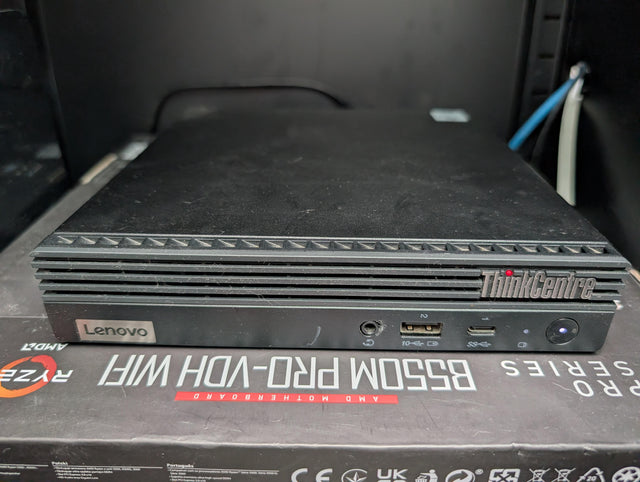
아이의 마인크래프트 월드를 위한 Lenovo M80q ZimaOS 서버
재사용한 Lenovo M80q에서 ZimaOS와 아이의 Minecraft 서버를 16TB 디스크와 함께 운영합니다. 원본 사진에는 하드웨어, 대시보드, 스토리지 관련 질문이 담겨 있습니다.
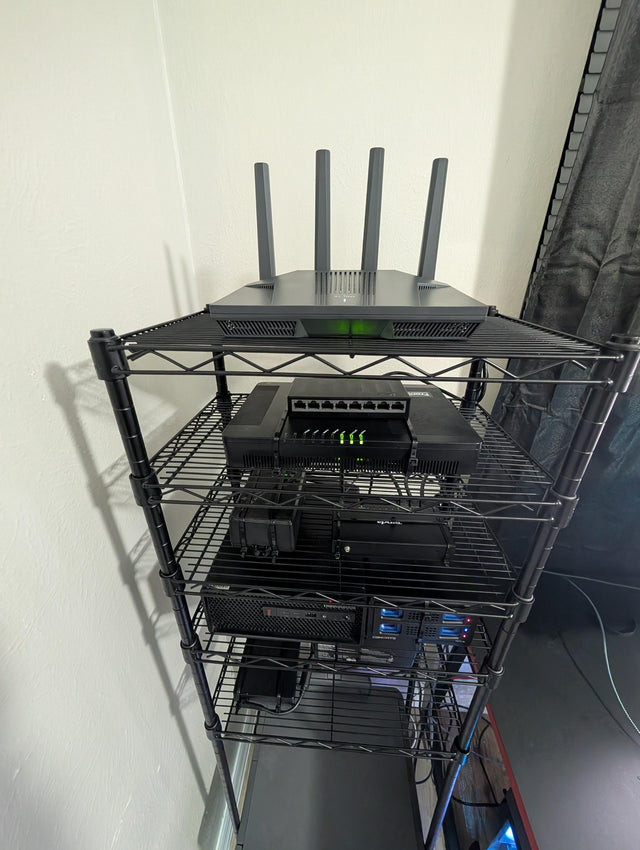
ZimaOS 스토리지와 Cockpit으로 관리하는 VM을 갖춘 P360 Ultra 홈랩
P360 Ultra는 Ubuntu, Cockpit으로 관리되는 VM, ZimaOS 스토리지 및 원격 액세스 기능을 미러링 인클로저에 담고, 각 구성 요소의 역할을 명확히 구분합니다.


