


ZimaOS 스토리지와 Cockpit으로 관리하는 VM을 갖춘 P360 Ultra 홈랩


P360 Ultra와 Ubuntu Server, 여러 가상 머신 환경을 중심으로 구성한 컴팩트한 홈 서버 장비를 공유해 주신 u/WhichSkin5767님께 감사드립니다. ZimaOS가 스토리지 관리 인터페이스 역할을 하고, 별도의 라우터와 관리형 스위치, 미러링 드라이브 인클로저가 각각 네트워크와 디스크를 담당합니다.
원본 Reddit 게시물에는 실제로 작동하는 개인용 구성과 장비 선반 사진이 담겨 있으며, 다음에 무엇을 추가하면 좋을지 묻고 있습니다. 특히 이 게시물에서는 가정용 서버를 중심으로 여러 관리 및 접속 도구가 함께 사용되는 모습이 유용하게 드러납니다.
네트워크 장비와 메인 컴퓨터를 분리한 선반
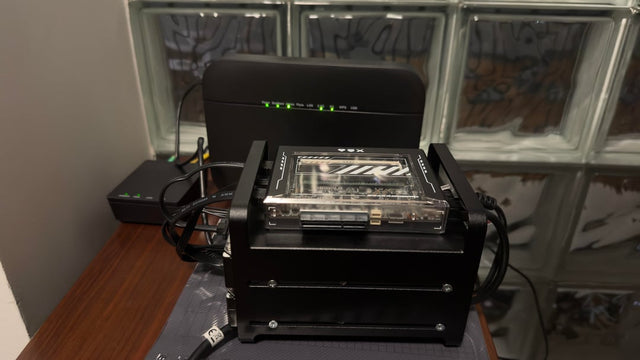
사진에는 일반적인 서버 랙이 아니라 작은 개방형 선반이 보입니다. 맨 위에는 라우터가 있고, 그 아래에는 네트워크 장비와 컴퓨터, 외장 스토리지가 놓여 있습니다. 각각의 구성 요소를 구분해 배치하면서도 하나의 홈 시스템으로 연결할 수 있도록 가까이 둔 구조입니다.

소유자는 Flint 2 VPN 게이트웨이 라우터와 8포트 관리형 스위치를 언급합니다. 두 장비의 역할은 서로 다릅니다. 라우터는 네트워크 간 경로를 처리하고, 스위치는 로컬 장치를 연결합니다. 출처에는 전체 네트워크 구성도나 포트 맵, VLAN 설정이 공개되어 있지 않습니다.
이 점은 독자에게 중요한 경계를 남깁니다. 사진으로 하드웨어가 어디에 놓여 있는지는 알 수 있지만, 가상 머신과 스토리지 환경, 나머지 가정 내 장치 사이에 트래픽이 어떻게 흐르는지는 입증할 수 없습니다.
하드웨어와 운영 환경을 모두 담은 구성
| 구역 | 소유자가 제공한 세부 정보 |
|---|---|
| 메인 컴퓨터 | Intel Core i7-12700, RAM 48GB, T400 GPU 4GB를 탑재한 P360 Ultra |
| 호스트 및 가상 머신 관리 | Cockpit에서 관리하는 가상 머신을 구동하는 Ubuntu Server |
| 스토리지 인터페이스 | ZimaOS |
| 그 밖에 언급된 환경 | XFCE 데스크톱 환경의 Debian, RDP가 활성화된 Windows 11 |
| 외장 스토리지 | RAID 1 및 4TB로 소개된 2베이 인클로저 |
| 원격 연결 | VPN 게이트웨이 라우터와 함께 사용하는 Tailscale |
출처에는 가상 머신 할당 내역이 모두 나와 있지 않습니다. 특히 ZimaOS가 디스크를 어떻게 인식하는지, 컨트롤러나 개별 장치가 패스스루되는지는 정확히 설명하지 않습니다. 이 글에서는 빠진 연결 구성을 임의로 만들어 내지 않고, 명시된 스토리지 역할만 그대로 유지합니다.
전용 스토리지 하드웨어를 비교하는 독자라면 ZimaCube 2 NAS 제품 페이지를 별도로 참고할 수 있습니다. 이 제작자가 실제로 소개한 하드웨어는 P360 Ultra와 외장 인클로저입니다.
Cockpit과 ZimaOS가 다루는 관리 작업은 서로 다릅니다.
소유자는 Cockpit을 Ubuntu Server 및 해당 가상 머신과 연결해 사용합니다. Cockpit 공식 프로젝트에서는 적절한 구성 요소를 통해 로그, 시스템 서비스, 네트워킹, 가상 머신 관리를 포함한 Linux 서버 관리용 웹 인터페이스를 제공한다고 설명합니다.
ZimaOS는 스토리지 관리와 대시보드 용도로 언급되어 있습니다. 인벤토리에 두 인터페이스가 모두 있다고 해서 서로 바꿔 쓸 수 있는 것은 아닙니다. 관리 작업은 호스트나 게스트의 전원 상태와 관련될 수도 있고, 운영 환경 내부의 파일이나 애플리케이션과 관련될 수도 있습니다.
비슷한 시스템을 문서화할 때는 각 제어 기능이 어느 계층에서 작동하는지 기록하면 유용합니다. 게스트를 재시작하는 것과 물리적 호스트를 재시작하는 것은 다릅니다. 공유 설정을 변경하는 것과 공유에 연결된 디스크를 변경하는 것도 다릅니다. 이 차이를 구분하면 대시보드 여러 개를 동시에 열어 두더라도 인터페이스를 더 책임감 있게 사용할 수 있습니다.
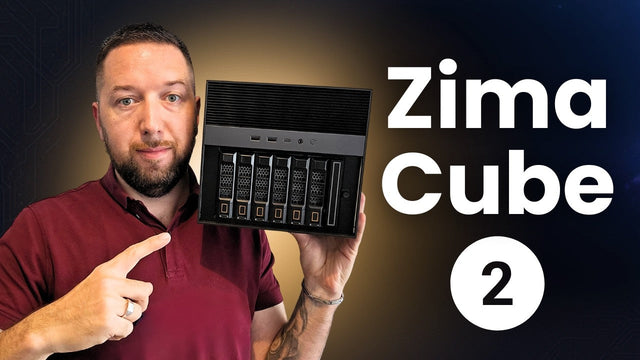
여러 관리 기능을 한데 모은 관련 사례로 맞춤형 대시보드를 활용한 ZimaCube 2 사례를 살펴볼 수 있습니다. 이 사례에서 제작자의 인벤토리에는 여러 도구와 환경이 각각 따로 정리되어 있습니다.
원격 연결과 원격 데스크톱은 서로 다른 계층입니다
게시물에는 네트워크에 원격으로 접속하기 위한 Tailscale과 RDP가 활성화된 Windows 11이 언급되어 있습니다. 이 세부 사항은 서로 다른 액세스 구성 요소를 나타냅니다. 사설 네트워크 연결을 통해 기기에 접속할 수 있고, 원격 데스크톱 서비스는 특정 컴퓨터나 게스트에서 인터랙티브 세션을 제공합니다.
Tailscale 빠른 시작 가이드에서는 기기 연결 기능을 설명합니다. Reddit 게시물에는 서브넷 라우터 구성, 엑시트 노드 또는 구체적인 액세스 정책이 명시되어 있지 않으므로, 제작자의 설정에 이런 기능이 있다고 임의로 덧붙여서는 안 됩니다.
Debian 환경에는 XFCE 그래픽 데스크톱도 있습니다. 이 환경이 추가되어 여러 인터랙티브 환경을 사용할 수 있지만, 원문에는 소유자가 각 데스크톱에서 무엇을 하는지 설명되어 있지 않습니다. 어느 게스트에든 개발 워크스테이션, 사무 업무 흐름 또는 브라우저 격리 용도를 부여하는 것은 추측입니다.
실용적인 교훈은 연결 방식과 연결 대상 모두를 명시하는 것입니다. 인벤토리에 소유자가 어떤 서비스에 접속하고 어떤 운영 환경이 이를 제공하는지 기록하면 “원격 접속이 된다”는 설명이 더욱 유용해집니다.
미러링 인클로저에도 소유 관계를 정리해야 합니다
외장형 2베이 인클로저는 RAID 1 및 4TB로 설명되어 있습니다. 이 표현만으로는 드라이브에 표시된 용량과 실제 사용 가능한 볼륨 용량이 명확히 구분되지 않으므로, 이 글에서는 용량을 다시 계산하거나 디스크 모델을 추정하지 않습니다.
미러링만으로 데이터 보호의 모든 요소를 설명할 수는 없습니다. 게시물에는 독립적인 백업 대상, 보존 정책, 복원 테스트가 기록되어 있지 않습니다. 이러한 사항은 인클로저가 현재 콘텐츠의 중복 사본을 유지하는지와는 별개의 문제입니다.
가상화된 구성에서는 어떤 운영 환경이 파일 시스템을 소유하는지, 다른 게스트가 어떻게 접근하는지 스토리지 기록에 명시하는 것이 좋습니다. 또한 가상 머신 자체의 부팅 및 설정 데이터와 외부 인클로저에 저장된 파일을 구분해야 합니다.
Proxbox 백업 서버 이야기는 복구에 특정 하드웨어 역할을 부여한 사례입니다. 이 사례는 이 목록만으로는 알 수 없는 부분에 대한 질문을 생각해 보는 데 도움이 되지만, 해당 백업 설계를 P360 구성에 적용하는 것은 아닙니다.
다음 추가 기능은 실제 용도에 따라 결정해야 합니다
소유자는 Ubuntu Server에 무엇을 더 추가할지 묻고, 평소 시청할 때 이미 다른 서비스를 이용하므로 Plex 중심의 프로젝트는 원하지 않는다고 설명합니다. 이는 유용한 기준입니다. 다음 애플리케이션은 가정에서 실제로 필요한 문제를 해결해야 합니다.
사용 가능한 운영 환경이 많다고 해서 애플리케이션 목록까지 길어야 하는 것은 아닙니다. 이해하기 쉬운 목록, 복구 가능한 구성, 명확한 접근 경로를 갖추는 것이 호스트에 여유 자원이 있다는 이유만으로 서비스를 하나 더 추가하는 것보다 다음 단계로서 더 가치 있을 수 있습니다.
이는 제작자가 완료했다고 보고한 작업 목록이 아니라 프로젝트의 현재 단계를 편집자의 관점에서 살펴본 내용입니다. 원문 게시물에는 소형 플랫폼과 몇 가지 주요 기능이 소개되어 있지만, 운영 계획을 더 명확히 정리할 여지가 있습니다.
자주 묻는 질문
Zima 하드웨어인가요?
소유자는 P360 Ultra를 사용한다고 밝혔습니다. Zima 제품인 ZimaOS는 스토리지 관리에 사용됩니다.
원문에서 ZimaOS로 디스크를 패스스루하는 방법을 설명하나요?
아니요. 전체 연결 구성이나 가상 머신 할당 다이어그램은 제공하지 않습니다.
T400의 작업 용도가 문서화되어 있나요?
GPU와 메모리 용량은 기재되어 있지만, 가속 기능을 사용하는 애플리케이션이나 성능 결과는 제시되지 않았습니다.
RAID 1은 백업 정책을 수립하나요?
아니요. 인클로저의 이중화 설명에는 독립적인 복구 사본이나 복원 절차가 명시되어 있지 않습니다.
결론
이 P360 Ultra 홈랩은 스토리지 관리, Linux 관리, 가상 데스크톱, 원격 연결을 소형 물리적 구성에 담았습니다. 유용한 출발점은 각각의 역할을 구분해 목록으로 정리하는 것입니다. 특히 디스크 소유권, 게스트 복구, 원격 엔드포인트 등 각 역할 간의 관계를 명확히 하면 같은 구성 요소로도 더 쉽게 유지 관리할 수 있는 시스템이 됩니다.
ZimaSpace 커뮤니티에 오신 것을 환영합니다! 다른 셀프호스팅 사용자들과 함께 사용 환경을 공유하고, 질문을 남기고, 실용적인 빌드 가이드와 실제 사용자 이야기, 제품 업데이트를 살펴보세요.

추천 제품

Zima 캠페인 허브
더 읽어보기
첫 ZimaBlade 7700 NAS: 8TB 드라이브 2개와 CasaOS 배우기
첫 ZimaBlade 7700 구축 사례에서는 8TB 드라이브 두 개와 CasaOS를 함께 사용하며, 온도와 종료, 복구 가능한 백업 워크플로에 대한 실질적인 의문을 제기합니다.
아이의 마인크래프트 월드를 위한 Lenovo M80q ZimaOS 서버
재사용한 Lenovo M80q에서 ZimaOS와 아이의 Minecraft 서버를 16TB 디스크와 함께 운영합니다. 원본 사진에는 하드웨어, 대시보드, 스토리지 관련 질문이 담겨 있습니다.
ZimaCube 2 리뷰: 크리에이터 팩, ZimaOS 앱 및 가상 머신
IT-Connect에서 ZimaCube 2 Creator Pack을 살펴봅니다. 하드웨어 활용부터 ZimaOS 앱, 가상 머신, 백업, 맞춤형 컨테이너까지 다룹니다.


