
Smart LifeがZimaBoard 2でプライベートクラウドを構築する方法


ZimaBoard 2でプライベートクラウドを構築する様子を実際に紹介してくださったSmart Lifeに感謝します。クリエイターは、ハードウェアの準備からストレージの追加、ZimaOSの起動、そしてスマートフォンを接続して写真や動画のバックアップを確認するまでを紹介しています。クリエイターのチャンネルで元のYouTube動画をご覧いただけます。
読む前に視聴しましょう: この動画は、スマートフォンの写真や動画を保存する場所が欲しいものの、サーバーを設定したことがない方におすすめです。約9分の動画で、Smart Lifeが物理的な組み立て、ZimaOSの初期設定、スマートフォンの接続手順を紹介します。以下の記事では、その流れを追いながら、日常のバックアップを任せる前に新しい所有者が決めておくべき点を説明します。
要点はシンプルです。小型のホームサーバーがあれば、自分で管理するストレージ保存先をスマートフォンに用意できます。Smart Lifeは、ドライブの接続からモバイルバックアップまでの設定手順を紹介し、その他の用途についても簡単に説明しています。この動画ではProxmox、Home Assistant、長期的なバックアップの信頼性までは検証していません。これらは別の課題であり、いくつかの実験は予定されている第2回に持ち越されます。
プライベートクラウドの実体
この構成では、ZimaBoard 2ミニホームサーバーがZimaOSを実行し、接続したドライブにファイルを保存します。スマートフォンはZima Clientを介して接続し、写真や動画をそのストレージに転送します。ここでいう「プライベートクラウド」とは、実際にはこのような意味です。ファイルは自宅のハードウェアに保存され、それをどのように整理し、保護するかを自分で決められます。
サブスクリプション型のストレージサービスとは異なり、自宅の構成ではハードウェアとドライブを購入し、維持する必要があります。また、容量やアップデートの管理、失いたくないデータの追加コピーの用意も自分の責任になります。Smart Lifeは最初のプロジェクトを絞り込み、他のサービスを追加する前にスマートフォンのバックアップを機能させることを優先しています。

ZimaOSを起動する前にストレージを組み立てる
クリエイターは、初回起動の前にボードを開封し、小型ストレージ構成を組み立てます。初心者にとって重要なのは、サーバーがソフトウェアを実行する一方で、増え続ける写真ライブラリに使える容量は、接続して設定するドライブによって決まるという点です。現在のライブラリのサイズ、今後撮影するスマートフォン動画、そして将来の増加分を考慮して計画しましょう。
Smart Lifeの俯瞰映像では、ケース、取り付け部品、ドライブ接続、ケーブルの配線など、物理的な作業を確認できます。クリエイターが使用している具体的な部品は一例であり、すべてのZimaBoard 2所有者に必須の構成ではありません。ソフトウェアの設定に進む前に、使用するドライブと電源の接続を確認してください。


ストレージを設定してからスマートフォンを接続する
起動後、Smart LifeはZimaOSのダッシュボードを開き、接続したドライブを設定します。ここで新しい所有者は一度立ち止まり、意図したストレージが表示され、選択されていることを確認してください。スマートフォンのバックアップが正常に始まったように見えても、予期しない場所や空き容量の少ないドライブに保存されている場合があります。大量のカメラロールをアップロードする前に、保存先を確認しましょう。
続いて、クリエイターはスマートフォンでZima Clientを開きます。約5:04のスクリーンショットでは、アプリに「デバイスが見つかりません」と表示され、再スキャンと手動接続のオプションが示されています。これは実際の利用で起こり得る重要な場面です。自動検出には、スマートフォンとサーバーが同じローカルネットワーク上にある必要がある場合があります。アプリに表示される接続手順に従い、自動転送を有効にする前に正しいサーバーが表示されていることを確認してください。

確認できる自動バックアップを習慣にする
動画では続いて、スマートフォンの写真や動画の転送と、自動バックアップのオプションを紹介します。日常的に使う場合、設定自体は始まりにすぎません。新しいテスト写真を撮影し、スマートフォンを接続して、ファイルがZimaOS上の想定したフォルダーに表示されることを確認しましょう。通常のスマートフォンの使用を1日続けた後にも再確認してください。特に、スマートフォンがバックグラウンド動作を制限している場合や、ホームサーバーがオフラインになることがある場合は重要です。
プライベートクラウドも、あくまで1か所の保存先にすぎません。サーバーやドライブが故障すると、そこに保存したコピーを失う可能性があります。重要なメディアは別のデバイスまたは別の場所にもコピーを保存し、ファイルを復元できることを確認してください。ZimaOS 3-2-1バックアップガイドでは、追加のコピーを計画する実践的な方法を説明しています。
写真のバックアップ後にできること
終盤でSmart LifeはZimaOSのアプリの可能性を確認し、Home Assistant、Plex、Jellyfin、仮想マシンについて触れています。これらの例は、ホームサーバーがファイルストレージを超えて発展できることを示していますが、この最初の動画はスマートフォンのバックアップ手順を紹介するものであり、これらのワークロードの性能レビューではありません。クリエイターは、後の動画で仮想化とProxmoxをさらに詳しく取り上げると述べています。
ゼロから始める場合、最初の目標は控えめで十分です。ドライブを接続し、ZimaOSで認識されることを確認し、スマートフォンを接続してテスト写真を転送し、2つ目のバックアップコピーが存在することを確認しましょう。この手順が安定して機能するようになってから他のアプリを試せば、最初の写真プロジェクトのトラブルシューティングを難しくせずに済みます。Smart Lifeのプライベートクラウド構築の完全ガイドでは、各段階を元の順序で確認できます。

おすすめ商品


Zimaキャンペーンハブ
もっと読む

Rez TechがZimaBoard 2で自分専用のパーソナルクラウドを構築する方法
Rez Techは、ZimaBoard 2、2台のローカルドライブ、RAID 1、ZimaOSを使ってパーソナルクラウドを構築し、ファイルアクセス、4K HDRメディア、コンパクトなNAS構成をテストします。

Silicon SteakがZimaBoard 2でホームラボを小型化
Silicon Steakは、ZimaBoard 2がはるかに大型のホームラボマシンの代替となるかを検証し、ストレージ、メディア再生、Minecraft、Pi-hole、セルフホストアプリ、ZimaOSの管理をテストしています。
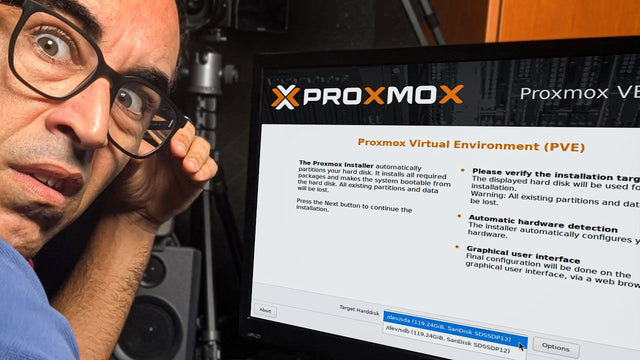
ASNetworkingによるProxmoxのインストール方法:ECC、ZFS、ネットワークピン留め
ASNetworkingが、Proxmoxホストの要件、BIOS設定、インストール、ファイルシステムの選択、安定した管理ネットワークについて解説し、ラボで紹介されるハードウェアの1つとしてZimaBoard 2も取り上げています。


