
2026年に古いPCで動かすと便利なサービス10選


クローゼットにしまってある古いPCは、毎日のデスクトップ用途には遅すぎるかもしれません。しかし、ホームサーバー専用として販売されている多くのデバイスより、今でも高速である可能性があります。役立つ仕事を一つ、あるいは小さな仕事を10個与えれば、置いておく意味が再び生まれます。
重要なのは、10年前のCPUに新しいワークステーションのような動作を求めるのではなく、古いハードウェアに合った処理を選ぶことです。
| 評価 | サービス / プラットフォーム | 主な役割 | CPU負荷 | 必要なRAM | 非常に古いハードウェアでも十分? |
|---|---|---|---|---|---|
| 1 | ZimaOS | NAS + ホームサーバープラットフォーム | 低~中 | 中 | はい、対応するx86-64ハードウェア上で |
| 2 | Jellyfin | メディアサーバー | 低~高 | 低~中 | はい、特にダイレクトプレイの場合 |
| 3 | Pi-hole | ネットワーク全体のDNSフィルタリング | 非常に低い | 非常に低い | 優秀 |
| 4 | Immich | プライベート写真バックアップ | 中~高 | 中 | 年式とRAMによる |
| 5 | Home Assistant | スマートホーム自動化 | 低~中 | 低~中 | 非常に良い |
| 6 | Syncthing | デバイス間ファイル同期 | 低い | 低い | 優秀 |
| 7 | Tailscale | リモートアクセス / サブネットルーター | 非常に低い | 非常に低い | 優秀 |
| 8 | Uptime Kuma | サービス監視 | 低い | 低い | 優秀 |
| 9 | Vaultwarden | パスワード保管庫 | 非常に低い | 非常に低い | 優秀 |
| 10 | UrBackup | PCバックアップサーバー | 低~中 | 低~中 | 非常に良い |
ZimaOSは単一のバックグラウンドサービスではなく、プラットフォームとして組み込まれています。その役割は、古いコンピューター自体を、ストレージ、アプリ、バックアップ、さらに以下の複数のサービスのホストに変えることです。
1. ZimaOS — 古いPCをNASとホームサーバーに変える

そのマシンが現在何もしていないなら、まず一つのアプリケーションだけに目を向けるのをやめ、コンピューター全体をホームサーバーに変えることが最も有効かもしれません。
ZimaOSは、Zimaハードウェアだけでなく汎用x86-64デバイス向けにも設計されています。現在のインストールガイドでは、少なくとも25 GBのストレージ、UEFIブートへの対応、Secure Bootの無効化が必要とされているため、多くの古いオフィスPC、ミニPC、ノートパソコンが現実的な候補になります。
インストール後、そのマシンは同時に複数の役割を担えるようになります。
古いPC
  |
ZimaOS
  |
+-- SMBファイルストレージ
+-- RAID / ストレージプール
+-- Jellyfin / Plex
+-- Immich
+-- Dockerアプリ
+-- バックアップ
+-- リモートアクセス
そのPCにもう一度Windowsをインストールして、95%の時間電源を切ったままにしておくよりも、はるかに有効です。
古いPCの魅力は、基本的なサーバー処理にそれほど高い性能が求められないことです。ファイル共有、ダウンロード、バックアップ、DNSサービス、監視、軽量コンテナでは、ベンチマークで最高クラスのCPU性能よりも、信頼性の高いストレージとネットワークの方がはるかに重要です。
古いノートパソコンは、専用NASハードウェアを先に購入しなくても、稼働するZimaOSホームサーバーにできます。そのため、初めてのセルフホスティングプロジェクトとして特に役立ちます。
最適な用途:使っていない x86-64 マシン1台を、汎用 NAS、アプリサーバー、バックアップ先、自宅運用プラットフォームに変えること。
ハードウェア上の注意点:古い PC なら自動的に優れた NAS になると考える前に、NIC、ストレージコントローラー、ブートモード、拡張性の互換性を確認してください。内蔵 SSD 1台と USB ドライブ2台を備えた古いノート PC は、SATA ポートを複数備えた古いデスクトップ PC とは、ストレージの拡張性が大きく異なります。
2. Jellyfin — これを個人用メディアサーバーに変える

ほこりをかぶった PC と映画が詰まったフォルダーは、意外にも相性の良い組み合わせです。
Jellyfin を使えば、コンピューターを映画、テレビ番組、音楽、その他の個人メディア向けのプライベートな Netflix 風サーバーに変えられます。
古いハードウェアが快適に動作するかどうかは、次の1つの違いに大きく左右されます。
Direct Play
メディアファイル
   |
Jellyfin
   |
ネットワーク
   |
対応テレビ / スマートフォン / クライアント
クライアントがすでにコーデック、解像度、コンテナを認識できる場合、Jellyfin はほとんど処理を行わずに元のファイルを送信できます。
これにより、控えめな性能の古い CPU でも十分実用的になります。
トランスコード
4K HEVC ファイル
     |
Jellyfin
     |
デコード → 変換 → エンコード
     |
古い CPU が 100%
トランスコードでは状況が変わります。Jellyfin の現在のドキュメントでは、Intel Quick Sync、NVIDIA NVENC/NVDEC、AMD VA-API または AMF、その他の対応アクセラレーターによるハードウェアアクセラレーションがサポートされています。そのため、比較的新しい Intel iGPU を搭載していれば、古い PC でも、CPU のベンチマーク性能から想像するよりはるかに高い能力を発揮できます。
Intel システムでは、Jellyfin は現在、幅広い Intel GPU で Linux VA-API をサポートしており、QSV は Broadwell 世代以降の Core プロセッサーで利用できます。 :contentReference[oaicite:0]{index=0}
Direct Play とトランスコードの違いがあるため、古い PC に Jellyfin をインストールできるかどうかだけでなく、ハードウェアアクセラレーションストリーミングが重要になります。
最適な用途:ほとんどのクライアントが Direct Play に対応しているか、PC に対応するハードウェアビデオエンジンが搭載されている、映画・テレビ番組・音楽のライブラリ。
ハードウェア上の注意点:古いハードウェアはファイル共有には非常に優れていても、4K のソフトウェアトランスコードには不向きな場合があります。CPU だけですべてを処理できると決めつける前に、iGPU または GPU を確認してください。
3. Pi-hole — ネットワーク上のすべてのデバイスに、よりクリーンな DNS を提供

Pi-hole は、このリスト全体で最も有用な作業量をワットあたりで実現できるかもしれません。
Pi-holeは、ネットワークレベルのDNSシンクホールとして機能します。スマートフォン、テレビ、タブレット、ノートパソコン、スマートデバイスごとにフィルタリングソフトウェアを個別にインストールする代わりに、DNSリクエストを1つのローカルサービスに通すことができます。
スマートフォン
ノートパソコン
テレビ
タブレット
IoTデバイス
    |
  ルーター
    |
 Pi-hole
    |
上流DNS
本当に性能の低い古いPCでも、なお大幅なオーバースペックになる珍しいサービスの一つです。
Pi-holeの現在の公式前提条件は、RAM 512 MBと2 GBの空きストレージのみで、推奨は4 GBです。x86_64に加えて、複数のARMアーキテクチャをサポートしています。 :contentReference[oaicite:1]{index=1}
つまり、デスクトップとしてはひどく遅く感じるコンピューターでも、苦もなくネットワークDNSを処理できます。
最適:軽量な24時間365日の処理を必要とする、非常に古いPC、シンクライアント、低価格帯のミニPC。
ハードウェア上の注意点:DNSはインフラです。Pi-holeを実行している唯一のマシンがオフラインになり、ネットワークに稼働するセカンダリDNSの構成がない場合、WAN接続が正常でもインターネットアクセスが壊れたように見えることがあります。
4. Immich — 自分専用のプライベート写真バックアップサーバーを構築

家族の写真が何千枚も、主にスマートフォンやクラウドアカウントの中に保存されているなら、古いPCに別の保管場所を与えられます。
Immichは、モバイル写真の自動バックアップ、アルバム、共有、タイムライン閲覧、意味検索、顔認識、マップなど、現代的なクラウドフォトサービスに関連する機能を提供します。
ただし、Pi-holeとは異なり、Immichは「何にでも動かせる」タイプのワークロードではありません。
現在の公式要件では、次を推奨しています。
- RAM 6 GB以上。
- より快適に使用するにはRAM 8 GB。
- CPUコア2基以上。
- 推奨は4コア。
- 64ビットのLinuxまたはUnix系環境。
- DockerとDocker Compose。
Immichでは、機械学習機能を無効にすれば、RAMが4 GBしかないシステムも使用できると説明しています。 :contentReference[oaicite:2]{index=2}
負荷の高い処理は次のタイミングで発生します。
- 初回インポート。
- サムネイルの生成。
- 動画のトランスコード。
- 顔認識。
- スマート検索のインデックス作成。
初期ライブラリの処理が完了すれば、通常の閲覧やスマートフォンからの差分アップロードは、マシンへの負荷が大幅に軽くなる場合があります。
14,000枚の写真を含むImmichライブラリは、個人用フォトサーバーが常設になると、アプリケーションのインストールと同じくらいストレージ計画がすぐに重要になる理由を示しています。
最適:おおむね8GB以上のRAM、十分なストレージ、インデックス作成に対応できるCPU性能を備えた古いPC。
ハードウェア上の注意点:2GBまたは4GBの古いPCは、Pi-hole、Tailscale、監視などに使うほうが適しています。Immichのデータベース、サムネイル、機械学習、メディア処理は、このリストの中でも比較的負荷の高いサービスです。
5. Home Assistant — 古いPCをスマートホームの頭脳にする

ホームオートメーションにゲーミングPCは必要ありません。毎日利用できるマシンが必要です。
Home Assistantは、汎用の64ビットIntelおよびAMD PCを公式にサポートしており、Home Assistant OSはほとんどのユーザーに推奨されるインストール方式です。
そのため、古いミニPC、オフィス用デスクトップ、または小型ノートパソコンが有力な候補になります。
照明
センサー
プラグ
サーモスタット
ブラインド
カメラ
     |
Home Assistant
     |
   古いPC
通常の自動化、ダッシュボード、インテグレーション、センサー履歴には、高性能なGPUは必要ありません。マシンの古さよりも、安定性、信頼性の高いネットワーク、そして必要なZigbee、Z-Wave、Bluetooth、Threadアダプターを適切に接続できるかどうかが重要です。
Home Assistantの現在の汎用x86ガイドでは、64ビットUEFI対応マシンが必要とされています。これは、おおむね過去10年間に製造された多くのPCが満たす要件です。 :contentReference[oaicite:3]{index=3}
最適:ネットワーク上で24時間365日静かに稼働できる古いミニPCやコンパクトシステム。
ハードウェア上の注意点:カメラ分析、大規模データベース、音声処理、多数の負荷の高いアドオンによって、軽量な自動化サーバーでも非常に負荷の高いシステムになることがあります。
6. Syncthing — プライベートなファイル同期ノードを構築する

プライベートなGoogleドライブが必要ないこともあります。2台または3台のコンピューターに同じフォルダーが存在すればよいだけです。
Syncthingは、従来の中央集約型クラウドストレージアカウントを必要とせず、デバイス間でフォルダーを直接同期します。
ノートパソコン
   ↕
古いPC
   ↕
デスクトップ
   ↕
その他のサーバー
古いPCを常時稼働するピアにして、他のコンピューターが同時にオンラインでなくても重要なフォルダーを利用できる状態に保てます。
次の用途に便利です:
- ドキュメント;
- プロジェクトフォルダー;
- 写真;
- ゲームのセーブデータ;
- 設定ファイル;
- デスクトップとノートパソコン間で共有する作業用コピー。
現在のSyncthingのドキュメントでも、明示的に信頼されたデバイス間でフォルダーを同期する仕組みを中心に説明されています。 :contentReference[oaicite:4]{index=4}
最適な用途:完全なコラボレーション向けクラウドスイートを実行するよりも、シンプルなファイル同期が重要な低リソースシステム。
ハードウェア上の注意点:同期は自動的にバックアップになるわけではありません。削除や誤った変更がすべてのピアに同期されても、スナップショット、バージョン管理、または別のバックアップ戦略が必要です。
7. Tailscale — 安全なリモートアクセスノードに変える

古いPCは、役立つために何かを保存する必要はありません。自宅ネットワークへ安全に戻るための手段になるだけでも十分です。
Tailscaleを使えば、互換性のある常時稼働マシンをサブネットルーターに変え、tailnet内のデバイスから、Tailscale自体を実行していないシステムにもアクセスできるようになります。
外出先のノートパソコン
        |
    Tailscale
        |
      古いPC
        |
+-------+-------+
|       |       |
NAS プリンター LANデバイス同じマシンを出口ノードとして動作させることもでき、リモートクライアントが選択すると、自宅の接続経由でインターネットトラフィックをルーティングできます。
Tailscaleのドキュメントでは、クライアントを実行できるほぼすべてのデバイスがサブネットルーターとして機能できると説明されています。 :contentReference[oaicite:5]{index=5}
そのため、これは古いハードウェアの優れた活用法でもあります。通常、メディアのトランスコード、機械学習、写真のインデックス作成よりも負荷がはるかに軽いからです。
最適な用途:各サービスをパブリックインターネットに直接公開せず、自宅のNAS、プリンター、ルーターの管理画面、ラボマシン、その他のプライベートサービスにアクセスすること。
ハードウェア上の注意点:非常に高いネットワークスループットをルーティングしたり、PCを高負荷で使用される出口ノードとして利用したりすると、やがてCPUやNICの性能不足が明らかになる可能性があります。
8. Uptime Kuma — ほかのサービスをすべて監視

古いPCで便利なサービスを3つか4つ稼働させると、次に浮かぶ疑問は決まっています。どれかがひっそり停止したとき、どうすれば分かるのでしょうか?
Uptime Kumaは、HTTP、TCP、ping、DNS、WebSocket、Dockerなどのチェックに対応した軽量なセルフホスト型監視ダッシュボードです。
Jellyfin ------\
Pi-hole --------\
Home Assistant --- Uptime Kuma
NAS ------------/
Webサイト --------/
メール、Discord、Slack、Telegram、Gotify、ntfy、Pushoverなど、対応している多くのサービスを通じて通知を送信することもできます。現在のプロジェクトでは、90以上の通知連携が掲載されています。 :contentReference[oaicite:6]{index=6}
ホームラボが成長するにつれて、別のアプリケーションを追加するたびに便利さが増すサービスの一つです。
最適なユーザー: 複数のコンテナ、サーバー、Webサイト、またはネットワークサービスを実行している古いPCのユーザー。
ハードウェア上の注意点: Dockerの監視にはDockerソケットへのアクセスが必要になる場合があります。Uptime Kumaは、そのソケットを公開すると監視コンテナがDockerホストを大幅に制御できるようになると明示的に警告しているため、この構成は慎重に扱うべきです。 :contentReference[oaicite:7]{index=7}
9. Vaultwarden — 軽量なパスワード保管庫をホストする

パスワードマネージャーにはそれほどCPUを必要としないため、古いハードウェアに技術的には最適です。ただし、動画サーバーよりもはるかに高いセキュリティ基準が求められます。
Vaultwardenは、Rustで書かれた軽量なBitwarden互換サーバー実装で、通常はコンテナでデプロイされます。
古いPCに適している理由は単純です。
非常に小さいコンピューティング要件
          +
常時稼働サーバー
          =
便利なパスワード保管庫
ただし、設定を誤った場合の影響は、Uptime KumaやJellyfinの場合よりはるかに大きくなります。
Vaultwardenプロジェクトは公式のコンテナイメージを使用することを推奨しており、Web Vaultには安全なブラウザーコンテキストが必要であるため、localhostからのアクセスを除きHTTPSが必須だと説明しています。リバースプロキシによるデプロイが一般的に推奨される方法です。 :contentReference[oaicite:8]{index=8}
最低限、次の点を検討してください。
- HTTPS。
- 適時のアップデート。
- 強力なアカウント認証。
- 永続化されたVaultwardenデータのバックアップ。
- 管理上の露出を限定すること。
- 必要に応じて、信頼できるプライベート経路を通じたリモートアクセス。
最適なユーザー: セキュリティに関わるサービスとそのバックアップを自分で管理できるユーザー。
ハードウェア上の注意点: CPU要件はごく小さいかもしれませんが、信頼性とセキュリティに関する要件はそうではありません。故障しかけたディスクや6か月前のコンテナイメージは、パスワード保管庫の基盤としては不適切です。
10. UrBackup — 余ったストレージをバックアップサーバーに変える
このリストで最も華やかさのない役割も、ノートPCのSSDが壊れたときに備えておけてよかったと思えるものかもしれません。
UrBackupは、ファイルバックアップとイメージバックアップを増分方式で組み合わせた、オープンソースのクライアント・サーバー型バックアップシステムです。
実際に使用しているコンピューター上でバックアップクライアントを動かし、古いPCをサーバーとして使えます。
家族のノートPC
仕事用PC
デスクトップ
    |
  LAN
    |
古いPC
    |
バックアップストレージ
サーバーは同じローカルネットワーク上にある互換クライアントを自動的に検出し、ユーザーはWebインターフェースまたはクライアントからファイルを復元できます。UrBackupの現在のサイトによると、稼働中のサーバーインスタンスは21,000以上で、2026年のアクティブなリリースとして8月30日のServer 2.5.38などが掲載されています。 :contentReference[oaicite:9]{index=9}
これは、古いCPUの性能よりもディスク容量とネットワーク速度がはるかに重要になる、まさにその種のタスクです。
最適な用途:追加のHDDを搭載できる余裕のある古いデスクトップや、集中バックアップを必要とする複数のPCがある家庭。
ハードウェアに関する注意:重要なデータのバックアップを古いPCだけに保存しないでください。10年前のマザーボード、電源ユニット、HDDも故障する可能性があります。
あなたの古いPCで現実的にできること
「古いPC」といっても、2009年製のデュアルコアのオフィス向けPCから、バッテリーが故障しただけで買い替えられた2020年製のノートPCまでさまざまです。
同一視するよりも、大まかな開始目安として考えるほうが役立ちます。
| ハードウェア | おすすめの開始サービス | より慎重に扱うべきもの |
|---|---|---|
| 2~4 GBのRAM、古いデュアルコア | Pi-hole、Tailscale、Uptime Kuma、軽量なSyncthing | Immich、複数の負荷の高いコンテナ、トランスコード |
| 8 GBのRAM、4コアCPU | ZimaOS、Jellyfinのダイレクトプレイ、Syncthing、Home Assistant、バックアップサービス | 大規模なImmichライブラリ、大量の4Kトランスコード |
| 16 GB以上のRAM、新しいIntel iGPU | このリストにあるほとんどのサービス、Immich、複数のコンテナ、Jellyfinのハードウェアトランスコード | 適切なGPU/VRAMのない環境での大規模なローカルAIモデル |
これらは厳密な最低仕様ではなく、実用的な目安です。ストレージ構成、CPUの世代、iGPUの性能、NICの速度、ワークロードの規模は、RAM容量だけよりも大きく影響することがあります。
4 GBの古いPCに最適なサービス
本当に古いマシンでは、計算性能よりも常時稼働が重要なタスクから始めるべきです。
Pi-hole
   +
Tailscale
   +
Uptime Kuma
   +
Vaultwarden(オプション)
巨大な写真ライブラリのインデックス作成やHEVC動画のトランスコードを強いることなく、かなり控えめなマシンを実用的なネットワークインフラに変えられます。
8 GBの古いPCに最適なサービス
8 GBのRAMと十分なx86 CPUがあれば、このマシンは本格的な汎用ホームサーバーとして使えるようになります。
ZimaOS
  |
+-- Jellyfin
+-- Syncthing
+-- Tailscale
+-- Uptime Kuma
+-- バックアップ低価格のノートパソコンでも、CPU、RAM、ストレージ、冷却性能の実際の制限に合わせてワークロードを選べば、実用的なホームサーバースタックを運用できます。
古いノートパソコンと古いデスクトップ:より優れたサーバーになるのはどちら?
古いノートパソコンには、驚くほど優れたサーバーとしての特性がいくつかあります。
| 古いノートパソコンの利点 | 古いノートパソコンの制約 |
|---|---|
| 内蔵バッテリーが短時間のUPSとして機能する | バッテリーがすでに劣化または膨張している可能性がある |
| 通常、アイドル時の消費電力が比較的低い | SATAとPCIeの拡張性が限られている |
| トラブルシューティング用の画面とキーボードを利用可能 | 一部の持続的なワークロードを想定した冷却設計ではない |
| コンパクト | USBストレージが拡張手段になりがち |
| 多くの場合、Wi-FiとEthernetを内蔵 | Wi-Fiしか搭載していないモデルもある |
サーバーの主な目的がストレージである場合、通常はデスクトップのほうが有利です。
- 内蔵ドライブベイが多い
- SATAポートが多い
- PCIe拡張
- NICを交換可能
- 冷却が容易
- RAMの増設が容易
主なワークロードが大規模なマルチドライブアレイではなく軽量なアプリである場合、ノートパソコンのほうが有利です。
古いPCで実行すべきでないものは?
大規模なローカルAIモデル
モデルを技術的に実行できることと、生産的に実行できることはまったく別です。
8 GBのRAMを搭載した10年前のCPUでも、小規模な量子化モデルなら一部を実行できます。しかし、ローカルAIは、このリストの中でも古いハードウェアとの相性が最も悪いワークロードの1つです。最新の推論では、すぐにメモリ帯域幅、RAM容量、GPUサポート、またはVRAMがボトルネックになります。
負荷の高い4Kソフトウェアトランスコード
Jellyfinは、最初のクライアントがコーデック変換を要求するまでは、美しく動作するかもしれません。
PCに有用なハードウェアアクセラレーションがない場合、4Kトランスコードを繰り返すことで、優れたメディアサーバーが非常にうるさい電気ストーブになってしまうことがあります。
かけがえのないデータの唯一のコピー
家族の写真
     |
12年前のHDD
     |
唯一のコピー
それはバックアップ戦略ではありません。
古いコンピューターは十分実用的なサーバーになりますが、経年により、ファン、コンデンサー、バッテリー、電源ユニット、ハードドライブ、コネクターの状態に不確実性が増します。
すべての重要なホームサービスを1台のマシンで運用
10個のコンテナを実行するのは簡単です。しかし、10個のサービスを一度に失うのは楽しいことではありません。
古いPC 1台
   |
+-- DNS
+-- パスワード
+-- スマートホーム
+-- 写真
+-- メディア
+-- バックアップ
+-- リモートアクセス

PCが故障
   |
すべて停止
家庭で一時的になくても困らないサービスと、冗長性や別の代替手段が必要なサービスを考えてみましょう。
古いPCを24時間365日稼働させると、どれくらいの費用がかかる?
古いハードウェアの再利用に反対する最大の理由は、性能ではないことが多くあります。それはアイドル時の消費電力です。
アイドル時に10ワットを消費するマシンと70ワットを消費するマシンは、どちらもPi-holeを問題なく実行できますが、年間の電気代は大きく異なります。
必要な計算は次のとおりです。
ワット ÷ 1000
× 24時間
× 365日
× 電気料金
たとえば、平均負荷が50ワットの場合の消費電力量は約:
0.05kW × 24 × 365
年間約438kWh
だからといって、古いコンピューターが悪い選択肢になるわけではありません。新しいハードウェアの購入を避けることにも価値があります。ただし、電力を大量に消費するタワー型PCでPi-holeとTailscaleだけを動かしているなら、最終的には小型で低消費電力のデバイスに置き換える方が理にかなう場合があります。
古いPCを買い替えるべきタイミングは?
ハードウェアがプロジェクトの制約になるまでは、再利用は魅力的な選択肢です。
次の制約のいずれかに繰り返し直面するなら、アップグレードを検討する意味があります。
- SATAまたはNVMeの接続数が不足している。
- 信頼できるハードウェアトランスコーディングがない。
- アイドル時の消費電力が不釣り合いに高い。
- ファンの騒音が24時間365日の利用を不快にしている。
- RAMを増設できない。
- NICの速度がストレージ転送を制限している。
- USBストレージが複雑になりすぎた。
- マシンに次のワークロードに必要なPCIe拡張性がない。
- ハードウェアの信頼性に疑問が生じている。
目的は、古いPCを永遠に使い続けることではありません。今も十分に問題を解決できるハードウェアから、役立つ寿命を引き出すことです。
最終的な結論
古いPCに、目を見張るような新しい用途を一つだけ与える必要はありません。小さく、目立たなくても常時稼働する仕事をいくつか担わせれば、予備のデスクトップとして使っていた頃よりも役立つことがあります。
ZimaOSは、x86マシン全体をNASおよび汎用ホームサーバープラットフォームに変えることが目的なら、最適な出発点です。
ほとんどの再生をDirect Playで行えるか、PCに対応したビデオエンジンが搭載されているなら、Jellyfinは古いハードウェアの優れた活用方法です。
Pi-hole、Tailscale、Uptime Kuma、Syncthing、Vaultwardenを使えば、多くの本当に便利なセルフホストサービスが、わずかな計算能力で動作することが分かります。
古いPCに十分なRAMとCPUの余裕があるならImmichが適しています。一方、余っているディスク容量を活用する方法としては、UrBackupが非常に実用的です。
最適な再利用プロジェクトは、結局のところ、手元にあるマシンに合ったものです。
よくある質問
古いPCでできる最も便利なことは何ですか?
ホームサーバーにすれば、1台のマシンでファイルストレージ、メディアストリーミング、ネットワークDNS、監視、バックアップ、リモートアクセス、写真ホスティング、その他のセルフホストサービスを提供できるため、最も柔軟な選択肢の一つになります。
古いPCにZimaOSをインストールできますか?
ZimaOSは、互換性のある汎用x86-64ハードウェアに対応しています。現在のインストール要件には、25GB以上のストレージ、UEFIブートモード、Secure Bootの無効化が含まれます。古いコンピューターを恒久的なストレージとして利用する前に、ハードウェアの互換性を確認してください。
ホームサーバーには4GBのRAMで十分ですか?
Pi-hole、Tailscale、Uptime Kuma、Vaultwarden、控えめなSyncthingの運用など、軽量なサービスには十分です。Immichや、より大規模な複数コンテナ構成など、負荷の高いアプリケーションでは4 GBでは不足します。
ホームサーバーには8 GBのRAMで十分ですか?
ファイル共有、JellyfinのDirect Play、Home Assistant、Syncthing、監視、DNS、リモートアクセス、複数の軽量なDockerサービスなど、多くの一般的なホームサーバー用途では8 GBで十分です。
古いPCでJellyfinを実行できますか?
はい。クライアント側でメディアをDirect Playできるなら、古いハードウェアでも十分なことが多いです。トランスコードははるかに負荷が高いため、Intel Quick Syncなど、対応したハードウェア動画アクセラレーターがあると大きな違いが出ます。
古いPCでImmichを実行できますか?
ハードウェアによって異なります。Immichには現在、最低6 GBのRAMが必要で、より快適に使うには8 GB以上と4コアのCPUが推奨されています。写真の初回インデックス作成や機械学習の処理は、通常のファイル共有より大幅に負荷が高くなります。
古いPCでNASを置き換えられますか?
適切なストレージ接続、信頼できるディスク、Ethernet、NAS向けのOSがあれば、多くのNAS機能を実行できます。複数のUSBディスクに依存するノートパソコンより、SATAポートを複数備えたデスクトップPCのほうが、通常は複数ドライブのNASに適しています。
古いノートパソコンはホームサーバーに適していますか?
軽量アプリ、自動化、DNS、リモートアクセス、監視、ファイル同期、小規模なメディア処理には適しています。内蔵バッテリーと比較的低いアイドル時消費電力が利点になる一方、ストレージの拡張性が限られることが最大の欠点です。
古いPCではNextcloudとSyncthingのどちらを使うべきですか?
目的がデバイス間のシンプルなフォルダー同期で、オーバーヘッドを抑えたいならSyncthingを使ってください。Webファイル、共有、コラボレーション、カレンダー、連絡先、追加アプリなど、より幅広いクラウド型プラットフォームが必要なら、Nextcloudのほうが適しています。
古いPC全体をPi-hole専用に使う価値はありますか?
Pi-hole自体に必要なハードウェアはごくわずかなので、Pi-holeだけがサービスなら、フルサイズのデスクトップPCは通常過剰です。同じコンピューターでTailscale、監視、ファイル同期、その他の軽量サービスも実行する場合には、より合理的です。
古いPCでローカルAIを実行できますか?
量子化した小型モデルなら古いCPUでも動作する場合がありますが、ローカルAIはDNS、ファイル共有、監視、メディア配信よりもはるかにハードウェアの影響を受けます。RAMやメモリ帯域幅が限られていたり、適切なGPUがなかったりすると、最新モデルの推論が実用にならないほど遅くなる可能性があります。
古いPCを24時間365日稼働させたままにしても安全ですか?
可能ですが、まず冷却、ファン、ドライブ、電源、ノートパソコンのバッテリー、温度を確認してください。ハードウェアは古くなるほど部品故障の可能性が高まるため、重要なサービスやデータはバックアップも用意しておくべきです。

テック&AIハブ
もっと読む
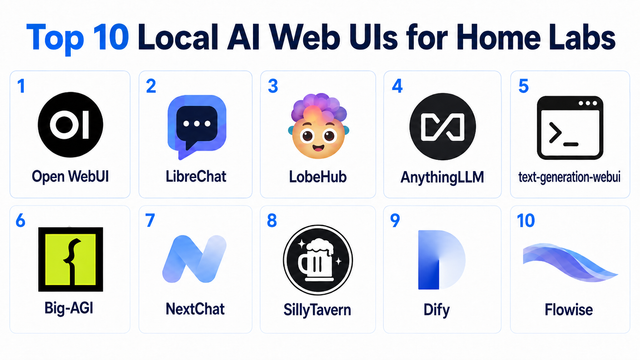
2026年版ホームラボ向けローカルAI Web UIトップ10
ホームラボ向けに、Ollama対応、RAG、エージェント、マルチユーザーアクセス、セットアップの手間、最適な用途を含む、セルフホスト可能なローカルAIウェブUI 10種類を比較します。
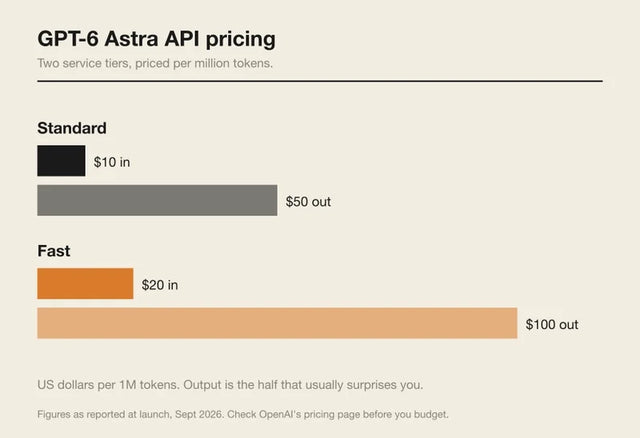
GPT-6 Astraの長期的な費用はどれくらい?クラウドAIとローカルAI、どちらを選ぶべきか
トークン使用量、長期的なAIワークロード、クラウドとローカルのトレードオフ、そしてハイブリッドAIインフラストラクチャが重要な理由を網羅した、GPT-6 Astraの実用的なコストガイド。

GPT-6 Astra vs ローカルAI:エージェントのどの部分をホームサーバーに置くべきか?
GPT-6 Astraはクラウド上に置いたまま、ホームサーバーにはファイル、メモリ、RAG、ツール、権限、永続的なエージェント状態をローカルに保持できます。


