
アップロード速度が遅い農村部の家庭向けホームサーバー購入ガイド


アップロード速度が遅い地方の家庭では、接続が提供できないクラウド並みのリモート性能ではなく、ローカルネットワーク内で価値を保てる用途のためにサーバーを導入すべきです。最も安全な基本方針は、バックアップ、共有ファイル、メディア、ホームオートメーション、ネットワークサービスをローカル優先で運用し、リモートアクセスは限定的な補助経路として扱うことです。頻繁な外部拠点での作業、大容量のクラウドバックアップ、または複数のリモートユーザーによって上り帯域が日常的に必要になる場合に限り、推奨構成は変わります。
高速なアップロードがなくても役立つサービスから始める
上り回線が遅くても、ホームサーバーが無意味になるわけではありません。パソコンのローカルバックアップ、家庭内フォルダーの共有、メディア再生、Home Assistant、DNSフィルタリング、ダウンロード、カメラ録画では、主に家庭内でデータが移動します。実際の速度を左右するのは、ISPが敷地外へデータを送る速度よりも、ルーター、スイッチ、Wi-Fi、Ethernet、ストレージ、クライアントです。
天候、混雑、ワイヤレスバックホール、または修理にかかる長い時間によってサービス品質が変わる地域では、ローカル優先の設計が特に有効です。あるローカル優先の家庭設計では、インターネットが利用できないときでも、スマートホーム、カメラ、メディア、個人データのサービスを動かし続けることを要件としています。地方でサーバーを選ぶ際の視点として正しいのは、WANが停止しても消えてはならない家庭内の作業を守ることです。
まず3つのサービスを書き出し、それぞれを「ローカルのみ」「時々リモート」「常時インターネット依存」に分類してください。ZimaSpaceの最初の3つのサービスに関するガイドは、最初の構成を適切な範囲に保つのに役立ちます。ローカルバックアップ、Home Assistant、メディアライブラリを動かすサーバーと、顧客向けファイルをホストしたり、高ビットレートの動画を外出先へストリーミングしたりするサーバーでは、購入の前提が大きく異なります。
したがって、最初に作成すべきなのはサービスマップです。価値の大部分がLAN内にとどまるなら、控えめなローカル処理性能とストレージを選びましょう。主な目的が、必要なデータをアップロードできない回線から高速なパブリッククラウドを再現することなら、購入を延期するか設計を見直してください。
ローカルネットワークの速度とインターネットのアップロード速度を分けて考える
家庭では、1回の速度テスト結果をシステム全体の速度と考えがちですが、家庭内LANとインターネットへの上り回線は別の経路です。有線Ethernet経由でノートパソコンからサーバーへバックアップする場合、同じサーバーがバックアップをクラウドへ送信する速度よりもはるかに速くデータを転送できます。ホームサーバーのポートをアップグレードすれば、リモートアクセスを一切変えずにローカルコピーを高速化できます。
アップロード速度は、クラウドバックアップ、リモートファイル配信、外向きの動画配信、家庭外から利用するあらゆるサービスで重要です。光回線に関するアップロードを多く使用するインターネット作業の最新ガイドでは、ビデオ通話、配信、SNSへのアップロード、クラウドバックアップで上り帯域が特に重要である一方、一般的なオンライン活動の多くはアップロードよりダウンロードを多く使うと説明しています。注目すべきなのは、プロバイダーが宣伝するダウンロード速度ではなく、上り帯域を多く使う作業です。
帯域幅は、実際に得られるスループットと同じではありません。帯域幅と実効スループットの違いが示すように、遅延、プロトコルのオーバーヘッド、混雑、アプリケーションの動作によって、実用的な転送速度は公称リンク速度を下回ります。購入時には、上り10Mbpsを継続的な10Mbpsのファイル配信サービスとして計画すべきではありません。
ローカル作業に必要ならGigabitまたは2.5GbEを選びましょう。ただし、地方のアップロード制限を解決するために、より高速なLAN機器を購入してはいけません。ZimaSpaceの2.5GbEアップグレードの価値に関する記事も、ローカルネットワークがすでに高速なら、リモートアクセスはWANによって制限され続けることを明確にしています。
上り帯域に合ったリモートワークフローを選ぶ
リモートアクセスは、接続を通過させる必要があるデータの種類を基準に設計してください。ドキュメントを開く、ダッシュボードを確認する、Home Assistantを操作するといった用途なら、上り回線が遅くても問題なく動作する場合があります。一方、大容量の写真アーカイブを取得したり、複数のリモートメディアストリームを配信したり、プロジェクトフォルダーを継続的に同期したりすると、利用可能な帯域を消費して家庭内の他の通信を不安定にする可能性があります。
小さなドキュメントや時々の取得には、直接的なリモートファイルアクセスを使いましょう。リモートユーザーが限定されたフォルダーのローカル作業コピーを必要とする場合は、選択的同期を使います。レビューにはプロキシまたは低ビットレート版を使いましょう。大容量データをホームサーバーのそばに置いたまま、操作画面だけをWAN経由で送る必要がある場合は、リモートデスクトップが適しています。ZimaSpaceの大容量ファイルのリモートワークフローに関するガイドでは、NASのポート速度よりも、同期、キャッシュ、プロキシ、リモートワークステーションのパターンが重要になることが多い理由を説明しています。
特に固定ワイヤレス、携帯回線、衛星回線では、キャリアグレードNATや変動するアドレスによってリモート接続が複雑になることもあります。リモートアクセスのためのNATトラバーサルに関する実用的な解説が示すように、パブリックな受信ポートに依存するより、安全なオーバーレイ接続のほうが簡単な場合があります。ただし、これは到達性の問題を解決できても、ISPが提供していないアップロード帯域を生み出すことはできません。
購入の判断基準は簡単です。リモートアクセスが時々の軽い用途なら、ローカル優先のサーバーを選びましょう。リモートユーザーが毎日大容量ファイルを移動する必要があるなら、より良いインターネット回線、外部拠点へのコピー、またはホステッド型のコラボレーション基盤を別の要件として検討してください。

時間、変更量、スケジュールを基準にクラウドバックアップを計画する
毎日の変更量が十分に少なく、初回のシードを慎重に処理できるなら、アップロードが遅くても外部拠点へのバックアップは可能です。よくある誤りは、ローカルアーカイブ全体を毎晩再送する必要があると考えることです。増分バックアップでは、初回コピーの後は新規または変更されたデータだけを送信します。ただし、初回シードや大規模な再構築には、現実的な時間の見積もりが必要です。
バックアップ方式を選ぶ前に、最良条件でのアップロード可能時間を見積もってください。10Mbpsは、オーバーヘッドを考慮しない場合でも約1.25MB/sにすぎないため、数TBの初回アップロードには数週間かかることがあります。大容量転送は夜間にスケジュールし、通話中は帯域を制限し、再取得できるメディアよりも代替できないドキュメントや写真を優先しましょう。ローカルUSBドライブや別の外部拠点に置いた物理コピーでアーカイブの大部分を保護し、遅い回線では継続的に発生する小さな変更だけを処理する方法もあります。
クラウドへのアップロードが不便だからといって、サーバーを唯一のコピーにしないでください。ZimaSpaceの家庭内PCのバックアップ計画では、ローカルバックアップの速度と、独立した復旧手段を分けて考えています。この違いは地方の家庭でより重要です。同じ遅い回線を使って数TBを復元することは、初回バックアップの送信よりさらに難しい場合があるためです。
復旧に必要な費用と時間を確保してから、ストレージ容量を選んでください。テスト済みの取り外し可能なメディアや外部拠点での保護を備えた小規模なローカルプールのほうが、2つ目のコピーが完了しないアップロード作業だけになっている大容量サーバーより安全です。
ローカル優先のワークロードに合わせてハードウェアを選ぶ
最初の目的が1つか2つのサービスを試すことで、マシンを常時接続し、静かに稼働させられるなら、安定した古いPCを再利用しましょう。ZimaSpaceの初心者向けホームサーバーの基本構成は、この用途に役立ちます。地方の接続環境であっても、すでに所有しているハードウェアで学ぶ価値は変わらないからです。
AdGuard、Home Assistant、ダッシュボード、その他の小規模なローカルサービスを低コスト・低消費電力の筐体で動かすなら、ZimaBladeスターターバンドルがZima製品への自然な入門ルートです。軽量なサービスをいくつか動かすなら3760を、Dockerワークロード、メディア処理、マルチタスク、小規模なDIY NASまで予定しているなら7700を選びましょう。ZimaBladeは常時稼働を前提に設計されています。ZimaBoard 2との違いは、連続稼働できるかどうかではなく、価格、組み立て、処理性能、拡張余地にあります。
ホームサーバーをより高速なローカルファイルハブにし、複数のアプリケーションを動かし、デュアル2.5GbEを使い、将来に向けてより多くの内蔵メモリとストレージを必要とする場合は、ZimaBoard 2を選びましょう。832は日常的なアプリケーションや初めてのNASに適しており、1664はより多くのコンテナ、メディアサービス、インデックス作成、仮想マシン、カメラ分析に適しています。Mini NASキットはストレージ重視のパッケージですが、HDDとSSDは別売りです。
ISPが遅いからという理由だけで、より大きなサーバーへアップグレードしないでください。ローカルのワークロード、ドライブ数、アプリケーション数、家庭内での依存度が小規模なプラットフォームの限界を超えたときにアップグレードしましょう。WANの制限とサーバーの制限は、別々に判断すべき問題です。
購入前に地方のネットワーク環境との適合性を確認する
アップロード速度は1回だけでなく、時間帯を変えて複数回測定してください。遅延、停止、データ上限、キャリアグレードNAT、悪天候や夜間の混雑による接続変化を記録しましょう。そのうえで、最大のリモート転送量、1日あたりのクラウドバックアップ変更量、同時に接続するリモートユーザー数を見積もります。
ローカル側も確認してください。サーバーへの有線接続、冗長化後のストレージ容量、バックアップ先、停電が多い地域での電源保護、アーカイブ全体のダウンロードに依存しない復旧手順が必要です。インターネット停止中も利用できなければならないサービスは、家庭内インフラとして扱う前にWANを切断してテストしてください。
価値の大部分が家庭内に残り、リモート利用が時々だけなら、より小規模なローカル優先システムを購入しましょう。LAN上のワークロードが求める場合にのみローカル処理性能やストレージを増強し、リモート転送の問題が続くなら、より高速なホームサーバーでISPの経路まで改善できると考えず、ワークフローの変更や上り回線の改善で解決してください。
よくある質問
地方のインターネットが切れても、ホームサーバーは動作しますか?
クラウド認証、リモートAPI、インターネット上のデータに依存しないローカルサービスなら、継続して動作できます。WANを切断した状態で、バックアップ、メディア、オートメーション、DNS、ファイルアクセスをテストし、隠れた依存関係を確認してください。
アップロード速度が10Mbpsしかない場合、2.5GbEは役立ちますか?
PCのバックアップやメディアコピーなど、家庭内の転送は高速化できます。ただし、インターネットの10Mbpsというアップロード上限を引き上げることはできません。リモートアクセスだけでなく、継続的に発生するLAN上のワークロードのために購入しましょう。
地方の家庭ではクラウドバックアップを完全に避けるべきですか?
いいえ。必要に応じて、増分アップロード、優先順位付け、スケジュール設定、初回の物理コピーまたはローカル外部拠点コピーを利用してください。目的は、家庭内で重要な用途を妨げず、確実に完了するバックアップ計画を作ることです。

おすすめ商品

購入ガイド
もっと読む
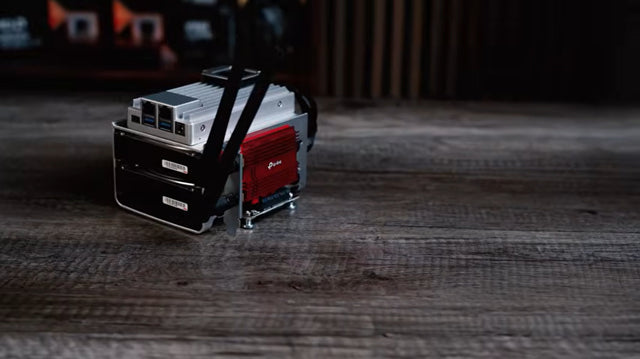
中古エンタープライズサーバーの騒音と消費電力に関するリスクガイド
中古のエンタープライズサーバーがお買い得なのは、測定した騒音、アイドル時の消費電力、部品代、設置費用が、そのサーバーの耐用年数全体にわたって家庭で許容できる場合に限ります。
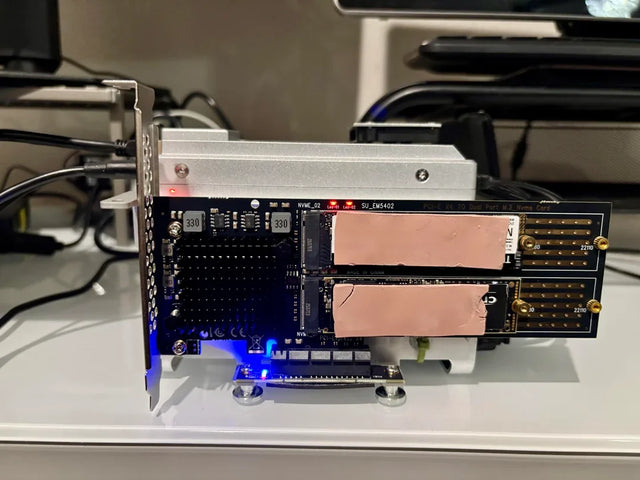
ファンレスホームサーバーの熱リスク評価
ファンレスサーバーが安全なのは、継続的な負荷と高温の室内でのテストにおいて、隠れたスロットリングやストレージの発熱なしに、熱的な余裕が確保されている場合に限ります。
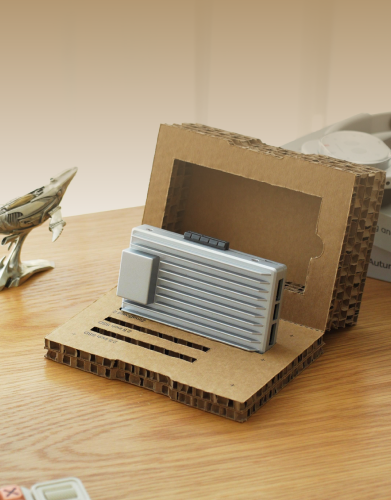
バリューNASのドライブベイ拡張リスク評価
価格重視のNASが拡張対応と言えるのは、購入前にプールのルール、電力予算、再構築計画、エンクロージャーの総コストを確認して問題がない場合に限ります。


