
If the Search box disappears completely from ZimaOS Files, check the Search Index toggle before reinstalling anything. Go to Settings → General → Developer Mode → Search Index, enable it, then reload Files. In the verified 1.5.4 case, that restored the missing search interface immediately.
Se la casella di ricerca scompare completamente da File di ZimaOS, controlla l’interruttore dell’indice di ricerca prima di reinstallare qualsiasi cosa. Vai a Impostazioni → Generali → Modalità sviluppatore → Indice di ricerca, abilitalo, quindi ricarica File. Nel caso verificato della versione 1.5.4, questa procedura ha ripristinato immediatamente l’interfaccia di ricerca mancante.
Questo problema va tenuto distinto dalla ricerca AI di ZimaOS. La ricerca di base dei file dipende dall’indicizzazione; il modulo AI opzionale aggiunge funzioni di ricerca locale più avanzate per i contenuti multimediali. La scomparsa della casella di ricerca non significa automaticamente che l’hardware non disponga di una GPU o che il modulo AI sia guasto.
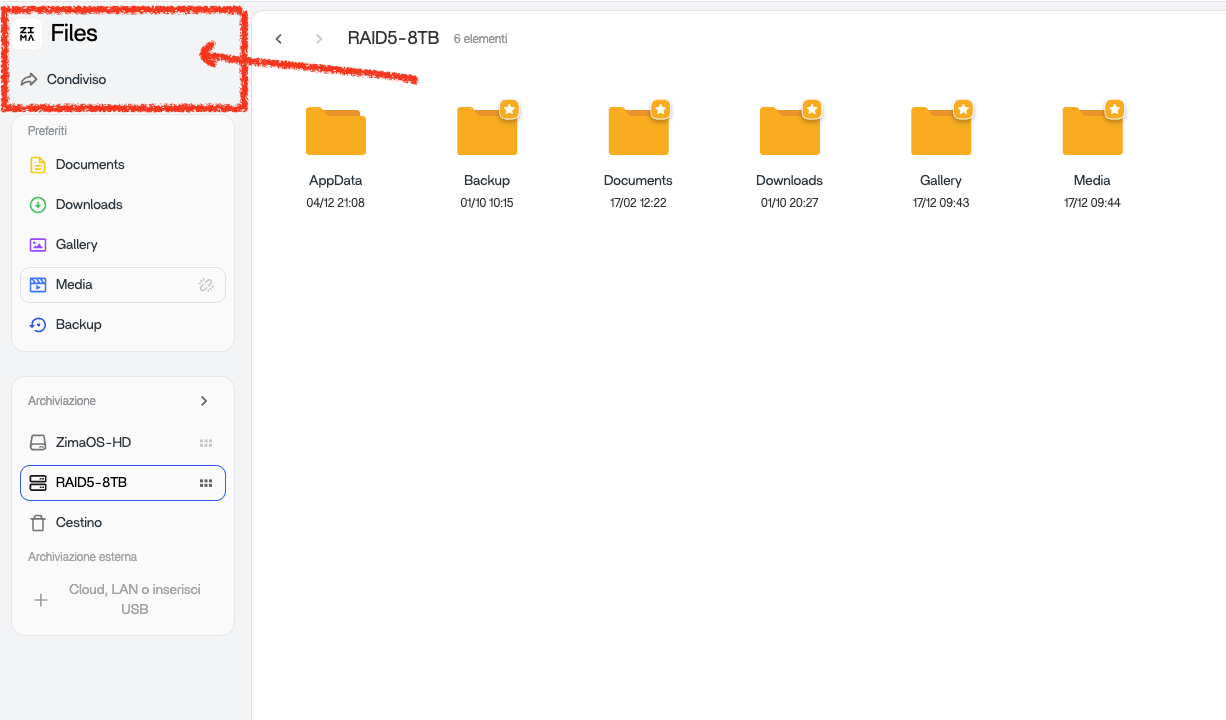
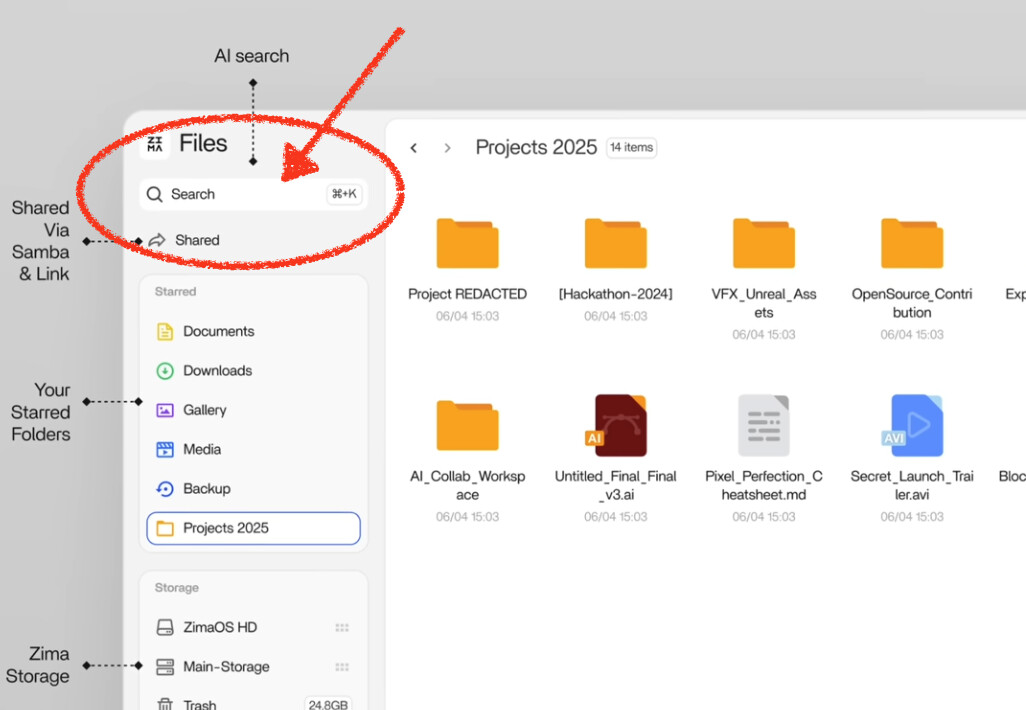
L’indizio utile è che l’intero campo di ricerca è assente, non che restituisca semplicemente zero risultati. Nel caso di origine, aggiornare il browser, disconnettersi, riavviare e aggiornare ZimaOS non ha risolto il problema perché l’indice di ricerca era ancora disabilitato.
Passaggio 1: riattiva l’indice di ricerca
- Apri Impostazioni.
- Vai a Generali.
- Abilita la Modalità sviluppatore se è disattivata.
- Scorri fino all’opzione Indice di ricerca.
- Attivalo.
- Ricarica o riapri l’app File.
L’utente originale ha confermato che questa procedura ha ripristinato la ricerca. Questo la rende una soluzione verificata per questo sintomo, non solo un rimedio speculativo trovato su un forum.
Passaggio 2: dai all’indice il tempo di ricostruirsi
Se la ricerca ricompare, ma i file aggiunti di recente non vengono visualizzati immediatamente, l’indicizzazione potrebbe essere ancora in corso. Le raccolte di grandi dimensioni possono causare temporaneamente attività della CPU e del disco durante la scansione dei metadati.
Durante questo periodo, non attivare e disattivare ripetutamente l’indice. Lascialo stabilizzare, quindi esegui un test con un nome file di cui sai che esiste.
Passaggio 3: testa la ricerca di base prima della ricerca AI
Cerca prima un nome file o un nome di cartella semplice ed esatto. Se funziona, l’indice dei file di base è attivo. Solo a quel punto risolvi i problemi relativi alle funzioni di ricerca opzionali potenziate dall’AI.
L’attuale guida alla ricerca AI di ZimaOS illustra il modulo separato ZimaOS-AI e i relativi requisiti.
Perché un semplice riavvio potrebbe non risolvere l’assenza della casella di ricerca
Un flag di funzionalità disabilitato o un’impostazione del servizio può rimanere esattamente com’è configurato dopo un riavvio. Riavviare il server ripete semplicemente la stessa configurazione. Per questo, quando l’elemento dell’interfaccia è completamente assente, controllare l’interruttore dell’indice di ricerca è più utile che riavviare ripetutamente.
E se l'interruttore Search Index è già attivo?
Prova una sessione pulita del browser
Esegui un aggiornamento forzato o usa una finestra privata per escludere la presenza di risorse frontend obsolete dopo un aggiornamento.
Verifica se il campo è mancante o se la ricerca è semplicemente vuota
Se il campo esiste ma i risultati sono incompleti, concentrati sullo stato dell'indicizzazione. Se il campo stesso è scomparso, concentrati sullo stato della funzionalità/UI.
Registra la versione esatta di ZimaOS
Il caso risolto si è verificato nella versione 1.5.4. Se lo stesso sintomo si presenta in una versione attuale, segnalalo come una nuova regressione invece di presumere che ogni meccanismo interno sia identico.
Come la ricerca IA cambia il quadro
ZimaOS AI Search può utilizzare un modello locale per estrarre caratteristiche dai file immagine, audio e video. Si tratta di un miglioramento opzionale. Non è necessario diagnosticare l'hardware per l'IA solo per ripristinare un campo Search di base mancante.
Se la ricerca di base funziona ma la scoperta di contenuti multimediali in stile IA non funziona, passa al modulo IA, al modello, ai requisiti di GPU/risorse e di indicizzazione descritti nella documentazione attuale.
Prestazioni dopo aver riabilitato Search Index
L'indicizzazione può aumentare temporaneamente l'utilizzo delle risorse su un NAS di grandi dimensioni. Se la CPU o lo spazio di archiviazione rimangono insolitamente occupati molto tempo dopo il completamento previsto dell'indice, verifica se una directory specifica cambia continuamente o se un'altra applicazione sta analizzando la stessa libreria.
La checklist delle prestazioni del NAS è utile per problemi di prestazioni persistenti.
Cosa non fare inizialmente
- Non reinstallare ZimaOS prima di aver verificato l'impostazione Search Index.
- Non installare il modulo IA solo per ripristinare il campo di ricerca di base.
- Non presumere che l'assenza di una GPU spieghi la mancanza di un campo UI di base.
- Non ricostruire ripetutamente l'indice senza prima verificare che sia semplicemente disabilitato.
FAQ
Dove si trova l'impostazione Search Index in ZimaOS?
Apri Impostazioni → Generali, abilita la Modalità sviluppatore, quindi trova l'interruttore Search Index in quella sezione.
Serve una GPU per la ricerca di base dei file in ZimaOS?
No. Il caso del campo di ricerca mancante è stato risolto riabilitando Search Index. I requisiti GPU riguardano le funzionalità opzionali di ricerca potenziata dall'IA, non l'esistenza del campo di base.
Perché la ricerca è scomparsa dopo un aggiornamento?
Il caso originale mostrava l'impostazione dell'indice disabilitata dopo aggiornamenti precedenti, ma non stabiliva perché tale impostazione fosse cambiata. Considera separatamente la soluzione verificata e la causa non dimostrata.
E se la ricerca non compare ancora dopo aver abilitato l'indice?
Prova una sessione pulita del browser, attendi che l'indice venga ricostruito, verifica la versione attuale di ZimaOS, quindi raccogli i log o segnala un nuovo problema se il campo continua a essere assente.


