


Come SjslTech trasforma ZimaBoard 2 in un desktop con Windows 11


ZimaBoard 2 è progettata innanzitutto come server domestico compatto, ma la sua architettura x86, l’uscita video, la connettività USB e l’archiviazione espandibile fanno sorgere un’altra domanda: può funzionare come PC Windows di tutti i giorni? SjslTech installa Windows 11 su una ZimaBoard 2 832, configura i driver e prova applicazioni desktop reali, da Office e i video 4K a DaVinci Resolve, Minecraft, RuneLite e giochi leggeri.
Grazie a SjslTech per aver realizzato il test originale di 21 minuti. Questo articolo riorganizza il video attorno a una domanda pratica: quali attività da PC desktop Windows sono adatte a questa scheda compatta e quali carichi di lavoro traggono ancora vantaggio da un PC tradizionale? I risultati possono variare in base all’unità di archiviazione, ai driver, agli schermi, alle versioni delle applicazioni e ai processi in background.
Il verdetto pratico: ZimaBoard 2 può funzionare come PC desktop compatto con Windows 11 per navigare sul web, lavorare sui documenti, riprodurre contenuti multimediali, giocare a titoli meno recenti e svolgere lavori creativi leggeri. Non sostituisce direttamente una workstation o un PC da gaming quando sono importanti prestazioni elevate e prolungate della CPU, una GPU potente o tempi di esportazione rapidi.
Perché testare un server domestico come PC desktop Windows?
Un tradizionale computer a scheda singola spesso limita la scelta di sistemi operativi e applicazioni a causa dell’architettura del processore. ZimaBoard 2 usa una piattaforma x86, quindi SjslTech può trattarla più come un piccolo PC: collegare uno schermo, una tastiera, un mouse, un cavo di rete e un’unità di archiviazione, quindi installare un sistema operativo desktop standard.
Questo non significa che tutte le attività con Windows siano altrettanto adatte. Microsoft elenca i requisiti per processore, memoria, archiviazione, UEFI, Avvio protetto, TPM, grafica e schermo nei requisiti di sistema di Windows 11. La compatibilità è il punto di partenza; la reattività effettiva dipende dal carico di lavoro e dalle risorse hardware che richiede.
Realizzare un PC desktop con ZimaBoard 2
Il video inizia con ZimaBoard 2 832 e gli accessori, poi esamina le porte della scheda prima di collegare l’intera configurazione. Al minuto 05:20, la telecamera mostra l’I/O posteriore, comprese le doppie connessioni Ethernet e USB, che consentono di trasformare la scheda server in un normale computer da scrivania. L’uscita video, la connettività nativa per l’archiviazione e l’espansione PCIe rendono questo esperimento più flessibile rispetto a un mini PC sigillato.

Per questo utilizzo, l’archiviazione esterna è più di un semplice aumento di capacità. Un SSD adatto offre a Windows, agli aggiornamenti, alle applicazioni e ai file di progetto lo spazio necessario per funzionare, senza usare l’archiviazione di sistema integrata come se fosse un’unità da desktop. Chi desidera la stessa base x86 espandibile può scoprire il Mini Home NAS ZimaBoard 2.
Installazione di Windows 11 e individuazione dei driver giusti
SjslTech accede al BIOS, avvia il programma di installazione, seleziona il disco di destinazione e completa la configurazione di Windows 11 prima di occuparsi dei driver mancanti. La sequenza ricorda che installare un sistema operativo e completare un desktop pronto all’uso sono fasi distinte. Perché i test delle prestazioni siano significativi, i dispositivi di rete, grafica, audio e sistema devono essere riconosciuti correttamente.
Chiunque voglia replicare la configurazione dovrebbe scaricare Windows tramite la procedura per creare un supporto di installazione di Microsoft, eseguire il backup dell’unità di destinazione e assicurarsi di avere a disposizione i driver corretti per ZimaBoard 2 prima di iniziare. La procedura di installazione pulita mostrata nel video implica inoltre che i dati esistenti sul disco di destinazione scelto vadano trattati con cautela.
Attività quotidiane sul desktop: Office e contenuti multimediali in 4K
Dopo aver verificato il comportamento in inattività, SjslTech prova contenuti multimediali in 4K online e locali, seguiti da normali attività con Office. Questi sono gli utilizzi desktop più adatti alla scheda perché si basano su brevi sessioni di elaborazione, decodifica multimediale supportata dall’hardware e normali operazioni sui documenti, anziché su calcoli continui ad alte prestazioni.

Un test riuscito va comunque valutato nel contesto. La scelta del browser, il codec video, il bitrate, le condizioni di streaming, la risoluzione di output e l’attività in background possono cambiare il risultato. Per chi è più interessato a trasmettere contenuti multimediali ad altri dispositivi che a riprodurli localmente, la panoramica sui server multimediali domestici illustra l’approccio orientato al server.
Dove il montaggio video mette in luce i limiti
DaVinci Resolve si apre e SjslTech inserisce i file multimediali in una timeline, dimostrando che l’applicazione può funzionare e che è possibile provare a eseguire modifiche leggere. Questo non dimostra prestazioni di editing di livello professionale. La complessità della riproduzione, gli effetti, la correzione del colore, i codec dei file sorgente, la risoluzione della timeline e le impostazioni di esportazione possono aumentare rapidamente il carico su CPU, memoria, archiviazione e grafica.

La conclusione utile non è semplicemente che Resolve si avvia. ZimaBoard 2 può gestire tagli di base, verifiche dei progetti o modifiche leggere se le aspettative sono moderate, mentre le timeline ricche di effetti e le frequenti esportazioni ad alta risoluzione restano più adatte a un sistema con una grafica più potente e prestazioni di elaborazione sostenute.
Cosa rivelano i test sui giochi
L’ultimo gruppo di carichi di lavoro comprende Minecraft Java, Old School RuneScape tramite RuneLite, Turok Remastered e Jump King. Questa selezione è utile perché include diversi livelli di richiesta grafica e di CPU, senza far passare la scheda per un moderno PC da gaming.
| Carico di lavoro | A quali domande risponde il test |
|---|---|
| Minecraft Java | Se un sandbox 3D configurabile resta utilizzabile con impostazioni ridotte |
| RuneLite | Come il desktop gestisce un client di gioco leggero e i relativi plug-in |
| Turok Remastered | Se un vecchio titolo 3D può funzionare sulla piattaforma integrata |
| Jump King | Come si comporta un gioco per PC meno impegnativo dal punto di vista grafico |
Se l’obiettivo è giocare a titoli per PC più impegnativi su una piccola console portatile, potrebbe essere meglio affidare il rendering a un dispositivo più potente e trasmettere il risultato. Il precedente progetto di streaming dei giochi su R36S di SjslTech mostra questo flusso di lavoro con Sunshine, Moonlight e Tailscale.
Il basso consumo è il principale vantaggio come desktop
La sezione sui consumi mostra perché questo esperimento è interessante, anche se le prestazioni non possono eguagliare quelle di un desktop completo. Nelle condizioni di carico più leggero, il sistema testato resta nella fascia delle unità di watt; con alcuni carichi attivi sale invece alla fascia medio-bassa delle decine di watt. Il consumo esatto dipende dall’SSD collegato, dalla configurazione del display, dai dispositivi USB, dall’attività di rete e dal carico delle applicazioni.
Questo rende il sistema interessante come PC secondario silenzioso, terminale compatto da officina, desktop per il soggiorno o macchina che può tornare a svolgere funzioni da server quando si scollega il monitor. Chi deve scegliere tra l’uso come desktop e quello come server sempre acceso può consultare anche il confronto tra PC compatti e home server.
Può sostituire un desktop Windows?
Per navigare, lavorare con i documenti, riprodurre contenuti in 4K, gestire il sistema da remoto, giocare a titoli meno recenti e fare occasionalmente semplici operazioni di editing, il test di SjslTech dimostra che ZimaBoard 2 può essere un valido PC Windows compatto. Per i moderni giochi AAA, il multitasking intensivo, i progetti creativi complessi o il rendering con scadenze strette, resta più adatto un desktop tradizionale con maggiori risorse di CPU e GPU.
La funzionalità più utile è la flessibilità: lo stesso hardware può fungere da workstation Windows per un’attività specifica, per poi essere riconfigurato come NAS, nodo homelab, media server o piattaforma per applicazioni self-hosted. La scelta non dipende tanto dal fatto che possa sostituire qualsiasi computer desktop, quanto dalla sua capacità di svolgere le specifiche attività desktop di cui hai davvero bisogno.
Hai un’altra idea per la scheda, legata a Windows o a un home server? Unisciti alla community Discord di ZimaSpace per condividere la tua configurazione e seguire altri esperimenti con ZimaBoard 2.

Prodotti consigliati

Hub della campagna Zima
Altre letture
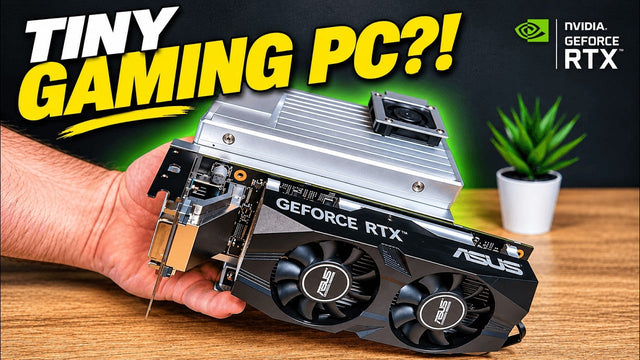
How PC Build Therapy Builds an RTX Gaming PC with ZimaBoard 2
PC Build Therapy adds an RTX 3050 to ZimaBoard 2, tests Batocera and Windows games, and explains the power, cooling, and CPU limits.
Il primo media server con ZimaOS: Jellyfin, Pi-hole e un piano RAID
Il server multimediale ZimaOS con i5-8400 di Freeariello combina Jellyfin e Pi-hole, con una configurazione RAID 0 a due unità e un array RAID...
Un Dell R710 esegue ZimaOS per Git privato, file e ZVM
Uno sviluppatore di sistemi operativi utilizza ZimaOS su un Dell R710 con due processori Xeon per Git privato e archiviazione di file, e condivide...


