
Hébergez Vos Photos : Guide d’Installation d’Immich sur ZimaOS


Introduction
immich propose une plateforme moderne et fluide pour organiser, partager et accéder à vos photos et vidéos. Elle se distingue par son interface web élégante facilitant la navigation dans les médias ainsi que par des fonctionnalités avancées telles que la reconnaissance faciale et la détection d’objets.

ZimaOS révolutionne l’expérience des passionnés de NAS, des utilisateurs professionnels et des studios. Son interface intuitive simplifie la sauvegarde et la gestion des données, garantissant la sécurité de vos fichiers essentiels. ZimaOS excelle dans l’installation d’applications Docker, rendant le processus simple en quelques clics.
Associer immich à ZimaOS crée une synergie remarquable, combinant leurs fonctionnalités avancées en une solution puissante et fluide. Découvrons comment profiter d’immich sur ZimaOS.

Installation d’immich sur ZimaOS
- Vous pouvez facilement installer immich depuis le ZimaOS App Store.


- Après l’installation, lancez immich depuis le ZimaOS WebUI, ce qui ouvrira une nouvelle page web.

Configuration d’immich
- Remplissez vos informations pour créer un compte, puis connectez-vous.


- Adaptez les paramètres lors du processus d’accueil pour personnaliser immich selon vos préférences.

Exploration de l’interface d’immich
L’interface d’immich rappelle celle de Google Photos. À gauche, la colonne de navigation classe vos photos par lieu, favoris, etc. En haut, vous pouvez chercher vos photos par personnes, contexte, pays, et plus encore.


Chargement et visualisation des médias
- Gardez l’adresse du serveur en mémoire pour accéder à votre serveur immich depuis votre téléphone mobile ou votre ordinateur de bureau.

- Cliquez sur l’icône Charger en haut à droite de l’interface pour importer photos et vidéos.

- Utilisez le navigateur de votre téléphone ou l’application immich pour vous connecter à votre serveur immich afin de charger et visualiser vos photos.

- L’application mobile vous aide également à sauvegarder automatiquement vos photos en continu.

- Après le chargement, vos photos seront magnifiquement listées, rendant leur visualisation très agréable.
Encore plus à découvrir
immich dépasse les systèmes de fichiers traditionnels grâce à ses fonctionnalités puissantes. Par exemple, sur la page Explorer, les photos peuvent être affichées selon les visages et les lieux, facilitant ainsi l’organisation, la recherche et la gestion de vos photos.

immich offre un ensemble de fonctionnalités plus riche comparé à d’autres applications d’albums photo. Consultez la comparaison des fonctionnalités ici.

Si vous rencontrez des problèmes lors de l’utilisation, n’hésitez pas à nous en faire part. Vous pouvez également rejoindre notre communauté et notre Discord pour discuter davantage de NAS et de ZimaOS. Nous attendons vos retours avec impatience !

Centre de Campagne Zima
Plus à lire

Comment Giorgio Cappello Di Paglia teste les jeux vidéo comme en 1997 sur ZimaBoard 2
Giorgio Cappello Di Paglia utilise ZimaBoard 2 et Batocera pour se demander si les joueurs modernes peuvent encore s’adapter à des jeux conçus comme...
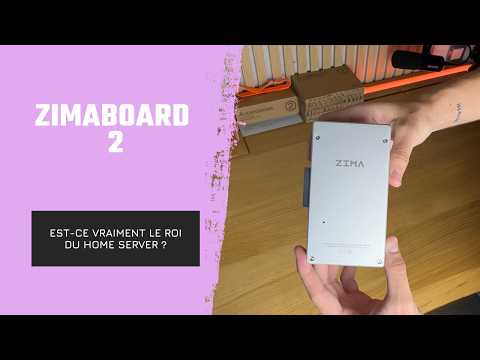
Comment YOTECH évalue le ZimaBoard 2 en tant que serveur domestique compact
YOTECH examine la ZimaBoard 2 en tant que plateforme de serveur domestique compacte, en abordant son boîtier en aluminium à refroidissement passif, les câbles...
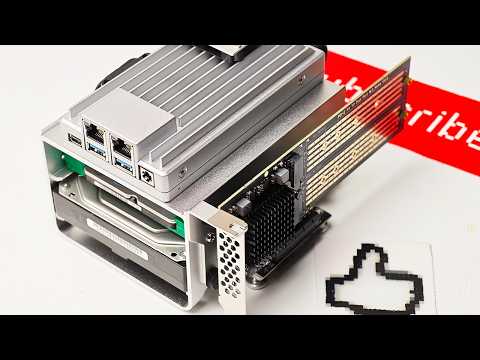
Comment Arthur, de Hobby Support, exécute des services réseau domestiques sur ZimaBoard 2
Arthur de Hobby Support Int. assemble un serveur domestique ZimaBoard 2 avec stockage SATA, refroidissement actif et extension PCIe, puis explore comment ZimaOS simplifie...


