
L'Archiviste Numérique : Préserver l'Histoire d'Internet et les Souvenirs Familiaux avec un Serveur Plex


Une archive numérique se dégrade généralement de manière classique. Les photos restent enfermées sur les téléphones. Les vieilles vidéos familiales vivent sur un ordinateur portable vieillissant. Les pages web importantes restent dans les favoris jusqu’à leur disparition. La solution n’est pas compliquée, mais elle nécessite un système. Une routine claire de sauvegarde, des formats de fichiers durables et un lieu central pour vos médias peuvent transformer un tas de fichiers en désordre en quelque chose que votre famille pourra encore utiliser dans des années. Pour de nombreux foyers, un serveur Plex est une base pratique pour cette organisation.
Pourquoi l’archivage numérique personnel est important aujourd’hui
Les fichiers numériques sont faciles à collecter et faciles à perdre. Les téléphones sont remplacés, les disques tombent en panne et le contenu en ligne disparaît. À mesure que de plus en plus de souvenirs familiaux vivent sous forme numérique, l’archivage personnel devient nécessaire.
Facilitez la recherche et la protection de vos médias
Lorsque les fichiers sont dispersés entre téléphones, ordinateurs portables, dossiers cloud et anciens disques, ils deviennent difficiles à rechercher, plus compliqués à sauvegarder et bien plus faciles à perdre. Un serveur Plex aide à résoudre une partie de ce problème en offrant à votre foyer un lieu central pour organiser les vidéos personnelles, la musique et les bibliothèques de photos. Il prend également en charge le streaming local gratuit sur le même réseau domestique, ce qui facilite l’accès quotidien pour les familles qui veulent rassembler leurs médias en un seul endroit.

Préservez le contexte pour ceux qui vous succèdent
L'archivage numérique a aussi un aspect humain. Les souvenirs familiaux sont bien plus utiles lorsque d'autres personnes peuvent réellement les trouver et les comprendre. Des noms de dossiers clairs, des dates reconnaissables et des bibliothèques organisées facilitent la tâche des enfants et des proches pour localiser photos, vidéos et documents importants sans dépendre de la seule personne qui se souvient de tout. Ce type de structure fait gagner du temps maintenant et protège le sens au fil du temps.

La stratégie principale : la règle de sauvegarde 3-2-1 pour la préservation à long terme
La préservation à long terme nécessite un système que les gens peuvent réellement suivre. L'une des méthodes les plus utilisées est la règle de sauvegarde 3-2-1. Cela signifie conserver trois copies des fichiers importants, en utilisant deux types de supports de stockage différents, avec une copie stockée hors site. Pour une archive domestique, cette approche réduit le risque de tout perdre à cause d'une seule erreur, d'une panne matérielle ou d'une catastrophe.
En termes simples, la règle se présente ainsi :
- 3 copies : Conservez vos fichiers originaux plus deux copies de sauvegarde.
-
2 types de supports : Stockez-les sur différents types de stockage, comme un serveur domestique et un disque externe.
-
1 copie hors site : Conservez une sauvegarde en dehors de votre domicile, par exemple dans un stockage cloud ou dans un autre lieu physique.
Une configuration pratique pour un foyer pourrait ressembler à ceci :
| Couches de sauvegarde | Exemple |
|---|---|
|
Copie principale |
Votre archive principale stockée sur un serveur domestique ou un NAS |
|
Deuxième copie locale |
Un disque dur externe ou un autre dispositif de stockage dans la maison |
|
Copie hors site |
Une sauvegarde dans le cloud ou un disque stocké dans un autre lieu |
|
Protection hors ligne |
Un disque de sauvegarde qui reste déconnecté lorsqu’il n’est pas utilisé |
Cette structure protège contre les pannes auxquelles la plupart des familles sont réellement confrontées. Si un disque tombe en panne, la sauvegarde locale reste disponible. Si un fichier est supprimé par erreur, une copie de sauvegarde peut le restaurer. En cas de vol, d’incendie ou de dégâts causés par une tempête à votre domicile, la copie hors site empêche la disparition de l’archive avec le matériel.
Un point est particulièrement important : la redondance n’est pas la même chose que la sauvegarde. Les disques en miroir ou d’autres fonctionnalités de tolérance aux pannes peuvent maintenir un système en fonctionnement lorsqu’un disque tombe en panne, mais ils ne protègent pas contre la suppression accidentelle, les malwares, les erreurs de synchronisation ou les dommages affectant l’ensemble de l’appareil. Si votre bibliothèque multimédia est hébergée sur un serveur Plex, considérez ce serveur comme votre copie de travail principale, pas comme votre stratégie complète de sauvegarde.
Quelques habitudes simples facilitent grandement le respect de la règle 3-2-1 :
- Automatisez les sauvegardes autant que possible
- Testez la restauration des fichiers selon un calendrier régulier
- Étiquetez les disques externes avec des noms et des dates
-
Gardez les scans originaux ou les fichiers transférés séparés des versions modifiées
-
Notez votre routine de sauvegarde pour que les autres membres du foyer puissent la suivre
Comment construire un centre multimédia familial centralisé avec un serveur Plex
Pour construire un centre multimédia familial centralisé, vous avez besoin de trois éléments : un emplacement de stockage, une structure de dossiers claire et un moyen simple de garder les nouveaux fichiers organisés.
Étape 1 : Choisir un emplacement de stockage central
La première étape consiste à décider où vos médias familiaux seront stockés. Un serveur Plex peut fonctionner sur Windows, Mac, Linux et des appareils NAS compatibles, donc la plateforme importe moins que la cohérence. Ce qui compte, c’est d’avoir un emplacement principal pour votre bibliothèque multimédia au lieu de laisser les fichiers dispersés sur les téléphones, ordinateurs portables et disques externes.
Étape 2 : Créer une structure de dossiers compréhensible par tous
Une fois que vous avez un emplacement central, organisez-le de manière évidente. Utilisez des dossiers de premier niveau tels que Photos, Vidéos Maison, Films, TV, Musique, Scans et Documents. Sous ces dossiers, triez les fichiers par année, événement ou occasion. Des noms de fichiers clairs, comme AAAA-MM-JJ_Nom_Événement_01, resteront utiles bien plus longtemps que des noms vagues comme IMG0007 ou FinalFinal2.
Étape 3 : Configurer les téléversements automatiques depuis les téléphones
Un centre multimédia familial ne fonctionne que si de nouveaux fichiers y arrivent continuellement. Activez les téléversements automatiques depuis les téléphones et envoyez-les dans un dossier d'entrée unique. Cela donne à chaque nouvelle photo ou vidéo un emplacement cohérent avant d'être triée dans l'archive principale. Cette étape est souvent ce qui transforme une bibliothèque multimédia d'un simple projet de nettoyage ponctuel en un système durable.

Étape 4 : Examiner, trier et supprimer régulièrement les doublons
L'automatisation aide, mais ne remplace pas la vérification. Consultez régulièrement le dossier d'entrée, supprimez les doublons évidents et déplacez les fichiers dans leurs dossiers permanents. Si votre foyer utilise un serveur Plex pour les vidéos maison et les photos partagées, cette routine facilite la navigation dans la bibliothèque et réduit considérablement l'encombrement au fil du temps.
Étape 5 : Ajoutez des métadonnées utiles tant que les détails sont frais
Les dates, noms d’événements, lieux et tags de personnes font une énorme différence par la suite. C’est ce qui transforme une grande bibliothèque multimédia personnelle en quelque chose de consultable. C’est aussi ce qui aide les membres de la famille à trouver une vidéo de remise de diplôme, un album de vacances ou une lettre scannée sans fouiller manuellement des centaines de fichiers.
Étape 6 : Comprendre tôt l’accès local et à distance
Plex fonctionne très bien pour la lecture locale sur un réseau domestique, ce qui facilite l’accès quotidien en famille. L’accès vidéo à distance est soumis à des règles d’abonnement supplémentaires, il est donc utile de comprendre cela tôt si vous prévoyez que des proches hors du domicile diffusent votre bibliothèque. Cela vous aide à planifier l’accès de manière réaliste et évite toute confusion ultérieure.
Archiver le web : sauvegarder des sites, articles et contenus en ligne pour référence personnelle
Une archive web utile n’est pas seulement une collection de liens sauvegardés. Vous avez besoin du bon format de capture, d’une structure de stockage claire et d’une attention particulière lors de l’archivage des vidéos en ligne.
Enregistrez les pages dans le bon format
Différents outils répondent à différents besoins. Certains sont meilleurs pour créer des copies portables dans des formats tels que HTML, PDF, PNG, TXT, JSON ou WARC. D’autres sont plus utiles lorsque vous souhaitez préserver la mise en page et le contexte de navigation de manière plus complète.
Gardez les archives web séparées de votre bibliothèque multimédia
Un serveur Plex fonctionne bien pour organiser des vidéos familiales et des médias partagés, mais ce n’est pas un outil d’archivage web. Les captures de sites web doivent être stockées séparément, avec des noms de dossiers clairs et des dates, afin de rester faciles à retrouver et à gérer par la suite.
Archivez les vidéos en ligne avec précaution
Certains outils peuvent télécharger, organiser et indexer des vidéos en ligne pour un accès hors ligne, et certains peuvent aussi s'intégrer à Plex pour que ces fichiers apparaissent dans votre bibliothèque multimédia. Dans de nombreux cas, des utilitaires supplémentaires sont nécessaires pour fusionner les flux audio et vidéo ou gérer des tâches de post-traitement.
Lors de la création de votre archive vidéo personnelle avec des outils comme TubeArchivist ou yt-dlp, il est crucial de respecter les droits d'auteur numériques. Nous recommandons vivement d'utiliser ces outils uniquement pour sauvegarder vos propres créations, archiver du contenu du domaine public ou sous licence creative commons, ou pour un visionnage éducatif strictement personnel et hors ligne. Ne distribuez jamais de matériel protégé par des droits d'auteur publiquement.
Quel matériel est le plus important pour une archive numérique à long terme
Lors du choix du matériel pour une archive numérique à long terme, concentrez-vous sur la fiabilité, la disposition du stockage et des performances suffisantes pour gérer les sauvegardes, l’indexation et l’accès aux médias sans accroc. Pour une installation standard de Plex Media Server, 4 Go de RAM suffisent généralement. Le streaming accéléré par matériel peut aussi réduire la charge CPU et améliorer l’efficacité énergétique, bien que cette fonctionnalité nécessite un Plex Pass.
Pour une archive domestique, une base raisonnable ressemble à ceci :
| Composant | Ce qui aide dans la vie réelle |
|---|---|
|
Processeur |
Un processeur moderne à faible consommation avec assez de puissance pour l’indexation et le transcodage occasionnel |
|
RAM |
4 Go pour une installation simple, 8 Go ou plus si la machine exécute aussi des sauvegardes ou des outils d’archivage |
|
Disque système |
SSD pour le système d’exploitation et les données des applications |
|
Stockage média |
De gros disques durs pour les photos, vidéos, scans et cibles de sauvegarde |
|
Réseau |
Un Ethernet Gigabit au minimum pour des transferts locaux fluides |
|
Protection |
Redondance pour la disponibilité, plus des sauvegardes locales et hors site séparées |
La disposition du stockage est aussi importante que le processeur. Placez le système d’exploitation et les données des applications sur un stockage à état solide si possible. Conservez les gros fichiers médias sur des disques dédiés. Laissez de l’espace libre pour les vignettes, l’indexation et les tâches de maintenance. Si votre serveur Plex dessert plusieurs utilisateurs, des vidéos en haute qualité ou des flux distants, prévoyez suffisamment d’espace avant que la bibliothèque ne devienne un casse-tête.
Gardez votre archive accessible pour les générations futures
L'accès à long terme dépend des formats, de la documentation et de la sécurité. Les formats durables doivent correspondre au type de contenu. Le format WARC est efficace pour les archives web. Le PNG est un excellent choix pour de nombreuses images fixes. Le HTML et le XHTML restent utiles pour le contenu textuel. Le format WAVE avec LPCM est une option fiable pour la conservation audio à long terme. Pour la numérisation de photos personnelles, conserver un fichier maître TIFF et utiliser des copies JPEG pour le partage quotidien est un bon compromis. Gardez votre serveur Plex à jour, utilisez des mots de passe robustes et activez l’authentification multifactorielle (MFA) sur les comptes associés. Ces petites habitudes contribuent grandement à maintenir votre archive utilisable et sécurisée pour les personnes qui en hériteront.

FAQ sur la gestion des archives numériques domestiques
Q1. Dois-je vérifier l’intégrité des fichiers si tout s’ouvre normalement ?
Oui, dans de nombreux cas, vous devriez. Un fichier peut sembler correct aujourd’hui et pourtant se corrompre avec le temps. Une vérification périodique par somme de contrôle vous aide à confirmer que les fichiers archivés n’ont pas changé silencieusement. Cela est particulièrement important pour les grandes bibliothèques de photos, les documents scannés et les anciens fichiers vidéo que vous n’ouvrez pas souvent.
Q2. Dois-je convertir tous les anciens fichiers en un format moderne immédiatement ?
Pas toujours. Un projet de conversion complète peut faire perdre du temps et parfois réduire la qualité. Une meilleure approche est d’identifier d’abord les fichiers à risque plus élevé, notamment les formats propriétaires rares ou les médias liés à des logiciels obsolètes. Conservez le fichier original, puis créez une copie de préservation uniquement lorsque la compatibilité à long terme est une vraie préoccupation.
Q3. À quelle fréquence faut-il réviser ou auditer une archive domestique ?
Une révision légère tous les quelques mois suffit généralement pour la plupart des foyers. Vérifiez que les sauvegardes fonctionnent, que l’espace de stockage est suffisant, et que les fichiers récemment ajoutés sont dans les bons dossiers. Une fois par an, faites un audit plus approfondi incluant un test de restauration, un nettoyage des doublons, et une rapide vérification de la cohérence des noms de dossiers.
Q4. Quelle est la méthode la plus sûre pour transférer une archive sur de nouveaux disques ?
La méthode la plus sûre est de copier d’abord, vérifier ensuite, et effacer en dernier. Transférez les données sur le nouveau disque, confirmez le nombre de fichiers et la structure des dossiers, et vérifiez les fichiers importants avant de supprimer quoi que ce soit de l’ancien disque. Garder l’ancien disque intact jusqu’à ce que les vérifications soient terminées réduit le risque d’une erreur de migration douloureuse.
Q5. Les membres de la famille non techniques peuvent-ils utiliser l’archive sans apprendre tout le système ?
Oui, généralement ils le peuvent, si l’archive est bien documentée. Un court fichier « lisez-moi d’abord », des noms de dossiers clairs et une disposition simple de la bibliothèque multimédia sont très utiles. Il est également utile de laisser des instructions de base pour la connexion, l’accès partagé et l’emplacement des photos, vidéos et documents familiaux essentiels.

Produits recommandés


Centre de Campagne Zima
Plus à lire

Comment Giorgio Cappello Di Paglia teste les jeux vidéo comme en 1997 sur ZimaBoard 2
Giorgio Cappello Di Paglia utilise ZimaBoard 2 et Batocera pour se demander si les joueurs modernes peuvent encore s’adapter à des jeux conçus comme...
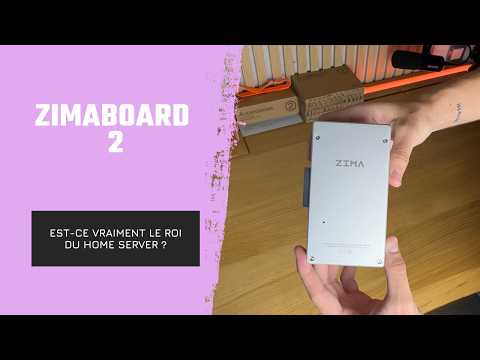
Comment YOTECH évalue le ZimaBoard 2 en tant que serveur domestique compact
YOTECH examine la ZimaBoard 2 en tant que plateforme de serveur domestique compacte, en abordant son boîtier en aluminium à refroidissement passif, les câbles...
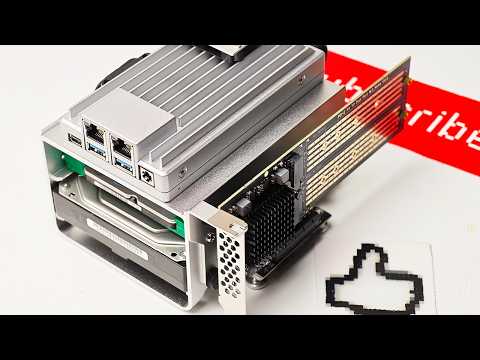
Comment Arthur, de Hobby Support, exécute des services réseau domestiques sur ZimaBoard 2
Arthur de Hobby Support Int. assemble un serveur domestique ZimaBoard 2 avec stockage SATA, refroidissement actif et extension PCIe, puis explore comment ZimaOS simplifie...


