
Les 10 services les plus utiles à faire fonctionner sur un ancien PC en 2026


Cet ancien PC au fond du placard est peut-être trop lent pour votre ordinateur de bureau quotidien, mais il est probablement encore plus rapide que bon nombre d’appareils vendus spécifiquement comme serveurs domestiques. Donnez-lui une tâche utile — ou dix petites — et le conserver redevient soudain pertinent.
L’astuce consiste à choisir des charges de travail adaptées à l’ancien matériel, plutôt que de demander à un processeur vieux de dix ans de se comporter comme une station de travail récente.
| Classement | Service / Plateforme | Fonction principale | Charge du processeur | Besoin en RAM | Bon sur du matériel très ancien ? |
|---|---|---|---|---|---|
| 1 | ZimaOS | Plateforme NAS et serveur domestique | Faible à moyen | Moyenne | Oui, sur du matériel x86-64 compatible |
| 2 | Jellyfin | Serveur multimédia | Faible à élevée | Faible à moyen | Oui, surtout avec Direct Play |
| 3 | Pi-hole | Filtrage DNS à l’échelle du réseau | Très faible | Très faible | Excellent |
| 4 | Immich | Sauvegarde privée de photos | Moyenne à élevée | Moyenne | Dépend de l’âge et de la RAM |
| 5 | Home Assistant | Automatisation domotique | Faible à moyen | Faible à moyen | Très bon |
| 6 | Syncthing | Synchronisation de fichiers entre appareils | Faible | Faible | Excellent |
| 7 | Tailscale | Accès à distance / routeur de sous-réseau | Très faible | Très faible | Excellent |
| 8 | Uptime Kuma | Surveillance des services | Faible | Faible | Excellent |
| 9 | Vaultwarden | Coffre-fort de mots de passe | Très faible | Très faible | Excellent |
| 10 | UrBackup | Serveur de sauvegarde pour PC | Faible à moyen | Faible à moyen | Très bon |
ZimaOS est inclus en tant que plateforme plutôt qu’en tant que simple service exécuté en arrière-plan : son rôle est de transformer l’ancien ordinateur lui-même en hôte pour le stockage, les applications, les sauvegardes et plusieurs des services ci-dessous.
1. ZimaOS — Transformez l’ancien PC en NAS et serveur domestique

Si la machine ne fait actuellement rien, la première étape la plus utile peut être de cesser de penser à une seule application et de transformer l’ordinateur entier en serveur domestique.
ZimaOS est conçu pour les appareils x86-64 génériques comme pour le matériel Zima. Le guide d’installation actuel demande au moins 25 Go de stockage, la prise en charge du démarrage UEFI et la désactivation du démarrage sécurisé, ce qui fait de nombreux anciens PC de bureau, mini-PC et ordinateurs portables des candidats réalistes.
Une fois installée, la machine peut remplir plusieurs fonctions à la fois :
Ancien PC
  |
ZimaOS
  |
+-- Stockage de fichiers SMB
+-- RAID / Pools de stockage
+-- Jellyfin / Plex
+-- Immich
+-- Applications Docker
+-- Sauvegardes
+-- Accès à distance
C’est plus utile que de réinstaller Windows sur la machine pour la laisser ensuite éteinte 95 % du temps.
L’intérêt d’un ancien PC est que la charge de travail de base d’un serveur n’est pas particulièrement exigeante. Le partage de fichiers, les téléchargements, les sauvegardes, les services DNS, la surveillance et les conteneurs légers dépendent bien davantage d’un stockage et d’un réseau fiables que des performances de pointe du processeur.
Un ancien ordinateur portable peut devenir un serveur domestique ZimaOS fonctionnel sans acheter au préalable un matériel NAS dédié, ce qui le rend particulièrement utile comme premier projet d’auto-hébergement.
Idéal pour : transformer une machine x86-64 inutilisée en NAS polyvalent, serveur d’applications, cible de sauvegarde et plateforme d’auto-hébergement.
Point matériel à surveiller : vérifiez la compatibilité de la carte réseau, du contrôleur de stockage, du mode de démarrage et des extensions avant de décider que n’importe quel ancien PC fera automatiquement un bon NAS. Un ancien ordinateur portable équipé d’un seul SSD interne et de deux disques USB offre un potentiel de stockage très différent de celui d’un ancien ordinateur de bureau doté de plusieurs ports SATA.
2. Jellyfin — Transformez-le en serveur multimédia personnel

Un PC poussiéreux et un dossier rempli de films forment une association étonnamment efficace.
Jellyfin peut transformer l’ordinateur en serveur privé de type Netflix pour les films, les séries télévisées, la musique et d’autres médias personnels.
Les performances d’un ancien matériel dépendent fortement d’une distinction :
Lecture directe
Fichier multimédia
   |
Jellyfin
   |
Réseau
   |
Téléviseur / téléphone / client compatible
Si le client comprend déjà le codec, la résolution et le conteneur, Jellyfin peut envoyer le fichier original avec relativement peu de traitement.
Cela peut rendre un ancien processeur modeste parfaitement utilisable.
Transcodage
Fichier HEVC 4K
     |
Jellyfin
     |
Décodage → Conversion → Encodage
     |
Ancien processeur à 100 %
C’est au niveau du transcodage que les choses changent. La documentation actuelle de Jellyfin prend en charge l’accélération matérielle via Intel Quick Sync, NVIDIA NVENC/NVDEC, AMD VA-API ou AMF, ainsi que d’autres accélérateurs compatibles. Un iGPU Intel raisonnablement moderne peut donc rendre un ancien PC beaucoup plus performant que ne le laisse penser son score brut au benchmark du processeur.
Pour les systèmes Intel, Jellyfin prend actuellement en charge VA-API sous Linux sur une large gamme de GPU Intel, tandis que QSV est disponible sur les processeurs Core de génération Broadwell et ultérieurs. :contentReference[oaicite:0]{index=0}
La différence entre la lecture directe et le transcodage explique également pourquoi le streaming accéléré matériellement est plus important que le simple fait de se demander si un ancien PC peut installer Jellyfin.
Idéal pour : les bibliothèques de films, de séries télévisées et de musique lorsque la plupart des clients peuvent utiliser la lecture directe ou que le PC dispose d’un moteur vidéo matériel compatible.
Point matériel à surveiller : un ancien matériel peut être excellent pour servir des fichiers et très mauvais pour le transcodage logiciel en 4K. Vérifiez l’iGPU ou le GPU avant de supposer que le processeur doit tout gérer.
3. Pi-hole — Offrez à chaque appareil du réseau un DNS plus propre

Pi-hole offre peut-être le meilleur rapport travail utile par watt de toute cette liste.
Pi-hole agit comme un puits DNS au niveau du réseau. Au lieu d’installer séparément un logiciel de filtrage sur chaque téléphone, téléviseur, tablette, ordinateur portable et appareil connecté, les requêtes DNS peuvent transiter par un seul service local.
Téléphones
Ordinateurs portables
Téléviseurs
Tablettes
Appareils connectés
    |
  Routeur
    |
 Pi-hole
    |
DNS en amont
C’est l’un des rares services pour lesquels un ancien PC réellement peu puissant reste largement surdimensionné.
Les prérequis officiels actuels de Pi-hole indiquent seulement 512 Mo de RAM et 2 Go d’espace de stockage libre, avec 4 Go recommandés. Il prend en charge x86_64 ainsi que plusieurs architectures ARM. :contentReference[oaicite:1]{index=1}
Cela signifie qu’un ordinateur qui semble désespérément lent comme ordinateur de bureau peut tout de même gérer le DNS du réseau sans difficulté.
Idéal pour : les très anciens PC, les clients légers et les mini-PC d’entrée de gamme qui doivent assurer une tâche légère 24 h/24 et 7 j/7.
Point important concernant le matériel : le DNS est une infrastructure. Si l’unique machine exécutant Pi-hole tombe en panne et que votre réseau ne dispose d’aucune stratégie DNS secondaire fonctionnelle, l’accès à Internet peut sembler interrompu même si la connexion WAN fonctionne correctement.
4. Immich — Créez votre propre serveur privé de sauvegarde photo

Si des milliers de photos de famille se trouvent principalement sur des téléphones et des comptes cloud, un ancien PC peut leur offrir un autre emplacement.
Immich fournit la sauvegarde automatique des photos mobiles, les albums, le partage, la navigation chronologique, la recherche sémantique, la reconnaissance faciale, les cartes et d’autres fonctionnalités associées aux services photo cloud modernes.
Contrairement à Pi-hole, Immich n’est toutefois pas conçu pour fonctionner sur n’importe quelle machine.
Les exigences officielles actuelles recommandent :
- au moins 6 Go de RAM ;
- 8 Go de RAM pour une expérience plus fluide ;
- au moins 2 cœurs de processeur ;
- 4 cœurs recommandés ;
- un environnement Linux ou de type Unix 64 bits ;
- Docker avec Docker Compose.
Immich indique également que les systèmes dotés de seulement 4 Go de RAM peuvent être utilisés si les fonctionnalités d’apprentissage automatique sont désactivées. :contentReference[oaicite:2]{index=2}
Les tâches les plus exigeantes ont lieu pendant :
- importations initiales ;
- génération des miniatures ;
- transcodage vidéo ;
- reconnaissance faciale ;
- indexation de la recherche intelligente.
Une fois la bibliothèque initiale traitée, la navigation courante et les importations incrémentielles depuis les téléphones sollicitent beaucoup moins la machine.
Une bibliothèque Immich de 14 000 photos illustre pourquoi la planification du stockage devient rapidement aussi importante que l’installation de l’application lorsqu’un serveur photo personnel devient permanent.
Idéal pour : un ancien PC doté d’environ 8 Go de RAM ou plus, d’un espace de stockage correct et de performances processeur suffisantes pour l’indexation.
Point à prendre en compte concernant le matériel : un vestige doté de 2 ou 4 Go de RAM sera plus utile pour Pi-hole, Tailscale ou la supervision. La base de données, les miniatures, l’apprentissage automatique et le traitement multimédia d’Immich en font l’un des services les plus exigeants de cette liste.
5. Home Assistant — Faire de l’ancien PC le cerveau de votre maison connectée

La domotique n’a pas besoin d’un PC de gaming. Elle a besoin d’une machine disponible tous les jours.
Home Assistant prend officiellement en charge les PC Intel et AMD génériques 64 bits, et Home Assistant OS est le type d’installation recommandé pour la plupart des utilisateurs.
Cela fait d’un ancien mini-PC, ordinateur de bureau professionnel ou petit ordinateur portable un candidat évident.
Éclairages
Capteurs
Prises
Thermostat
Stores
Caméras
     |
Home Assistant
     |
   Ancien PC
Les automatisations classiques, les tableaux de bord, les intégrations et l’historique des capteurs ne nécessitent pas de GPU puissant. L’âge de la machine compte moins que sa stabilité, la fiabilité du réseau et la possibilité de connecter correctement les adaptateurs Zigbee, Z-Wave, Bluetooth ou Thread dont vous avez besoin.
Le guide générique x86 actuel de Home Assistant nécessite une machine compatible UEFI 64 bits, une exigence satisfaite par de nombreux PC datant approximativement de la dernière décennie. :contentReference[oaicite:3]{index=3}
Idéal pour : les anciens mini-PC et les systèmes compacts pouvant rester discrètement connectés au réseau 24 h/24 et 7 j/7.
Point à prendre en compte concernant le matériel : l’analyse vidéo, les grandes bases de données, le traitement vocal et de nombreux modules complémentaires gourmands peuvent transformer un serveur domotique autrement léger en un système beaucoup plus exigeant.
6. Syncthing — Créer un nœud privé de synchronisation de fichiers

Parfois, vous n’avez pas besoin d’un Google Drive privé. Vous voulez simplement que le même dossier existe sur deux ou trois ordinateurs.
Syncthing synchronise directement les dossiers entre les appareils, sans nécessiter de compte de stockage cloud centralisé classique.
Ordinateur portable
   ↕
Ancien PC
   ↕
Ordinateur de bureau
   ↕
Autre serveur
L’ancien PC peut devenir un pair toujours actif, qui contribue à maintenir les dossiers importants disponibles même lorsque les autres ordinateurs ne sont pas connectés simultanément.
C’est utile pour :
- documents ;
- dossiers de projets ;
- photos ;
- sauvegardes de jeux ;
- fichiers de configuration ;
- copies de travail partagées entre l’ordinateur de bureau et l’ordinateur portable.
La documentation actuelle de Syncthing continue de centrer le système sur la synchronisation de dossiers entre appareils explicitement approuvés. :contentReference[oaicite:4]{index=4}
Idéal pour : les systèmes aux ressources limitées où la simple synchronisation de fichiers est plus importante que l’exécution d’une suite cloud collaborative complète.
Point matériel à prendre en compte : la synchronisation ne constitue pas automatiquement une sauvegarde. Si une suppression ou une mauvaise modification est synchronisée avec chaque pair, vous avez toujours besoin d’instantanés, de versions ou d’une stratégie de sauvegarde distincte.
7. Tailscale — Transformez-le en nœud d’accès distant sécurisé

Un ancien PC n’a pas besoin de stocker quoi que ce soit pour être utile. Il peut simplement devenir le moyen sûr de vous reconnecter à votre réseau domestique.
Tailscale peut transformer une machine compatible allumée en permanence en routeur de sous-réseau, donnant aux appareils de votre réseau tailnet accès aux systèmes qui n’exécutent pas eux-mêmes Tailscale.
Ordinateur portable hors du domicile
        |
    Tailscale
        |
      Ancien PC
        |
+-------+-------+
|       |       |
NAS   Imprimante  Appareil du réseau local
La même machine peut également fonctionner comme nœud de sortie, en acheminant le trafic Internet via la connexion domestique lorsqu’un client distant le sélectionne.
La documentation de Tailscale indique que presque tout appareil capable d’exécuter le client peut servir de routeur de sous-réseau. :contentReference[oaicite:5]{index=5}
Cela en fait une autre excellente utilisation pour du matériel ancien, car la charge de travail est généralement bien plus légère que le transcodage multimédia, l’apprentissage automatique ou l’indexation de photos.
Idéal pour : accéder à un NAS domestique, une imprimante, l’interface d’un routeur, une machine de laboratoire ou un autre service privé sans exposer chacun d’eux directement à Internet.
Point matériel à prendre en compte : acheminer un très haut débit réseau ou utiliser le PC comme nœud de sortie très sollicité peut finir par révéler les limites du processeur ou des performances de la carte réseau.
8. Uptime Kuma — Surveillez tous les autres services

Une fois que l’ancien PC exécute trois ou quatre services utiles, la question suivante devient inévitable : comment savoir quand l’un d’eux cesse discrètement de fonctionner ?
Uptime Kuma est un tableau de bord léger de surveillance auto-hébergé pour HTTP, TCP, ping, DNS, WebSocket, Docker et d’autres vérifications.
Jellyfin ------\
Pi-hole --------\
Home Assistant --- Uptime Kuma
NAS ------------/
Site web --------/
Il peut également envoyer des notifications par e-mail, Discord, Slack, Telegram, Gotify, ntfy, Pushover et de nombreux autres services pris en charge. Le projet actuel répertorie plus de 90 intégrations de notification. :contentReference[oaicite:6]{index=6}
Dans un homelab en pleine croissance, c’est l’un de ces services qui devient plus utile chaque fois qu’une nouvelle application est ajoutée.
Idéal pour : les anciens PC exécutant plusieurs conteneurs, serveurs, sites web ou services réseau.
Point de vigilance matériel : la surveillance de Docker peut nécessiter un accès au socket Docker. Uptime Kuma avertit explicitement que l’exposition de ce socket donne au conteneur de surveillance un contrôle important sur l’hôte Docker ; cette configuration doit donc être traitée avec prudence. :contentReference[oaicite:7]{index=7}
9. Vaultwarden — Hébergez un coffre-fort de mots de passe léger

Un gestionnaire de mots de passe n’a pas besoin de beaucoup de puissance processeur, ce qui le rend techniquement idéal pour du matériel ancien. Il mérite toutefois un niveau de sécurité bien plus élevé qu’un serveur de films.
Vaultwarden est une implémentation légère de serveur compatible avec Bitwarden, écrite en Rust et généralement déployée dans des conteneurs.
Son intérêt pour un ancien PC est simple :
Besoins en ressources informatiques très faibles
          +
Serveur toujours actif
          =
Coffre-fort de mots de passe utile
Mais les conséquences d’une mauvaise configuration sont bien plus graves qu’avec Uptime Kuma ou Jellyfin.
Le projet Vaultwarden recommande d’utiliser ses images de conteneur officielles et précise que le coffre Web nécessite un contexte de navigateur sécurisé, ce qui signifie que HTTPS est obligatoire, sauf pour l’accès via localhost. Le déploiement derrière un proxy inverse est l’approche généralement recommandée. :contentReference[oaicite:8]{index=8}
Au minimum, pensez à :
- HTTPS ;
- des mises à jour effectuées rapidement ;
- une authentification robuste des comptes ;
- la sauvegarde des données persistantes de Vaultwarden ;
- une exposition administrative limitée ;
- un accès à distance via un chemin privé de confiance lorsque cela est approprié.
Idéal pour : les utilisateurs à l’aise avec la maintenance d’un service sensible en matière de sécurité et de ses sauvegardes.
Point de vigilance matériel : les besoins en processeur sont peut-être minimes, mais les exigences en matière de fiabilité et de sécurité ne le sont pas. Un disque défaillant et une image de conteneur vieille de six mois constituent de mauvaises bases pour votre coffre-fort de mots de passe.
10. UrBackup — Transformez un espace de stockage inutilisé en serveur de sauvegarde
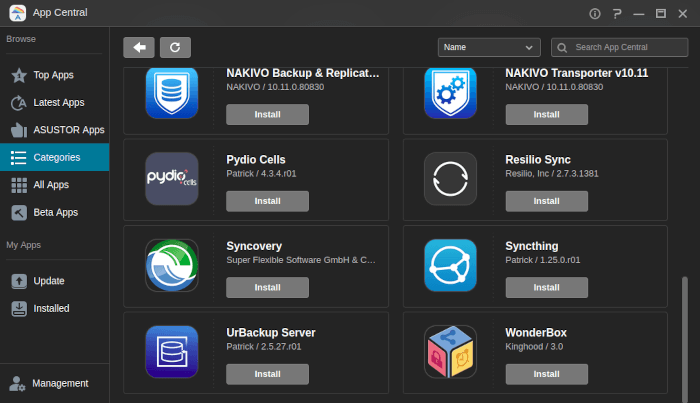
La tâche la moins prestigieuse de cette liste pourrait être celle que vous serez le plus heureux d’avoir lorsqu’un SSD d’ordinateur portable tombe en panne.
UrBackup est un système de sauvegarde client/serveur open source qui combine les sauvegardes de fichiers et d’images avec un fonctionnement incrémentiel.
Le serveur peut fonctionner sur l’ancien PC, tandis que les clients de sauvegarde s’exécutent sur les ordinateurs que vous utilisez réellement :
Ordinateur portable familial
PC professionnel
Ordinateur de bureau
    |
  Réseau local
    |
Ancien PC
    |
Stockage des sauvegardes
Le serveur détecte automatiquement les clients compatibles sur le même réseau local et permet aux utilisateurs de restaurer leurs fichiers via l’interface web ou le client. Le site actuel d’UrBackup indique plus de 21 000 instances de serveur en fonctionnement et présente des versions actives en 2026, notamment Server 2.5.38 le 30 août. :contentReference[oaicite:9]{index=9}
C’est exactement le type de tâche pour lequel l’ancien processeur compte bien moins que la capacité de stockage et la vitesse du réseau.
Idéal pour : les anciens ordinateurs de bureau pouvant accueillir des disques durs supplémentaires et les foyers disposant de plusieurs PC nécessitant une sauvegarde centralisée.
Point important concernant le matériel : ne faites jamais de l’ancien PC l’unique sauvegarde de vos données importantes. Une carte mère, une alimentation ou un disque dur vieux de dix ans peut également tomber en panne.
Que peut réellement gérer votre ancien PC ?
« Ancien PC » peut désigner aussi bien un ordinateur de bureau double cœur de 2009 qu’un ordinateur portable de 2020 remplacé uniquement parce que sa batterie est morte.
Une estimation approximative pour commencer est plus utile que de les considérer comme identiques.
| Matériel | Services recommandés pour commencer | À utiliser avec davantage de prudence |
|---|---|---|
| 2 à 4 Go de RAM, ancien processeur double cœur | Pi-hole, Tailscale, Uptime Kuma, Vaultwarden, Syncthing léger | Immich, plusieurs conteneurs lourds, transcodage |
| 8 Go de RAM, processeur à 4 cœurs | ZimaOS, lecture directe avec Jellyfin, Syncthing, Home Assistant, services de sauvegarde | Grandes photothèques Immich, transcodages 4K lourds |
| 16 Go de RAM ou plus, iGPU Intel plus récent | La plupart des services de cette liste, Immich, plusieurs conteneurs, le transcodage matériel de Jellyfin | Grands modèles d’IA locaux sans GPU/VRAM adaptés |
Il s’agit de niveaux pratiques plutôt que de spécifications minimales strictes. La configuration du stockage, la génération du processeur, les capacités de l’iGPU, le débit de la carte réseau et la taille de la charge de travail peuvent compter davantage que la RAM seule.
Meilleurs services pour un ancien PC avec 4 Go de RAM
Une machine vraiment ancienne devrait commencer par des tâches où la disponibilité permanente compte davantage que les performances de calcul :
Pi-hole
   +
Tailscale
   +
Uptime Kuma
   +
Vaultwarden (facultatif)
Cela peut transformer une machine très modeste en une infrastructure réseau utile, sans lui demander d’indexer une immense photothèque ni de transcoder des vidéos HEVC.
Meilleurs services pour un ancien PC avec 8 Go de RAM
Avec 8 Go de RAM et un processeur x86 correct, la machine commence à devenir un véritable serveur domestique polyvalent :
ZimaOS
  |
+-- Jellyfin
+-- Syncthing
+-- Tailscale
+-- Uptime Kuma
+-- Sauvegarde
Un ordinateur portable peu coûteux peut prendre en charge une pile pratique pour serveur domestique lorsque les charges de travail sont choisies en fonction des limites réelles de son processeur, de sa RAM, de son stockage et de son refroidissement.
Ancien ordinateur portable ou ancien ordinateur de bureau : lequel constitue le meilleur serveur ?
Un ancien ordinateur portable possède plusieurs caractéristiques de serveur étonnamment intéressantes.
| Avantage d’un ancien ordinateur portable | Inconvénient d’un ancien ordinateur portable |
|---|---|
| La batterie intégrée fait office d’onduleur de courte durée | La batterie peut déjà être dégradée ou gonflée |
| Consommation au repos généralement relativement faible | Extension SATA et PCIe limitée |
| Écran et clavier disponibles pour le dépannage | Le refroidissement n’a pas été conçu pour certaines charges de travail soutenues |
| Compact | Le stockage USB devient souvent la solution d’extension |
| Dispose souvent du Wi-Fi et de l’Ethernet intégrés | Certains modèles disposent uniquement du Wi-Fi |
Un ordinateur de bureau est généralement préférable lorsque la fonction principale du serveur est le stockage :
- davantage de baies internes pour disques ;
- davantage de ports SATA ;
- extension PCIe ;
- cartes réseau remplaçables ;
- refroidissement plus facile ;
- mises à niveau de la RAM plus faciles.
L’ordinateur portable est souvent gagnant lorsque les charges de travail principales sont des applications légères plutôt qu’un grand ensemble de disques.
Que ne devriez-vous pas faire fonctionner sur un ancien PC ?
Grands modèles d’IA locaux
Faire fonctionner un modèle sur le plan technique et l’utiliser efficacement sont deux choses très différentes.
Un processeur vieux de dix ans avec 8 Go de RAM peut faire fonctionner certains petits modèles quantifiés, mais l’IA locale fait partie des charges de travail les moins adaptées aux anciens matériels dans cette liste. L’inférence moderne devient rapidement limitée par la bande passante mémoire, la capacité de la RAM, la prise en charge du GPU ou la VRAM.
Transcodage logiciel 4K intensif
Jellyfin peut fonctionner à merveille jusqu’à ce que le premier client demande la conversion d’un codec.
Si le PC ne dispose pas d’une accélération matérielle utile, des transcodages 4K répétés peuvent transformer un excellent serveur multimédia en radiateur très bruyant.
L’unique copie de données irremplaçables
Photos de famille
     |
Disque dur de 12 ans
     |
Seule copie
Ce n’est pas une stratégie de sauvegarde.
Les anciens ordinateurs peuvent être parfaitement utiles comme serveurs, mais l’âge augmente l’incertitude concernant les ventilateurs, les condensateurs, les batteries, les blocs d’alimentation, les disques durs et les connecteurs.
Tous les services domestiques critiques sur une seule machine
Faire fonctionner dix conteneurs est facile. Perdre dix services d’un coup l’est beaucoup moins.
Un seul ancien PC
   |
+-- DNS
+-- Mots de passe
+-- Maison connectée
+-- Photos
+-- Médias
+-- Sauvegardes
+-- Accès à distance

Le PC tombe en panne
   |
Tout s’arrête
Réfléchissez aux services dont le foyer peut temporairement se passer et à ceux qui nécessitent une redondance ou une autre solution de secours.
Combien coûte le fonctionnement d’un ancien PC 24 h/24 et 7 j/7 ?
Le principal argument contre la réutilisation d’un ancien matériel n’est souvent pas la performance, mais la consommation au repos.
Une machine consommant 10 watts au repos et une autre en consommant 70 peuvent toutes deux faire fonctionner Pi-hole parfaitement, mais leurs coûts annuels d’électricité sont très différents.
Le calcul utile est le suivant :
Watts ÷ 1000
× 24 heures
× 365 jours
× prix de l’électricité
Par exemple, une charge moyenne de 50 watts consomme environ :
0,05 kW × 24 × 365
≈ 438 kWh par an
Cela ne fait pas automatiquement de l’ancien ordinateur un mauvais choix. Éviter l’achat de nouveau matériel a également de la valeur. Mais si une tour énergivore n’exécute que Pi-hole et Tailscale, la remplacer à terme par un petit appareil basse consommation peut devenir plus pertinent.
Quand faut-il remplacer l’ancien PC ?
La réutilisation est intéressante jusqu’à ce que le matériel devienne le facteur qui limite le projet.
Une mise à niveau commence à devenir pertinente lorsque vous vous heurtez régulièrement à l’une de ces contraintes :
- pas assez de connectivité SATA ou NVMe ;
- aucun transcodage matériel fiable ;
- la consommation électrique au repos est disproportionnée ;
- le bruit du ventilateur rend l’utilisation 24 h/24 et 7 j/7 gênante ;
- la RAM ne peut pas être étendue ;
- la vitesse de la carte réseau limite les transferts de stockage ;
- le stockage USB est devenu trop complexe ;
- la machine ne dispose pas de l’extension PCIe nécessaire pour la prochaine charge de travail ;
- la fiabilité du matériel devient préoccupante.
L’objectif n’est pas de faire fonctionner un ancien PC éternellement, mais de tirer parti du matériel aussi longtemps qu’il résout efficacement le problème.
Verdict final
Un ancien PC n’a pas besoin d’une nouvelle vocation spectaculaire. Plusieurs petites tâches simples, exécutées en permanence, peuvent le rendre plus utile qu’il ne l’a jamais été comme ordinateur de bureau de secours.
ZimaOS est le meilleur point de départ si l’objectif est de transformer l’ensemble de la machine x86 en NAS et en plateforme polyvalente de serveur domestique.
Jellyfin est une excellente façon d’utiliser un ancien matériel lorsque la plupart des lectures peuvent s’effectuer en lecture directe ou que le PC dispose d’un moteur vidéo compatible.
Pi-hole, Tailscale, Uptime Kuma, Syncthing et Vaultwarden montrent à quel point de nombreux services auto-hébergés réellement utiles nécessitent peu de puissance de calcul.
Immich devient plus pertinent lorsque l’ancien PC dispose de suffisamment de RAM et de puissance CPU, tandis que UrBackup est l’un des moyens les plus pratiques d’exploiter l’espace disque disponible.
En définitive, le meilleur projet de réutilisation est celui qui correspond à la machine que vous possédez déjà.
FAQ
Quelle est l’utilisation la plus utile pour un ancien PC ?
Le transformer en serveur domestique est l’une des options les plus flexibles, car une seule machine peut fournir du stockage de fichiers, du streaming multimédia, un DNS réseau, de la supervision, des sauvegardes, un accès à distance, l’hébergement de photos et d’autres services auto-hébergés.
Puis-je installer ZimaOS sur un ancien PC ?
ZimaOS prend en charge le matériel générique x86-64 compatible. Les exigences d’installation actuelles incluent au moins 25 Go de stockage, le mode de démarrage UEFI et la désactivation du démarrage sécurisé. Il convient toutefois de vérifier la compatibilité matérielle avant de compter sur un ancien ordinateur comme solution de stockage permanente.
4 Go de RAM suffisent-ils pour un serveur domestique ?
Oui pour les services légers tels que Pi-hole, Tailscale, Uptime Kuma, Vaultwarden et les charges de travail Syncthing modestes. Quatre gigaoctets deviennent limitants pour les applications plus exigeantes comme Immich et les piles de conteneurs plus importantes.
8 Go de RAM suffisent-ils pour un serveur domestique ?
Huit gigaoctets suffisent pour de nombreuses tâches courantes de serveur domestique, notamment le partage de fichiers, la lecture directe avec Jellyfin, Home Assistant, Syncthing, la supervision, le DNS, l’accès à distance et plusieurs services Docker légers.
Un ancien PC peut-il exécuter Jellyfin ?
Oui. Un matériel ancien est souvent parfaitement suffisant lorsque les clients peuvent lire les contenus en lecture directe. Le transcodage est beaucoup plus exigeant ; Intel Quick Sync ou un autre accélérateur vidéo matériel pris en charge peut donc faire une grande différence.
Un ancien PC peut-il exécuter Immich ?
Cela dépend du matériel. Immich nécessite actuellement au moins 6 Go de RAM et recommande 8 Go ainsi que quatre cœurs de processeur pour une expérience plus fluide. L’indexation initiale des photos et les tâches d’apprentissage automatique sont nettement plus exigeantes que le simple partage de fichiers.
Un ancien PC peut-il remplacer un NAS ?
Il peut assurer de nombreuses fonctions de NAS s’il dispose d’une connectique de stockage adaptée, de disques fiables, d’une connexion Ethernet et d’un système d’exploitation orienté NAS. Un ordinateur de bureau doté de plusieurs ports SATA constitue généralement un meilleur candidat pour un NAS à plusieurs disques qu’un ordinateur portable dépendant de plusieurs disques USB.
Un ancien ordinateur portable est-il un bon serveur domestique ?
Oui pour les applications légères, l’automatisation, le DNS, l’accès à distance, la supervision, la synchronisation de fichiers et les petites charges de diffusion multimédia. Sa batterie intégrée et sa consommation relativement faible au repos peuvent être des atouts, tandis que l’extension limitée du stockage constitue son principal inconvénient.
Devrais-je utiliser Nextcloud ou Syncthing sur un ancien PC ?
Utilisez Syncthing lorsque l’objectif est simplement de synchroniser des dossiers entre appareils, avec une faible consommation de ressources. Nextcloud est plus adapté si vous avez besoin d’une plateforme plus complète de type cloud, avec des fichiers web, le partage, la collaboration, des calendriers, des contacts et des applications supplémentaires.
Vaut-il la peine d’exécuter Pi-hole sur un ancien PC entier ?
Pi-hole lui-même nécessite très peu de ressources matérielles ; un ordinateur de bureau complet est donc généralement surdimensionné si Pi-hole est le seul service. Cela devient plus pertinent lorsque le même ordinateur exécute également Tailscale, un outil de supervision, la synchronisation de fichiers ou d’autres services légers.
Un ancien PC peut-il exécuter une IA locale ?
De petits modèles quantifiés peuvent fonctionner sur des processeurs plus anciens, mais l’IA locale dépend bien davantage du matériel que le DNS, le partage de fichiers, la supervision ou la diffusion de contenus multimédias. Une mémoire vive limitée, une faible bande passante mémoire et l’absence de GPU adapté peuvent rendre l’inférence moderne beaucoup trop lente en pratique.
Est-il sûr de laisser un ancien PC fonctionner 24 h/24 et 7 j/7 ?
C’est possible, mais vérifiez d’abord le refroidissement, les ventilateurs, les disques, l’alimentation, les batteries des ordinateurs portables et les températures. Les services et données importants doivent également être sauvegardés, car l’ancienneté du matériel augmente le risque de défaillance des composants.

Centre Tech & IA
Plus à lire
Top 10 des interfaces web d’IA locales pour les laboratoires personnels en 2026
Comparez 10 interfaces web d’IA locales auto-hébergées pour les laboratoires à domicile, en couvrant la prise en charge d’Ollama, le RAG, les agents, l’accès...

Combien coûte GPT-6 Astra au fil du temps ? Quand l’IA cloud est-elle plus pertinente que l’IA locale ?
Un guide pratique sur le coût de GPT-6 Astra couvrant l’utilisation des jetons, les charges de travail d’IA à long terme, les compromis entre...

GPT-6 Astra vs IA locale : quelles parties d’un agent devraient rester sur votre serveur domestique ?
GPT-6 Astra peut rester dans le cloud tandis que votre serveur domestique conserve localement les fichiers, la mémoire, le RAG, les outils, les autorisations...


