


10 applications auto-hébergées à essayer sur un serveur domestique


Un serveur domestique ne devient pas utile simplement parce qu’il exécute des dizaines de conteneurs. Les meilleures applications auto-hébergées répondent à un besoin concret : sauvegarder les photos de votre téléphone, diffuser les contenus multimédias que vous possédez, organiser les documents du foyer, gérer les mots de passe ou réduire votre dépendance aux services cloud.
Les dix applications ci-dessous couvrent différents aspects d’une pile pratique de serveur domestique. Vous n’avez pas besoin de toutes les installer, et certaines exigent beaucoup plus de précautions de sécurité, de planification des sauvegardes ou de matériel que d’autres. Commencez par une application, apprenez à gérer ses données persistantes et ses mises à jour, puis développez votre installation uniquement lorsque le premier service est stable et peut être restauré.
Qu’est-ce qui justifie l’installation d’une application auto-hébergée ?
La popularité ne suffit pas à rendre une application utile. Un conteneur peut faire l’objet de milliers de recommandations sans résoudre aucun problème récurrent dans votre foyer. Chaque service ajoute aussi une base de données, un port, un compte, un processus de mise à jour et une éventuelle tâche de récupération.
Pour mieux l’évaluer, demandez-vous si l’application sera utilisée chaque semaine, si elle stocke des données précieuses et si vous êtes prêt à la maintenir. Les listes fondées sur une utilisation à long terme dans un laboratoire domestique privilégient les applications qui restent utiles après l’expérimentation initiale de leur installation, plutôt que les conteneurs qui n’intéressent que quelques jours.
Avant d’installer une application, répondez à quatre questions : qui l’utilisera ? Quelles données stockera-t-elle ? Comment les sauvegarderez-vous ? Que se passera-t-il si elle devient indisponible ? Si les réponses ne sont pas claires, testez l’application avec des données temporaires avant de l’intégrer aux habitudes du foyer.
| Application | Usage principal | Niveau de maintenance | Données les plus importantes |
| Homepage | Tableau de bord des services | Faible | Fichiers de configuration |
| Immich | Gestion des photos et des vidéos | Moyen à élevé | Contenus multimédias originaux et base de données |
| Jellyfin | Diffusion multimédia en continu | Moyen | Configuration, métadonnées et contenus multimédias |
| Vaultwarden | Synchronisation des mots de passe | Responsabilité élevée en matière de sécurité | Base de données du coffre-fort et pièces jointes |
| Karakeep | Favoris et archivage Web | Moyen | Base de données, pages archivées et fichiers |
| Stirling-PDF | Traitement local des PDF | Faible à moyen | Généralement des documents temporaires |
| Home Assistant | Domotique | Moyen à élevé | Configuration, historique et secrets |
| Nextcloud | Synchronisation et collaboration sur les fichiers | Élevé | Fichiers utilisateur, base de données et données de l’application |
| Mealie | Recettes et planification des repas | Faible à moyen | Base de données et images importées |
| AdGuard Home ou Pi-hole | Filtrage DNS au niveau du réseau | Moyen | Configuration DNS et règles de filtrage |
1. Homepage : une entrée claire pour chaque service
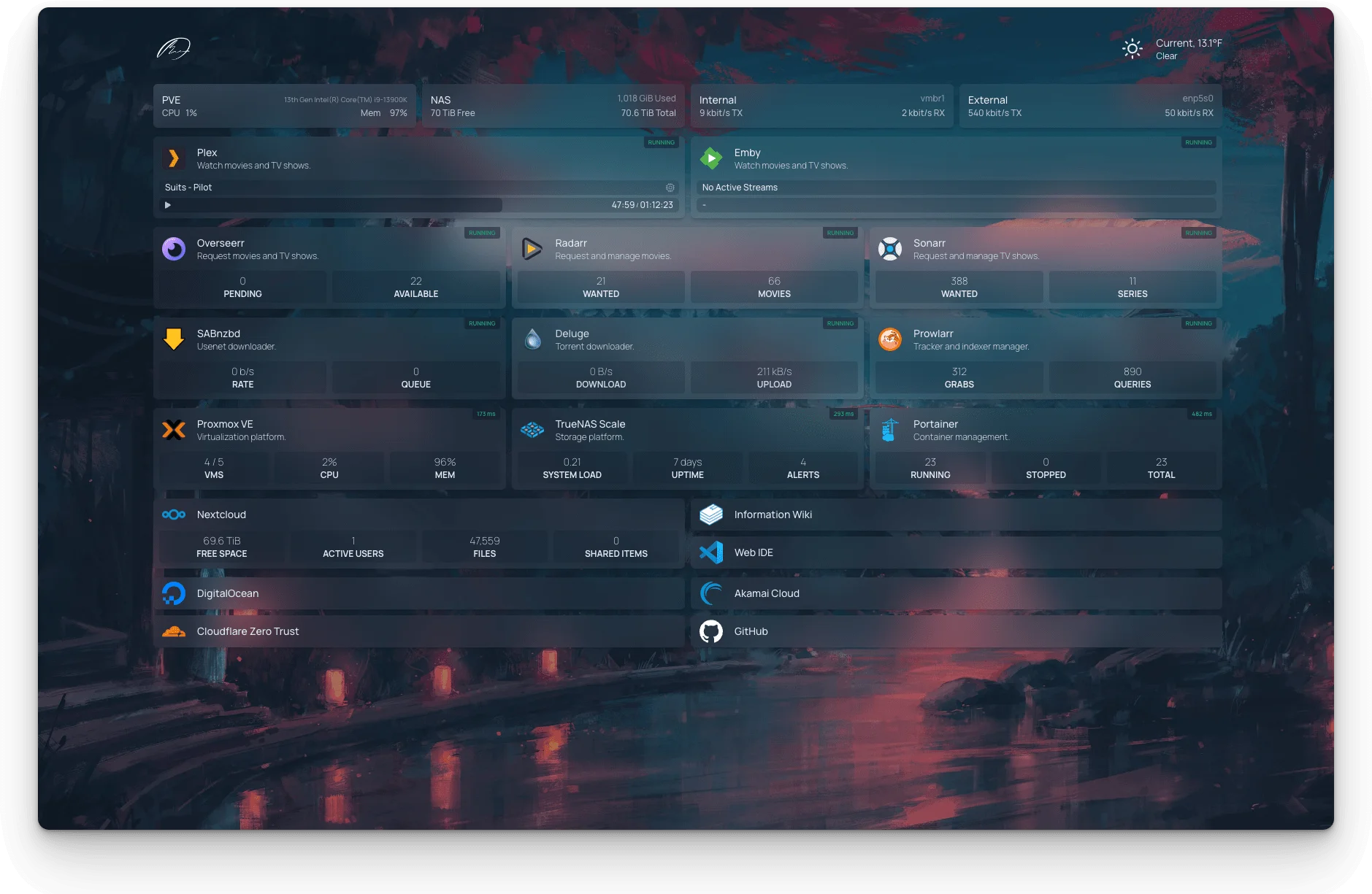
À mesure qu’une pile de serveur domestique s’agrandit, les adresses des applications se retrouvent souvent éparpillées entre les favoris du navigateur, les notes, les adresses IP et les numéros de port. Homepage regroupe les services du foyer par usage dans un tableau de bord unique.
Elle peut afficher des liens ordinaires ainsi que certains widgets de services, des informations système et l’état des conteneurs. Cela permet de consulter plus facilement les services de stockage, multimédias, de surveillance et d’administration sans avoir à retenir chaque adresse.
Homepage est une interface, pas une plateforme de surveillance ou de sauvegarde. Elle ne remplace ni les alertes, ni les tests de restauration, ni les contrôles de l’état des services. Sa configuration doit tout de même être sauvegardée et les identifiants utilisés par les widgets doivent disposer uniquement des autorisations minimales nécessaires.
2. Immich : organiser les photos de votre téléphone sur votre propre espace de stockage

Immich est conçu pour les foyers qui souhaitent téléverser automatiquement les photos de leur téléphone, disposer d’une bibliothèque photo chronologique, créer des albums, partager des contenus, consulter des cartes et profiter d’une recherche assistée par l’apprentissage automatique, tout en conservant leur bibliothèque principale sur leur propre serveur.
Il est particulièrement utile lorsque plusieurs téléphones créent régulièrement des photos et des vidéos qui, autrement, resteraient éparpillées sur les appareils ou dans des comptes de stockage cloud commerciaux. Les fonctionnalités d’apprentissage automatique peuvent faciliter l’exploration d’une grande bibliothèque, mais elles sollicitent davantage le processeur, la mémoire et le stockage.
Immich ne doit pas devenir l’unique copie des photos de famille. Le téléversement depuis un mobile crée une copie supplémentaire, mais la base de données du serveur et la bibliothèque de fichiers originaux doivent également faire l’objet de sauvegardes indépendantes. Consultez les notes de version avant les mises à niveau et vérifiez que la base de données et les fichiers téléversés peuvent être restaurés ensemble.
3. Jellyfin : regarder en streaming les films, séries et musiques que vous possédez

Jellyfin transforme une collection multimédia locale en une bibliothèque de streaming accessible depuis les téléviseurs, les téléphones, les tablettes, les navigateurs et les clients de bureau. Il gère les affiches, les descriptions, les profils utilisateur, la progression de lecture et l’organisation des médias sans nécessiter d’abonnement à un service multimédia commercial.
L’expérience dépend fortement des clients et des formats multimédias. Un fichier pris en charge peut être lu directement avec très peu de traitement côté serveur, tandis qu’une vidéo, une piste audio, un sous-titre, une résolution ou un débit non pris en charge peut déclencher un transcodage en temps réel.
Ne partez pas du principe que l’installation de Jellyfin garantit une lecture fluide en 4K. L’accès au GPU, l’accélération matérielle, le débit réseau, la prise en charge des sous-titres et l’activité du stockage comptent tous. En cas d’échec de la lecture, commencez par vérifier le mode de lecture de la session plutôt que de remplacer immédiatement le serveur.
4. Vaultwarden : héberger un serveur de mots de passe compatible avec Bitwarden

Vaultwarden est une implémentation légère d’un serveur compatible avec Bitwarden, développée par la communauté. Elle fonctionne avec les extensions de navigateur, les clients de bureau et les applications mobiles de Bitwarden, tout en conservant le coffre synchronisé sur une infrastructure que vous contrôlez.
Cela peut être précieux pour les familles qui souhaitent partager des identifiants, disposer de coffres individuels, générer des mots de passe et synchroniser plusieurs appareils sans dépendre entièrement d’un service de gestion de mots de passe hébergé.
C’est aussi l’une des applications de cette liste qui exigent le plus de responsabilités. Utilisez HTTPS ou limitez l’accès à un réseau privé, désactivez les inscriptions publiques si elles ne sont pas nécessaires, protégez les identifiants d’administration, installez rapidement les mises à jour et sauvegardez la base de données et les pièces jointes. Un serveur de mots de passe ne devrait pas être la première application exposée à la légère sur Internet.
5. Karakeep : transformer les liens enregistrés en archive consultable

Les favoris du navigateur sont faciles à créer et difficiles à retrouver. Karakeep, anciennement connu sous le nom de Hoarder, offre un espace dédié pour enregistrer des liens, des notes, des images et d’autres contenus, avec des étiquettes et une fonction de recherche.
C’est utile pour les recherches, les recettes, les références techniques, les idées de produits et les articles que vous pourriez vouloir consulter de nouveau plus tard. Les fonctions facultatives assistées par l’IA peuvent aider à créer des étiquettes ou des résumés, mais leur qualité et leurs besoins matériels dépendent du modèle et de la configuration choisis.
Une archive Web ne garantit pas la reproduction parfaite de chaque page. Les écrans de connexion, les scripts dynamiques, les médias intégrés et l’évolution des sites Web peuvent limiter les éléments conservés. Sauvegardez la base de données et les ressources archivées plutôt que de supposer que la page d’origine restera toujours en ligne.
6. Stirling-PDF : traiter les PDF sensibles en local
Stirling-PDF propose une collection d’outils accessibles depuis un navigateur pour fusionner, diviser, faire pivoter et compresser des fichiers PDF, les convertir et les organiser, et leur appliquer la reconnaissance optique de caractères.
Son principal avantage en auto-hébergement est qu’il n’est pas nécessaire d’envoyer les documents du foyer vers un site public de conversion peu familier. Cela peut être utile pour les relevés, les documents fiscaux, les contrats, les documents scolaires et les papiers numérisés.
Le traitement local ne dispense pas de contrôler les accès. Vérifiez la gestion des fichiers temporaires, limitez l’accès à l’application aux utilisateurs de confiance et vérifiez le résultat avant de supprimer un document original. N’utilisez les fonctions liées aux mots de passe que si vous y êtes autorisé et que vous disposez de tout mot de passe requis.
7. Home Assistant : créer une couche de contrôle unique pour la maison intelligente

Home Assistant regroupe les appareils et les intégrations de différents écosystèmes dans un tableau de bord et un moteur d’automatisation communs. Il peut coordonner l’éclairage, les capteurs, les prises, les systèmes de climatisation, les appareils multimédias et d’autres équipements connectés.
Son principal cas d’usage est l’automatisation locale. Un capteur de mouvement, un réseau radio local et une lampe commandée localement peuvent continuer à fonctionner sans transmettre chaque événement au cloud d’un fournisseur. Toutefois, le fonctionnement hors ligne réel dépend des appareils et des intégrations choisis.
Ne partez pas du principe que tous les appareils intelligents deviennent entièrement locaux après l’ajout de Home Assistant. Certaines intégrations dépendent encore des API des fabricants. Sauvegardez la configuration, les secrets, les règles d’automatisation et les services associés, et conservez une commande physique pour les fonctions essentielles telles que l’éclairage, les serrures, le chauffage et les alarmes.
8. Nextcloud Hub : ajouter la synchronisation et la collaboration au-delà de SMB

Nextcloud est utile lorsqu’un foyer a besoin de plus qu’un dossier partagé sur le réseau local. Il peut fournir un accès web, la synchronisation sur ordinateur et mobile, le partage entre utilisateurs, des calendriers, des contacts, des outils collaboratifs et tout un écosystème d’applications supplémentaires.
C’est la solution la plus pertinente lorsque les fichiers doivent suivre les utilisateurs sur plusieurs appareils ou être accessibles depuis un navigateur. Lorsque le seul besoin est d’ouvrir des fichiers depuis Windows et macOS sur le réseau local, SMB peut rester plus simple.
Nextcloud présente aussi l’une des surfaces de maintenance les plus étendues de cette liste. Il peut nécessiter une base de données, des tâches en arrière-plan, une mise en cache, une configuration du serveur web, HTTPS, la compatibilité des applications et un ordre précis pour les mises à niveau. Sauvegardez à la fois les fichiers des utilisateurs et la base de données, et évitez d’activer un grand nombre d’extensions avant que la synchronisation de base soit stable.
9. Mealie : remplacer les recettes éparpillées et les captures d’écran
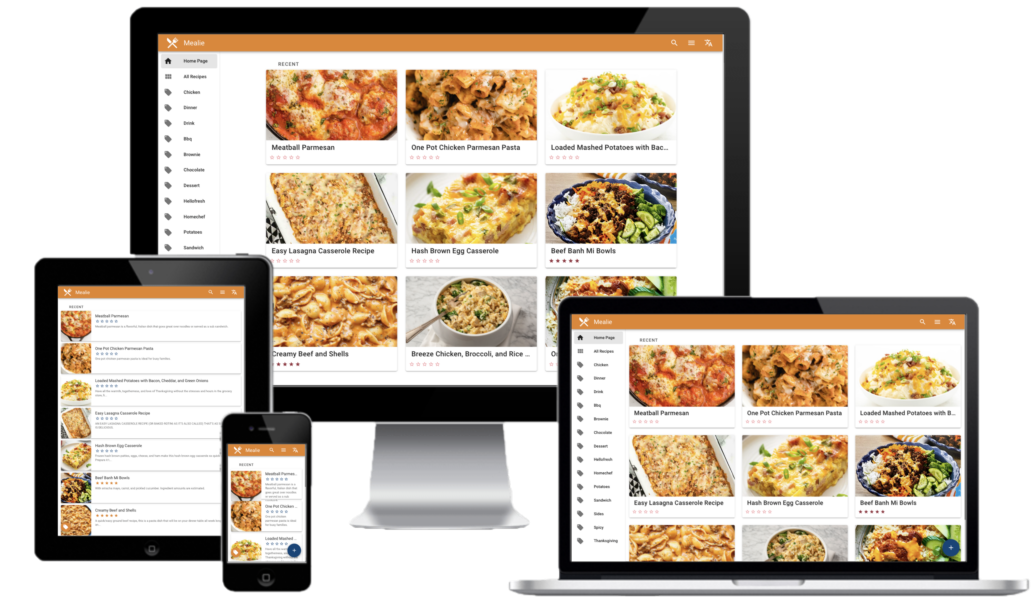
Mealie crée une bibliothèque de recettes partagée pour les foyers dont les informations culinaires sont dispersées entre les favoris, les captures d’écran, les notes manuscrites et les sites web envahis par les publicités.
Il peut importer des recettes depuis les pages web compatibles, organiser les ingrédients et les instructions, créer des menus et générer des listes de courses. C’est donc l’une des applications les moins risquées pour apprendre à utiliser les volumes Docker persistants et les comptes familiaux.
L’importation de recettes n’est pas toujours parfaite, car les sites web structurent leurs données différemment. Vérifiez les quantités, les unités, les temps de cuisson et les instructions avant de vous fier à une recette importée. Sauvegardez la base de données et les images téléversées, surtout après avoir corrigé manuellement ou ajouté des recettes familiales.
10. AdGuard Home ou Pi-hole : filtrer les domaines sur tout le réseau

AdGuard Home et Pi-hole sont des services DNS capables de bloquer les requêtes vers des domaines connus pour la publicité, la télémétrie et le suivi. Une fois que les appareils clients ou le routeur utilisent le serveur DNS filtré, cette politique peut s’appliquer aux téléphones, ordinateurs, téléviseurs et appareils IoT sans installer d’extension de navigateur sur chacun d’eux.
Le filtrage DNS est l’une des raisons pour lesquelles les conteneurs Docker peuvent étendre les fonctionnalités d’un NAS au-delà du simple stockage de fichiers. Un service réseau léger peut fournir une fonctionnalité immédiatement utile à tout le foyer, sans nécessiter une machine virtuelle complète distincte.
Cela ne bloquera pas toutes les publicités. Celles diffusées depuis les mêmes domaines que les contenus vidéo ou applicatifs légitimes peuvent rester visibles, et des listes de blocage trop agressives peuvent empêcher les connexions, les paiements, les mises à jour ou le fonctionnement des appareils intelligents. Comme le DNS est essentiel au bon fonctionnement de l’accès à Internet, prévoyez une solution de retour arrière testée ou un résolveur secondaire.
Quelles sont les trois premières applications à essayer ?
La meilleure combinaison pour commencer dépend du problème que vous voulez résoudre avec votre serveur. En installer dix d’un coup complique l’identification du conteneur à l’origine d’un conflit de ports, d’un problème de base de données, d’une hausse de la consommation de mémoire ou d’une mise à jour ayant échoué.
| Objectif principal | Applications recommandées pour commencer | Pourquoi |
| Découvrir Docker en toute sécurité | Homepage, Stirling-PDF, Mealie | Fonctions claires et risque de perte de données relativement faible |
| Gérer les photos de famille | Immich, Homepage, processus de sauvegarde | La gestion des photos doit commencer par la protection des données |
| Créer un serveur multimédia | Jellyfin, Homepage, nom DNS | Met à l’épreuve le stockage, les clients et le transcodage facultatif |
| Organiser ses documents privés | Stirling-PDF, Nextcloud, Karakeep | Traitement, synchronisation et récupération en local |
| Gérer une maison intelligente | Home Assistant, Homepage, AdGuard Home | Automatisation, accès aux services et visibilité du réseau |
| Réduire la dépendance au cloud | Immich, Nextcloud, Jellyfin | Les photos, les fichiers et les contenus multimédias que vous possédez passent au stockage local |
En général, les débutants devraient commencer par un utilitaire peu risqué et l’observer pendant plusieurs jours. Après avoir appris où ses données sont stockées, comment il se met à jour et comment le restaurer, ils peuvent ajouter l’application suivante.
Préparez le stockage persistant avant d’installer des applications
Les conteneurs sont remplaçables, mais pas leurs données. Chaque application avec état doit disposer de répertoires persistants ou de volumes nommés clairement documentés pour la configuration, les bases de données, les téléversements, les miniatures et les autres données générées.
Ne partez pas du principe que la sauvegarde d’un fichier Compose protège l’application. Compose peut recréer la définition du conteneur, mais pas les photos de famille, les mots de passe enregistrés, les recettes, les fichiers Nextcloud ou les automatisations Home Assistant.
Séparez les définitions des applications des données utilisateur, documentez chaque montage et incluez des sauvegardes cohérentes avec la base de données lorsque nécessaire. La fréquence des sauvegardes doit tenir compte de la rapidité avec laquelle l’application évolue et de la quantité de données récentes que vous pouvez accepter de perdre.
N’exposez pas tous les conteneurs à Internet
Un conteneur qui écoute sur un port n’a pas automatiquement besoin d’être accessible depuis Internet. Homepage, Stirling-PDF, Home Assistant, Mealie, l’administration DNS et de nombreux autres services peuvent souvent rester accessibles uniquement sur le réseau local ou via une connexion d’accès à distance privée.
L’exposition publique implique des responsabilités telles que le HTTPS, l’authentification, la limitation du débit, l’application de correctifs, la journalisation et la surveillance des vulnérabilités. Les gestionnaires de mots de passe, les photothèques, les systèmes de gestion documentaire et les tableaux de bord d’administration nécessitent des règles d’accès particulièrement prudentes.
Commencez par un déploiement limité au réseau local. N’ajoutez l’accès à distance que lorsque le fonctionnement en local, les sauvegardes et les mises à jour sont stables, et réduisez au minimum le nombre de points d’accès exposés.
Planifiez les mises à jour et les retours en arrière avant d’utiliser « Latest »
Les applications auto-hébergées évoluent indépendamment les unes des autres. Une mise à jour peut nécessiter une migration de base de données, une modification de la configuration, une nouvelle variable d’environnement ou la mise à jour d’un service associé.
Remplacer automatiquement chaque image de conteneur sans consulter les informations de version peut transformer une mise à jour mineure en panne inattendue. Les applications qui évoluent rapidement et gèrent des données précieuses doivent être sauvegardées juste avant les mises à jour majeures.
Notez la version actuelle de l’image, la configuration et la procédure de restauration. Un processus de mise à jour fiable doit prévoir un moyen de vérifier le bon fonctionnement de l’application et de la rétablir si la nouvelle version ne peut pas utiliser correctement les données existantes.
Évitez ces erreurs courantes lors de la création de votre première stack
- Installer les dix applications en une journée
- Utiliser le mode privilégié pour tous les conteneurs
- Publier tous les ports des conteneurs via le routeur
- Conserver les bases de données et les fichiers téléversés dans des chemins non documentés
- Sauvegarder les fichiers Compose, mais pas les données des applications
- Considérer Immich comme l’unique copie des photos de famille
- Exécuter Vaultwarden sans connexion sécurisée ni tests de récupération
- Mettre à jour automatiquement toutes les images sans prévoir de retour en arrière
- Utiliser le même mot de passe administrateur pour toutes les applications
- Dépendre d’un seul conteneur de filtrage DNS sans solution de secours
La possibilité de lancer un conteneur n’est qu’un début. Un service s’intègre à un serveur domestique fiable lorsque vous savez le mettre à jour, le surveiller, le restaurer et le supprimer sans perdre de données sans rapport avec lui.
Utilisez cette checklist avant de conserver une application
- Vérifiez qu’une personne du foyer l’utilisera régulièrement.
- Identifiez chaque répertoire, volume et base de données qu’elle crée.
- Déterminez si l’application peut rester accessible uniquement sur le réseau local.
- Définissez des identifiants uniques et désactivez l’inscription si elle n’est pas nécessaire.
- Notez les exigences en matière de processeur, de mémoire, de stockage et, éventuellement, de GPU.
- Créez une sauvegarde avant d’importer des données importantes.
- Testez la restauration d’un fichier, d’un enregistrement ou d’une configuration.
- Documentez la procédure de mise à jour et de retour à la version précédente.
- Configurez des notifications en cas de manque d’espace disque ou de défaillance d’un service.
- Supprimez l’application si elle n’est plus utilisée.
Conclusion
Ces dix applications montrent qu’un serveur domestique peut servir à bien plus qu’au stockage de fichiers. Il peut devenir une photothèque, une plateforme multimédia, un gestionnaire de mots de passe, une boîte à outils pour les documents, un système de contrôle domotique, un espace de travail privé, une collection de recettes, une archive Web, un tableau de bord des services et un filtre DNS réseau.
Vous n’avez pas besoin de toutes les applications. Homepage, Stirling-PDF ou Mealie peuvent constituer des premiers projets accessibles. Immich, Nextcloud, Home Assistant et Vaultwarden sont plus utiles lorsqu’ils répondent à un véritable besoin du foyer, mais nécessitent aussi des plans de sauvegarde, de sécurité et de maintenance plus solides.
Le principal avantage de l’auto-hébergement est le contrôle, et non l’absence de responsabilités. Une application ne mérite d’être conservée que si son utilité est claire, ses données protégées, son accès contrôlé et sa procédure de restauration testée.
FAQ
Quelle application auto-hébergée un débutant devrait-il installer en premier ?
Commencez par une application qui stocke peu de données irremplaçables, comme Homepage, Stirling-PDF ou Mealie. Elles permettent de se familiariser avec les ports, les volumes, les permissions, les mises à jour et les sauvegardes avant de déployer un coffre-fort de mots de passe ou une photothèque.
Ai-je besoin d’un serveur puissant pour faire fonctionner ces dix applications ?
Pas nécessairement, mais la charge de travail compte davantage que le nombre de conteneurs. Homepage, Mealie et le filtrage DNS sollicitent relativement peu les ressources. L’apprentissage automatique d’Immich, le transcodage de Jellyfin, l’activité de Nextcloud et plusieurs bases de données utilisées simultanément peuvent nécessiter davantage de puissance processeur, de mémoire vive, de performances de stockage ou la prise en charge d’un processeur graphique.
Les applications auto-hébergées sont-elles automatiquement plus privées ?
Non. Le stockage local peut réduire la dépendance aux fournisseurs externes, mais la confidentialité dépend toujours des contrôles d’accès, de l’exposition au réseau, des mises à jour logicielles, de la journalisation, de la sécurité des comptes et des sauvegardes. Un service public mal configuré peut présenter plus de risques qu’une solution hébergée bien gérée.
Ces applications doivent-elles être accessibles depuis l’Internet public ?
La plupart peuvent d’abord être utilisés uniquement sur le réseau local. Dans la mesure du possible, utilisez une connexion réseau privée et n’exposez une application que si l’accès à distance est nécessaire et que vous pouvez assurer le HTTPS, l’authentification, les mises à jour, la surveillance et la restauration.
Que faut-il sauvegarder dans une application Docker ?
Sauvegardez les volumes persistants, les répertoires montés, les bases de données, les fichiers téléversés, la configuration, les secrets et la définition Compose. Pour les applications reposant sur une base de données, utilisez une méthode de sauvegarde qui garantit la cohérence de la base plutôt que de copier aveuglément des fichiers en cours d’utilisation.

Produits recommandés

Assistance et conseils
À lire aussi

Comment cacher les vidéos pour adultes stockées sur votre NAS à votre famille
Gardez les vidéos pour adultes privées sur un NAS familial. Vérifiez les autorisations des dossiers, l’accès aux bibliothèques Plex et Jellyfin, les vignettes, l’historique...

Ce qu’il faut vérifier avant de charger un modèle communautaire dans Transformers
Utilisez la mise à jour du bac à sable Jinja de Transformers pour examiner la provenance des modèles, les modèles de conversation, le code...

Exécutez Mirage localement : OCR et détection d’objets à partir d’une seule image
Essayez le petit modèle de vision local de Cactus Compute, testez la reconnaissance optique de caractères et l’extraction d’objets à partir de données réelles,...


