
OSMC Media Center: Centro multimedia de código abierto para HTPC en ZimaBoard


En la era digital actual, la forma en que consumimos medios ha experimentado una transformación significativa. Quedaron atrás los días en que dependíamos únicamente de la televisión por cable o satélite tradicional. Con el auge de los servicios de streaming, el contenido bajo demanda y las colecciones personales de medios, la necesidad de un centro multimedia robusto y versátil se ha vuelto más evidente que nunca. Ahora, las personas quieren tener acceso fácil a sus películas, programas de televisión, música y fotos favoritas, todo en un solo lugar centralizado.

Una de las soluciones líderes en el ámbito de los centros multimedia es OSMC Media Server. Construido sobre el potente hardware ZimaBoard, OSMC ofrece una plataforma completa y rica en funciones para gestionar y transmitir contenido multimedia. Ya seas un entusiasta del cine, un amante de la música o un aficionado a la fotografía, OSMC proporciona una experiencia fluida y fácil de usar para organizar, acceder y disfrutar de tu colección de medios.
Parte 1. ¿Qué debes saber sobre OSMC Media Server?
OSMC (Open Source Media Center) es un software de centro multimedia gratuito y de código abierto diseñado para transformar tu ZimaBoard en un potente servidor multimedia. Está basado en la plataforma Kodi, un reproductor multimedia popular y altamente personalizable. OSMC amplía la funcionalidad de Kodi al ofrecer características adicionales, optimizaciones y una interfaz de usuario simplificada.
Características clave y ventajas de OSMC Media Server:
OSMC Media Server ofrece una variedad de características impresionantes que lo convierten en una opción destacada para los entusiastas de los medios. Exploremos algunas de sus principales ventajas:
Interfaz fácil de usar: OSMC proporciona una interfaz limpia e intuitiva, que permite una navegación sencilla y acceso rápido a tu biblioteca multimedia. Su diseño amigable garantiza una experiencia multimedia fluida y agradable.
Amplio soporte de formatos multimedia: OSMC soporta una amplia gama de formatos multimedia, asegurando compatibilidad con toda tu colección. Ya tengas películas, programas de TV, música o fotos, OSMC puede manejarlos todos.
Ecosistema de complementos: Con la extensa biblioteca de complementos de OSMC, puedes ampliar sus capacidades y personalizar tu centro multimedia según tus preferencias. Los complementos ofrecen funciones adicionales como servicios de streaming, información meteorológica y más.
Streaming en red: OSMC permite la transmisión fluida de contenido multimedia desde diversas fuentes. Puedes acceder y transmitir medios desde dispositivos de almacenamiento conectado a la red (NAS), servicios de streaming en línea y otros dispositivos conectados.
Soporte multiplataforma: OSMC es compatible con una variedad de plataformas, incluyendo Windows, macOS, Linux y varios dispositivos basados en ARM como ZimaBoard. Esta flexibilidad te permite integrar OSMC en tu configuración existente sin esfuerzo.

2. Compatibilidad con ZimaBoard SBC
ZimaBoard SBC, con su potente configuración de hardware y amplias opciones de conectividad, ofrece una plataforma excelente para ejecutar OSMC Media Server. La combinación de la potencia de procesamiento, capacidad de almacenamiento y capacidades de red de ZimaBoard garantiza un rendimiento fluido y una transmisión multimedia sin interrupciones.

Los componentes de hardware de ZimaBoard, como el procesador, la RAM y el almacenamiento, contribuyen al rendimiento general de OSMC. El potente procesador Intel Celeron N3450 asegura una reproducción fluida de videos en alta definición y una transcodificación eficiente de medios, mientras que los 8GB de RAM permiten un acceso rápido a los archivos multimedia y una multitarea sin problemas.
Además, la capacidad de almacenamiento a bordo de 32GB de ZimaBoard te permite almacenar una vasta biblioteca multimedia, asegurando que tengas espacio suficiente para todas tus películas, programas de TV, música y fotos. Con múltiples opciones de almacenamiento, incluyendo almacenamiento interno y unidades externas, puedes ampliar fácilmente tu almacenamiento multimedia a medida que crece tu colección.
Asimismo, las opciones de conectividad de ZimaBoard, que incluyen Ethernet y puertos USB, permiten una integración fluida con tu red doméstica y otros dispositivos. Puedes conectar ZimaBoard a tu router para un acceso estable a la red, transmitir medios a dispositivos compatibles en tu hogar y conectar dispositivos de almacenamiento externos para almacenamiento adicional.
Parte 2. Cómo configurar ZimaBoard SBC para OSMC Media Server
1. Requisitos de hardware para ZimaBoard SBC
Antes de configurar OSMC Media Server en tu ZimaBoard, es esencial asegurarte de que tu hardware cumpla con los requisitos necesarios. Aquí están las especificaciones recomendadas para un rendimiento óptimo:
ZimaBoard: ZimaBoard es una computadora de placa única versátil que ofrece varios modelos con diferentes especificaciones. Para ejecutar OSMC Media Server sin problemas, se recomienda tener un ZimaBoard con un procesador Intel Celeron N3450, al menos 2GB de RAM y 16GB de capacidad de almacenamiento a bordo.
Fuente de alimentación: Asegúrate de que tu ZimaBoard esté alimentado por una fuente de energía estable y confiable. La fuente debe coincidir con el voltaje requerido y proporcionar suficiente energía para soportar las operaciones de la placa.
Almacenamiento: ZimaBoard ofrece opciones de almacenamiento interno así como almacenamiento externo a través de puertos USB. Se recomienda tener una capacidad de almacenamiento amplia para guardar tu biblioteca multimedia. Considera usar opciones de almacenamiento de alta velocidad como unidades de estado sólido (SSD) o discos duros externos para un rendimiento óptimo.
Conectividad de red: ZimaBoard soporta conectividad Ethernet. Para el mejor rendimiento y estabilidad, es aconsejable conectar tu ZimaBoard a tu red doméstica mediante un cable Ethernet.

2. Guía para instalar OSMC Media Server en ZimaBoard SBC
Una vez que hayas verificado que tu ZimaBoard cumple con los requisitos de hardware, puedes proceder con la instalación de OSMC Media Server. Aquí tienes una guía paso a paso para ayudarte a comenzar:
Descarga OSMC: Visita el sitio web oficial de OSMC y descarga la versión adecuada de OSMC para tu ZimaBoard. OSMC ofrece imágenes de instalación para diferentes plataformas, incluyendo ZimaBoard.
Prepara el medio de instalación: Si vas a usar una tarjeta microSD como medio de instalación, insértala en tu computadora. Usa una herramienta de imagen para grabar la imagen de OSMC en la tarjeta microSD. Alternativamente, si usas un dispositivo de almacenamiento externo, asegúrate de que esté conectado a tu ZimaBoard.
Inserta el medio de instalación: Inserta la tarjeta microSD o conecta el dispositivo de almacenamiento externo en la ranura correspondiente de tu ZimaBoard.
Enciende el ZimaBoard: Conecta tu ZimaBoard a un monitor o televisor mediante HDMI y conecta la fuente de alimentación para iniciar la placa.
Sigue el asistente de configuración de OSMC: Una vez que el ZimaBoard arranque, serás guiado a través del asistente de configuración de OSMC. Sigue las instrucciones en pantalla para seleccionar el idioma deseado, la zona horaria y la configuración de red.
Elige el destino de la instalación: Selecciona el dispositivo de almacenamiento donde deseas instalar OSMC. Si usas un dispositivo externo, asegúrate de que sea detectado correctamente y selecciónalo como destino de instalación.
Espera a que la instalación finalice: El proceso de instalación puede tardar unos minutos. Una vez finalizada, OSMC te pedirá reiniciar el sistema – CasaOS (ZimaBoard preinstalado).
Configura OSMC Media Server: Después del reinicio, verás la interfaz de OSMC. Sigue las instrucciones en pantalla para configurar OSMC Media Server, incluyendo la configuración de red, actualización del software y organización de tu biblioteca multimedia.
3. Cómo configurar OSMC para un rendimiento óptimo
Para asegurar un rendimiento óptimo y una transmisión fluida en tu ZimaBoard con OSMC Media Server, considera los siguientes consejos de configuración:
Configuración de red: Si usas una conexión Ethernet por cable, asegúrate de que tu ZimaBoard esté conectado a una red estable y de alta velocidad. Configura los ajustes de red dentro de OSMC para que coincidan con la configuración de tu red.

Actualizaciones y complementos: Actualiza regularmente el software de OSMC para beneficiarte de correcciones de errores, mejoras de rendimiento y nuevas funciones. Explora los complementos disponibles dentro de OSMC para ampliar su funcionalidad y personalizar tu servidor multimedia según tus preferencias.
Organización de la biblioteca multimedia: Organiza tu biblioteca multimedia de manera efectiva dentro de OSMC para asegurar una navegación fácil y acceso rápido a tu contenido favorito. Etiqueta y nombra correctamente tus archivos multimedia para una experiencia de navegación fluida.
Configuración de transcodificación y streaming: Ajusta las configuraciones de transcodificación y streaming dentro de OSMC para que se adapten al ancho de banda de tu red y a las capacidades de tus dispositivos. Esto ayudará a optimizar la calidad de transmisión y garantizar una reproducción fluida en diferentes dispositivos.
Configuración del control remoto: Configura un control remoto o usa la aplicación móvil de OSMC para controlar tu servidor multimedia cómodamente. Esto te permite navegar por tu biblioteca, ajustar configuraciones y controlar la reproducción desde la comodidad de tu sofá.
Siguiendo estos pasos y optimizando la configuración, puedes maximizar el rendimiento de OSMC Media Server en tu ZimaBoard y crear un centro multimedia potente y versátil.
Conclusión:
OSMC Media Server en ZimaBoard ofrece una solución integral para crear un centro multimedia potente y lleno de funciones. Con su interfaz fácil de usar, compatibilidad con ZimaBoard y amplias opciones de personalización, OSMC te permite transformar tu ZimaBoard en un servidor multimedia versátil que satisface tus necesidades de entretenimiento. Disfruta de una transmisión fluida, organización eficiente y una experiencia multimedia inmersiva con OSMC Media Server en ZimaBoard.

Centro de Campañas Zima
Más para leer
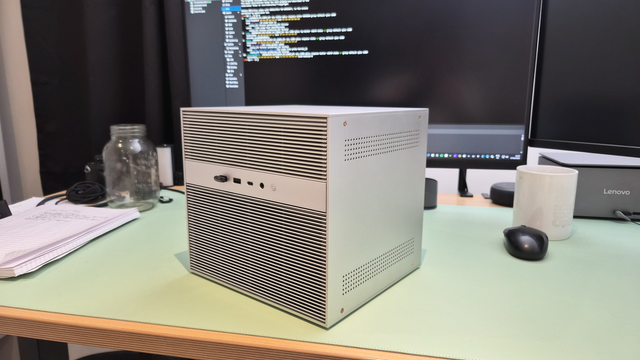
Guía de monitoreo para ZimaCube Home Lab: de Uptime Kuma a agentes de IA
Monitorea tu servidor doméstico con Uptime Kuma, Pulse, Proxmox Data Center Manager o un agente de IA para rastrear el tiempo de actividad, las...
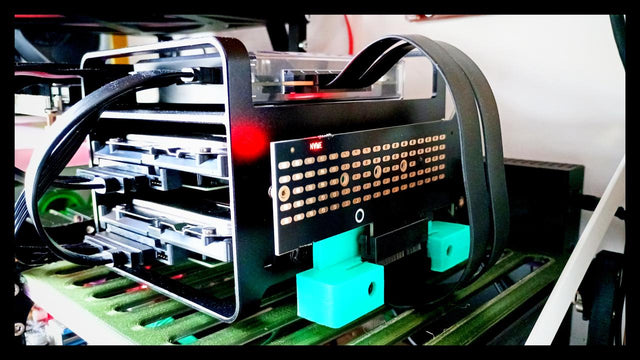
De Sparcstation a ZimaBlade: El viaje de autoalojamiento de un geek de 57 años
Un profesional administrativo francés reemplazó su Raspberry Pi 4 averiada con un ZimaBlade 7700, ejecutando Debian 13, XFS y BorgBackup. Construcción completa del servidor...
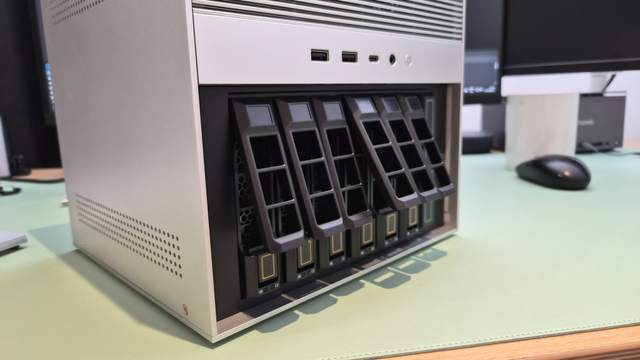
ZimaCube vs NAS DIY: ¿Cuál es el adecuado para ti?
¿NAS preconstruido o bricolaje? Desglosamos los costos reales, el tiempo de configuración, Thunderbolt 4 y las diferencias de mantenimiento para ayudarte a decidir qué...


