
Los 10 servicios más útiles para ejecutar en un PC antiguo en 2026


Ese PC antiguo del armario puede ser demasiado lento para tu ordenador de uso diario, pero probablemente siga siendo más rápido que muchos dispositivos vendidos específicamente como servidores domésticos. Asígnale una tarea útil —o diez pequeñas— y, de repente, volverá a tener sentido conservarlo.
La clave está en elegir cargas de trabajo que se adapten al hardware antiguo, en lugar de pedirle a una CPU de hace diez años que se comporte como una estación de trabajo nueva.
| Clasificación | Servicio / Plataforma | Función principal | Carga de CPU | Necesidad de RAM | ¿Bueno con hardware muy antiguo? |
|---|---|---|---|---|---|
| 1 | ZimaOS | Plataforma NAS y servidor doméstico | Bajo–medio | Medio | Sí, en hardware x86-64 compatible |
| 2 | Jellyfin | Servidor multimedia | Bajo–alto | Bajo–medio | Sí, especialmente con Direct Play |
| 3 | Pi-hole | Filtrado DNS para toda la red | Muy bajo | Muy bajo | Excelente |
| 4 | Immich | Copia de seguridad privada de fotos | Medio–alto | Medio | Depende de la antigüedad y la RAM |
| 5 | Home Assistant | Automatización del hogar inteligente | Bajo–medio | Bajo–medio | Muy bueno |
| 6 | Syncthing | Sincronización de archivos entre dispositivos | Bajo | Bajo | Excelente |
| 7 | Tailscale | Acceso remoto / enrutador de subred | Muy bajo | Muy bajo | Excelente |
| 8 | Uptime Kuma | Monitorización de servicios | Bajo | Bajo | Excelente |
| 9 | Vaultwarden | Gestor de contraseñas | Muy bajo | Muy bajo | Excelente |
| 10 | UrBackup | Servidor de copias de seguridad del PC | Bajo–medio | Bajo–medio | Muy bueno |
ZimaOS se incluye como plataforma, no como un único servicio en segundo plano: su función es convertir el propio ordenador antiguo en el equipo anfitrión para el almacenamiento, las aplicaciones, las copias de seguridad y varios de los servicios siguientes.
1. ZimaOS — Convierte el PC antiguo en un NAS y servidor doméstico

Si el equipo no está haciendo nada en este momento, el primer paso más útil puede ser dejar de pensar en una sola aplicación y convertir todo el ordenador en un servidor doméstico.
ZimaOS está diseñado tanto para dispositivos x86-64 genéricos como para hardware Zima. La guía de instalación actual requiere al menos 25 GB de almacenamiento, compatibilidad con el arranque UEFI y el arranque seguro desactivado, por lo que muchos PC de oficina antiguos, mini-PC y portátiles son candidatos viables.
Una vez instalado, el equipo puede convertirse en varias cosas a la vez:
PC antiguo
  |
ZimaOS
  |
+-- Almacenamiento de archivos SMB
+-- RAID / Grupos de almacenamiento
+-- Jellyfin / Plex
+-- Immich
+-- Aplicaciones Docker
+-- Copias de seguridad
+-- Acceso remoto
Eso es más útil que volver a instalar Windows en el equipo y dejarlo apagado el 95 % del tiempo.
Lo atractivo de un PC antiguo es que la carga de trabajo básica de un servidor no exige demasiado. El uso compartido de archivos, las descargas, las copias de seguridad, los servicios DNS, la monitorización y los contenedores ligeros dependen mucho más de un almacenamiento y una red fiables que de un rendimiento de CPU líder en las pruebas.
Un portátil antiguo puede convertirse en un servidor doméstico ZimaOS funcional sin tener que comprar primero hardware NAS dedicado, lo que lo hace especialmente útil como primer proyecto de autoalojamiento.
Ideal para: convertir una máquina x86-64 que ya no uses en un NAS de propósito general, un servidor de aplicaciones, un destino para copias de seguridad y una plataforma de autoalojamiento.
Consideración sobre el hardware: comprueba la compatibilidad de la tarjeta de red, el controlador de almacenamiento, el modo de arranque y las expansiones antes de decidir que cualquier PC antiguo es automáticamente un buen NAS. Un portátil antiguo con un SSD interno y dos unidades USB tiene un potencial de almacenamiento muy distinto al de un ordenador de sobremesa antiguo con varios puertos SATA.
2. Jellyfin: conviértelo en un servidor multimedia personal

Un PC cubierto de polvo y una carpeta llena de películas forman una combinación sorprendentemente buena.
Jellyfin puede convertir el ordenador en un servidor privado al estilo de Netflix para películas, televisión, música y otros contenidos multimedia personales.
El buen rendimiento del hardware antiguo depende en gran medida de una distinción:
Reproducción directa
Archivo multimedia
   |
Jellyfin
   |
Red
   |
TV / teléfono / cliente compatible
Si el cliente ya entiende el códec, la resolución y el contenedor, Jellyfin puede enviar el archivo original con relativamente poco procesamiento.
Esto puede hacer que una CPU antigua modesta sea perfectamente utilizable.
Transcodificación
Archivo HEVC 4K
     |
Jellyfin
     |
Decodificar → Convertir → Codificar
     |
CPU antigua al 100 %
La transcodificación es el punto en el que todo cambia. La documentación actual de Jellyfin admite la aceleración por hardware mediante Intel Quick Sync, NVIDIA NVENC/NVDEC, AMD VA-API o AMF, y otros aceleradores compatibles. Por tanto, una iGPU Intel razonablemente moderna puede hacer que un PC antiguo sea mucho más capaz de lo que sugiere su puntuación bruta de CPU.
En los sistemas Intel, Jellyfin admite actualmente VA-API en Linux en una amplia gama de GPU Intel, mientras que QSV está disponible en los procesadores Core de generación Broadwell y posteriores. :contentReference[oaicite:0]{index=0}
La diferencia entre la reproducción directa y la transcodificación también explica por qué la transmisión acelerada por hardware importa más que simplemente preguntarse si un PC antiguo puede instalar Jellyfin.
Ideal para: bibliotecas de películas, televisión y música en las que la mayoría de los clientes pueden reproducir directamente o el PC cuenta con un motor de vídeo por hardware compatible.
Consideración sobre el hardware: el hardware antiguo puede ser excelente para servir archivos y terrible para la transcodificación de software en 4K. Comprueba la iGPU o la GPU antes de asumir que la CPU tiene que hacerlo todo.
3. Pi-hole: DNS más limpio para todos los dispositivos de la red

Pi-hole puede tener la mejor relación entre trabajo útil y consumo por vatio de toda esta lista.
Pi-hole actúa como un sumidero DNS a nivel de red. En lugar de instalar software de filtrado por separado en cada teléfono, televisor, tableta, portátil y dispositivo inteligente, las solicitudes DNS pueden pasar por un único servicio local.
Teléfonos
Portátiles
Televisores
Tabletas
Dispositivos IoT
    |
  Router
    |
 Pi-hole
    |
DNS ascendente
Este es uno de los pocos servicios en los que un PC antiguo realmente poco potente sigue estando muy sobrado.
Los requisitos oficiales actuales de Pi-hole solo enumeran 512 MB de RAM y 2 GB de almacenamiento libre, aunque recomiendan 4 GB. Es compatible con x86_64 y varias arquitecturas ARM. :contentReference[oaicite:1]{index=1}
Eso significa que un ordenador que parece desesperadamente lento como equipo de escritorio todavía puede gestionar el DNS de la red sin despeinarse.
Ideal para: PC muy antiguos, clientes ligeros y mini-PC de gama baja que necesitan una tarea ligera y continua.
Aspecto importante del hardware: el DNS es infraestructura. Si el único equipo con Pi-hole se desconecta y tu red no tiene una estrategia secundaria de DNS operativa, el acceso a internet puede parecer interrumpido aunque la conexión WAN funcione correctamente.
4. Immich: crea tu propio servidor privado de copias de seguridad de fotos

Si miles de fotos familiares viven principalmente en teléfonos y cuentas en la nube, un PC antiguo puede proporcionarles otro hogar.
Immich ofrece copias de seguridad automáticas de fotos móviles, álbumes, uso compartido, navegación por cronología, búsqueda semántica, reconocimiento facial, mapas y otras funciones asociadas a los servicios modernos de fotos en la nube.
Sin embargo, a diferencia de Pi-hole, Immich no es una carga de trabajo que se pueda ejecutar en cualquier equipo.
Los requisitos oficiales actuales recomiendan:
- al menos 6 GB de RAM;
- 8 GB de RAM para una experiencia más fluida;
- al menos 2 núcleos de CPU;
- se recomiendan 4 núcleos;
- un entorno Linux o similar a Unix de 64 bits;
- Docker con Docker Compose.
Immich también señala que se pueden usar sistemas con solo 4 GB de RAM si se desactivan las funciones de aprendizaje automático. :contentReference[oaicite:2]{index=2}
El trabajo más exigente ocurre durante:
- importaciones iniciales;
- generación de miniaturas;
- transcodificación de vídeo;
- reconocimiento facial;
- indexación de búsqueda inteligente.
Una vez procesada la biblioteca inicial, la navegación normal y las cargas incrementales desde el teléfono pueden exigir mucho menos al equipo.
Una biblioteca de Immich con 14.000 fotos ilustra por qué planificar el almacenamiento se vuelve rápidamente tan importante como instalar la aplicación una vez que un servidor personal de fotos se vuelve permanente.
Ideal para: un PC antiguo con aproximadamente 8 GB de RAM o más, almacenamiento adecuado y suficiente rendimiento de CPU para la indexación.
Limitación del hardware: un equipo antiguo con 2 GB o 4 GB se aprovecha mejor para Pi-hole, Tailscale o monitorización. La base de datos, las miniaturas, el aprendizaje automático y el procesamiento multimedia de Immich lo convierten en uno de los servicios más exigentes de esta lista.
5. Home Assistant — Convierte el PC antiguo en el cerebro de tu hogar inteligente

La automatización del hogar no necesita un PC gaming. Necesita una máquina que esté disponible todos los días.
Home Assistant es compatible oficialmente con PC genéricos Intel y AMD de 64 bits, y Home Assistant OS es el tipo de instalación recomendado para la mayoría de los usuarios.
Eso convierte a un miniordenador antiguo, un ordenador de oficina o un portátil pequeño en un candidato evidente.
Luces
Sensores
Enchufes
Termostato
Persianas
Cámaras
     |
Home Assistant
     |
   PC antiguo
Las automatizaciones normales, los paneles, las integraciones y los historiales de sensores no necesitan una GPU potente. La antigüedad de la máquina importa menos que la estabilidad, una red fiable y que los adaptadores Zigbee, Z-Wave, Bluetooth o Thread que necesites puedan conectarse correctamente.
La guía genérica actual de x86 de Home Assistant espera una máquina compatible con UEFI de 64 bits, un requisito que cumplen muchos PC de aproximadamente la última década. :contentReference[oaicite:3]{index=3}
Ideal para: miniordenadores antiguos y sistemas compactos que puedan permanecer discretamente conectados a la red las 24 horas del día, los 7 días de la semana.
Limitación del hardware: el análisis de cámaras, las bases de datos grandes, el procesamiento de voz y muchos complementos exigentes pueden convertir un servidor de automatización que, de otro modo, sería ligero en un sistema mucho más exigente.
6. Syncthing — Crea un nodo privado de sincronización de archivos

A veces no necesitas un Google Drive privado. Solo quieres que la misma carpeta exista en dos o tres ordenadores.
Syncthing sincroniza las carpetas directamente entre dispositivos, en lugar de requerir una cuenta convencional de almacenamiento en la nube centralizado.
Portátil
   ↕
PC antiguo
   ↕
Ordenador de sobremesa
   ↕
Otro servidor
El PC antiguo puede convertirse en un equipo de sincronización siempre encendido que ayude a mantener disponibles las carpetas importantes incluso cuando los demás ordenadores no estén conectados al mismo tiempo.
Esto resulta útil para:
- documentos;
- carpetas de proyectos;
- fotos;
- partidas guardadas;
- archivos de configuración;
- copias de trabajo compartidas entre el ordenador de sobremesa y el portátil.
La documentación actual de Syncthing sigue centrando el sistema en la sincronización de carpetas entre dispositivos en los que se confía explícitamente. :contentReference[oaicite:4]{index=4}
Ideal para: sistemas con pocos recursos en los que la sincronización sencilla de archivos es más importante que ejecutar una suite completa de nube colaborativa.
Consideración de hardware: la sincronización no es una copia de seguridad automática. Si una eliminación o un cambio incorrecto se sincroniza con todos los pares, aún necesitas instantáneas, control de versiones o una estrategia de copia de seguridad independiente.
7. Tailscale — Conviértelo en un nodo seguro de acceso remoto

Un PC antiguo no necesita almacenar nada para ser útil. Simplemente puede convertirse en la forma segura de volver a entrar en tu red doméstica.
Tailscale puede convertir una máquina compatible que siempre esté encendida en un router de subred, dando a los dispositivos de tu tailnet acceso a sistemas que no ejecutan Tailscale.
Portátil fuera de casa
        |
    Tailscale
        |
      PC antiguo
        |
+-------+-------+
|       |       |
NAS   Impresora  Dispositivo LAN
La misma máquina también puede funcionar como nodo de salida, enroutando el tráfico de internet a través de la conexión doméstica cuando un cliente remoto lo selecciona.
La documentación de Tailscale señala que casi cualquier dispositivo capaz de ejecutar el cliente puede funcionar como router de subred. :contentReference[oaicite:5]{index=5}
Eso convierte esta opción en otro uso excelente para hardware antiguo, porque la carga de trabajo suele ser mucho menor que la transcodificación multimedia, el aprendizaje automático o la indexación de fotos.
Ideal para: acceder a un NAS doméstico, una impresora, la interfaz del router, una máquina de laboratorio u otro servicio privado sin exponer cada uno directamente a internet pública.
Consideración de hardware: enrutar un rendimiento de red muy alto o usar el PC como nodo de salida con mucho tráfico puede acabar dejando al descubierto un rendimiento limitado de la CPU o de la NIC.
8. Uptime Kuma — Monitorea todos los demás servicios

Cuando el PC antiguo ya ejecuta tres o cuatro servicios útiles, la siguiente pregunta es inevitable: ¿cómo sabes cuándo uno deja de funcionar silenciosamente?
Uptime Kuma es un panel de monitoreo autoalojado y ligero para comprobaciones HTTP, TCP, ping, DNS, WebSocket, Docker y otras.
Jellyfin ------\
Pi-hole --------\
Home Assistant --- Uptime Kuma
NAS ------------/
Sitio web --------/
También puede enviar notificaciones por correo electrónico, Discord, Slack, Telegram, Gotify, ntfy, Pushover y muchos otros servicios compatibles. El proyecto actual incluye más de 90 integraciones de notificaciones. :contentReference[oaicite:6]{index=6}
En un homelab en crecimiento, este es uno de esos servicios que se vuelve más útil cada vez que se añade otra aplicación.
Ideal para: PC antiguos que ejecutan varios contenedores, servidores, sitios web o servicios de red.
Advertencia sobre el hardware: la supervisión de Docker puede requerir acceso al socket de Docker. Uptime Kuma advierte explícitamente que exponer ese socket proporciona al contenedor de supervisión un control considerable sobre el host de Docker, por lo que esta configuración debe tratarse con cuidado. :contentReference[oaicite:7]{index=7}
9. Vaultwarden — Aloja una bóveda de contraseñas ligera

Un gestor de contraseñas no necesita mucha CPU, lo que lo hace técnicamente ideal para hardware antiguo. Sin embargo, merece un estándar de seguridad mucho más elevado que un servidor de películas.
Vaultwarden es una implementación ligera de servidor compatible con Bitwarden, escrita en Rust y habitualmente implementada en contenedores.
Su atractivo para un PC antiguo es sencillo:
Requisitos de cómputo muy reducidos
          +
Servidor siempre activo
          =
Bóveda de contraseñas útil
Pero las consecuencias de una configuración deficiente son mucho mayores que con Uptime Kuma o Jellyfin.
El proyecto Vaultwarden recomienda utilizar sus imágenes de contenedor oficiales y señala que la bóveda web requiere un contexto de navegador seguro, lo que significa que se necesita HTTPS, excepto para el acceso desde localhost. La implementación mediante un proxy inverso es el enfoque recomendado habitualmente. :contentReference[oaicite:8]{index=8}
Como mínimo, ten en cuenta lo siguiente:
- HTTPS;
- actualizaciones oportunas;
- autenticación sólida de las cuentas;
- copia de seguridad de los datos persistentes de Vaultwarden;
- exposición administrativa limitada;
- acceso remoto a través de una ruta privada de confianza cuando corresponda.
Ideal para: usuarios que se sienten cómodos manteniendo un servicio sensible desde el punto de vista de la seguridad y sus copias de seguridad.
Advertencia sobre el hardware: el requisito de CPU puede ser mínimo, pero no lo son los requisitos de fiabilidad y seguridad. Un disco que está fallando y una imagen de contenedor con seis meses de antigüedad son una base poco fiable para tu bóveda de contraseñas.
10. UrBackup — Convierte el almacenamiento disponible en un servidor de copias de seguridad
La tarea menos glamurosa de esta lista podría ser la que más agradezcas tener cuando muera el SSD de un portátil.
UrBackup es un sistema de copias de seguridad cliente/servidor de código abierto que combina copias de archivos e imágenes con funcionamiento incremental.
El servidor puede funcionar en el PC antiguo mientras los clientes de copia de seguridad se ejecutan en los equipos que realmente utilizas:
Portátil familiar
PC de trabajo
Ordenador de sobremesa
    |
  LAN
    |
PC antiguo
    |
Almacenamiento de copias de seguridad
El servidor detecta automáticamente los clientes compatibles en la misma red local y permite a los usuarios restaurar archivos mediante la interfaz web o el cliente. El sitio actual de UrBackup informa de más de 21.000 instancias de servidor en funcionamiento y muestra versiones activas de 2026, incluida la Server 2.5.38 del 30 de agosto. :contentReference[oaicite:9]{index=9}
Este es exactamente el tipo de tarea en el que una CPU antigua importa mucho menos que la capacidad del disco y la velocidad de la red.
Ideal para: equipos de sobremesa antiguos con espacio para añadir discos duros y hogares con varios PC que necesitan copias de seguridad centralizadas.
Advertencia sobre el hardware: nunca conviertas el PC antiguo en la única copia de seguridad de datos importantes. Una placa base, una fuente de alimentación o un disco duro de hace una década también pueden fallar.
¿Qué puede gestionar realmente tu PC antiguo?
«PC antiguo» puede significar cualquier cosa, desde un equipo de oficina de doble núcleo de 2009 hasta un portátil de 2020 sustituido únicamente porque se le agotó la batería.
Un punto de partida aproximado resulta más útil que tratarlos como si fueran idénticos.
| Hardware | Buenos servicios para empezar | Usar con más precaución |
|---|---|---|
| 2–4 GB de RAM, CPU antigua de doble núcleo | Pi-hole, Tailscale, Uptime Kuma, Vaultwarden, Syncthing ligero | Immich, varios contenedores exigentes, transcodificación |
| 8 GB de RAM, CPU de 4 núcleos | ZimaOS, reproducción directa en Jellyfin, Syncthing, Home Assistant, servicios de copia de seguridad | Bibliotecas grandes de Immich, transcodificaciones 4K exigentes |
| Más de 16 GB de RAM, iGPU Intel más reciente | La mayoría de los servicios de esta lista, Immich, varios contenedores, transcodificación por hardware de Jellyfin | Modelos grandes de IA locales sin una GPU/VRAM adecuada |
Estos son niveles prácticos, no especificaciones mínimas estrictas. La distribución del almacenamiento, la generación de la CPU, la capacidad de la iGPU, la velocidad de la NIC y el tamaño de la carga de trabajo pueden importar más que la RAM por sí sola.
Mejores servicios para un PC antiguo con 4 GB
Una máquina realmente antigua debería empezar con tareas en las que la disponibilidad permanente importe más que el rendimiento de cálculo:
Pi-hole
   +
Tailscale
   +
Uptime Kuma
   +
Vaultwarden opcional
Esto puede convertir una máquina muy modesta en una infraestructura de red útil sin obligarla a indexar una enorme biblioteca de fotos ni a transcodificar vídeo HEVC.
Mejores servicios para un PC antiguo con 8 GB
Con 8 GB de RAM y una CPU x86 razonable, el equipo empieza a convertirse en un servidor doméstico multiuso de verdad:
ZimaOS
  |
+-- Jellyfin
+-- Syncthing
+-- Tailscale
+-- Uptime Kuma
+-- Copia de seguridad
Un portátil económico puede gestionar una pila práctica de servicios domésticos cuando las cargas de trabajo se eligen teniendo en cuenta los límites reales de su CPU, RAM, almacenamiento y refrigeración.
Portátil antiguo frente a ordenador de sobremesa antiguo: ¿cuál es mejor servidor?
Un portátil antiguo tiene varias características de servidor sorprendentemente buenas.
| Ventaja de un portátil antiguo | Limitación de un portátil antiguo |
|---|---|
| La batería integrada actúa como un SAI de corta duración | Es posible que la batería ya esté degradada o hinchada |
| Normalmente un consumo en reposo relativamente bajo | Expansión SATA y PCIe limitada |
| Pantalla y teclado disponibles para solucionar problemas | La refrigeración no se diseñó para algunas cargas de trabajo sostenidas |
| Compacto | El almacenamiento USB suele convertirse en la vía de expansión |
| Suele tener Wi-Fi y Ethernet integrados | Algunos modelos solo tienen Wi-Fi |
Un ordenador de sobremesa suele ganar cuando el propósito principal del servidor es el almacenamiento:
- más bahías internas para unidades;
- más puertos SATA;
- expansión PCIe;
- tarjetas de red reemplazables;
- refrigeración más sencilla;
- actualizaciones de RAM más sencillas.
El portátil suele ganar cuando las cargas de trabajo principales son aplicaciones ligeras en lugar de un conjunto grande de varias unidades.
¿Qué no deberías ejecutar en un PC antiguo?
Modelos grandes de IA local
Ejecutar técnicamente un modelo y ejecutarlo de forma productiva son cosas muy diferentes.
Una CPU de hace diez años con 8 GB de RAM puede ejecutar algunos modelos cuantizados pequeños, pero la IA local es una de las cargas de trabajo menos adecuadas para hardware antiguo de esta lista. La inferencia moderna queda rápidamente limitada por el ancho de banda de memoria, la capacidad de RAM, la compatibilidad con la GPU o la VRAM.
Transcodificación de software intensiva en 4K
Jellyfin puede funcionar de maravilla hasta que el primer cliente solicita una conversión de códec.
Si el PC carece de una aceleración de hardware útil, las transcodificaciones repetidas en 4K pueden convertir un servidor multimedia que, por lo demás, sería excelente en una estufa muy ruidosa.
La única copia de datos irreemplazables
Fotos familiares
     |
Disco duro de 12 años
     |
Única copia
Eso no es una estrategia de copias de seguridad.
Los ordenadores antiguos pueden ser servidores perfectamente útiles, pero el paso del tiempo aumenta la incertidumbre en torno a los ventiladores, condensadores, baterías, fuentes de alimentación, discos duros y conectores.
Todos los servicios domésticos críticos en una sola máquina
Ejecutar diez contenedores es fácil. Perder diez servicios de una vez no lo es tanto.
Un solo PC antiguo
   |
+-- DNS
+-- Contraseñas
+-- Hogar inteligente
+-- Fotos
+-- Multimedia
+-- Copias de seguridad
+-- Acceso remoto

El PC falla
   |
Todo se detiene
Piensa en qué servicios puede prescindir temporalmente el hogar y cuáles necesitan redundancia u otra alternativa de respaldo.
¿Cuánto cuesta mantener un PC antiguo funcionando las 24 horas?
El mayor argumento en contra de reutilizar hardware antiguo a menudo no es el rendimiento. Es el consumo en reposo.
Una máquina que consume 10 vatios en reposo y otra que consume 70 vatios pueden ejecutar Pi-hole perfectamente, pero sus costes anuales de electricidad son muy diferentes.
El cálculo útil es:
Vatios ÷ 1000
× 24 horas
× 365 días
× precio de la electricidad
Por ejemplo, una carga media de 50 vatios consume aproximadamente:
0,05 kW × 24 × 365
≈ 438 kWh al año
Eso no convierte automáticamente al ordenador antiguo en una mala opción. Evitar comprar hardware nuevo también tiene valor. Pero si una torre con un consumo elevado solo ejecuta Pi-hole y Tailscale, sustituirla por un dispositivo pequeño y de bajo consumo puede acabar teniendo más sentido.
¿Cuándo es hora de sustituir el PC antiguo?
Reutilizar el hardware resulta atractivo hasta que este se convierte en el factor que limita el proyecto.
Una actualización empieza a tener sentido cuando te encuentras repetidamente con una de estas limitaciones:
- no hay suficientes conexiones SATA o NVMe;
- no hay transcodificación de hardware fiable;
- el consumo en reposo es desproporcionadamente alto;
- el ruido del ventilador hace que el uso 24/7 resulte molesto;
- la RAM no se puede ampliar;
- la velocidad de la NIC limita las transferencias de almacenamiento;
- el almacenamiento USB se ha vuelto demasiado complicado;
- a la máquina le falta la expansión PCIe necesaria para la próxima carga de trabajo;
- la fiabilidad del hardware empieza a ser cuestionable.
El objetivo no es mantener un PC antiguo con vida para siempre, sino extraer la vida útil que aún pueda ofrecer un hardware que sigue resolviendo bien el problema.
Veredicto final
Un PC antiguo no necesita un único propósito nuevo y espectacular. Varias tareas pequeñas, sencillas y siempre activas pueden hacerlo más útil que nunca como ordenador de sobremesa de repuesto.
ZimaOS es el mejor punto de partida cuando el objetivo es convertir toda la máquina x86 en un NAS y una plataforma general para servidores domésticos.
Jellyfin es una excelente forma de aprovechar hardware antiguo cuando la mayoría de las reproducciones pueden usar Direct Play o el PC tiene un motor de vídeo compatible.
Pi-hole, Tailscale, Uptime Kuma, Syncthing y Vaultwarden demuestran lo poca potencia de cálculo que requieren muchos servicios autoalojados realmente útiles.
Immich tiene más sentido cuando el PC antiguo dispone de suficiente RAM y margen de CPU, mientras que UrBackup es una de las formas más prácticas de aprovechar la capacidad de disco disponible.
En última instancia, el mejor proyecto para reutilizarlo es el que se adapta a la máquina que ya tienes.
Preguntas frecuentes
¿Qué es lo más útil que se puede hacer con un PC antiguo?
Convertirlo en un servidor doméstico es una de las opciones más flexibles, porque una sola máquina puede ofrecer almacenamiento de archivos, transmisión multimedia, DNS de red, monitorización, copias de seguridad, acceso remoto, alojamiento de fotos y otros servicios autoalojados.
¿Puedo instalar ZimaOS en un PC antiguo?
ZimaOS es compatible con hardware x86-64 genérico compatible. Los requisitos de instalación actuales incluyen al menos 25 GB de almacenamiento, modo de arranque UEFI y el arranque seguro desactivado. Aun así, conviene comprobar la compatibilidad del hardware antes de confiar en un ordenador antiguo como almacenamiento permanente.
¿4 GB de RAM son suficientes para un servidor doméstico?
Sí, para servicios ligeros como Pi-hole, Tailscale, Uptime Kuma, Vaultwarden y cargas de trabajo moderadas de Syncthing. Cuatro gigabytes empiezan a ser limitantes para aplicaciones más exigentes, como Immich, y pilas más grandes de varios contenedores.
¿Son suficientes 8 GB de RAM para un servidor doméstico?
Ocho gigabytes son suficientes para muchas cargas de trabajo generales de un servidor doméstico, como compartir archivos, la reproducción directa en Jellyfin, Home Assistant, Syncthing, la monitorización, el DNS, el acceso remoto y varios servicios ligeros de Docker.
¿Puede un PC antiguo ejecutar Jellyfin?
Sí. El hardware antiguo suele ser perfectamente adecuado cuando los clientes pueden reproducir el contenido multimedia directamente. La transcodificación exige mucho más, por lo que Intel Quick Sync u otro acelerador de vídeo por hardware compatible puede marcar una gran diferencia.
¿Puede un PC antiguo ejecutar Immich?
Depende del hardware. Actualmente, Immich requiere al menos 6 GB de RAM y recomienda 8 GB y cuatro núcleos de CPU para una experiencia más fluida. La indexación inicial de fotos y las tareas de aprendizaje automático son considerablemente más exigentes que el uso compartido normal de archivos.
¿Puede un PC antiguo sustituir a un NAS?
Puede realizar muchas funciones de NAS si dispone de una conectividad de almacenamiento adecuada, discos fiables, Ethernet y un sistema operativo orientado a NAS. Un ordenador de sobremesa con varios puertos SATA suele ser mejor candidato para un NAS con varias unidades que un portátil que dependa de varios discos USB.
¿Es un portátil antiguo un buen servidor doméstico?
Sí, para aplicaciones ligeras, automatización, DNS, acceso remoto, monitorización, sincronización de archivos y cargas de trabajo multimedia pequeñas. Su batería integrada y su consumo relativamente bajo en reposo pueden ser ventajas, mientras que la limitada posibilidad de ampliar el almacenamiento es el mayor inconveniente.
¿Debería usar Nextcloud o Syncthing en un PC antiguo?
Usa Syncthing cuando el objetivo sea simplemente sincronizar carpetas entre dispositivos con un consumo reducido de recursos. Nextcloud tiene más sentido cuando necesitas una plataforma más amplia, al estilo de una nube, con archivos web, uso compartido, colaboración, calendarios, contactos y aplicaciones adicionales.
¿Merece la pena ejecutar Pi-hole en un PC antiguo completo?
Pi-hole necesita muy poco hardware, por lo que un ordenador de sobremesa completo suele ser excesivo si Pi-hole es el único servicio. Tiene más sentido cuando el mismo equipo también ejecuta Tailscale, monitorización, sincronización de archivos u otros servicios ligeros.
¿Puede un PC antiguo ejecutar IA local?
Los modelos cuantizados pequeños pueden ejecutarse en CPU antiguas, pero la IA local es mucho más sensible al hardware que el DNS, el uso compartido de archivos, la monitorización o la transmisión de contenido multimedia. La RAM limitada, el ancho de banda de memoria y la falta de una GPU adecuada pueden hacer que la inferencia moderna sea poco práctica por su lentitud.
¿Es seguro mantener encendido un PC antiguo las 24 horas del día, los 7 días de la semana?
Puede serlo, pero primero revisa la refrigeración, los ventiladores, las unidades, la fuente de alimentación, las baterías del portátil y las temperaturas. Los servicios y datos importantes también deberían tener copias de seguridad, porque la antigüedad del hardware aumenta la probabilidad de que falle algún componente.

Centro de Tecnología e IA
Más para leer
Las 10 mejores interfaces web de IA local para laboratorios domésticos en 2026
Compara 10 interfaces web de IA locales autoalojadas para laboratorios domésticos, incluyendo compatibilidad con Ollama, RAG, agentes, acceso multiusuario, dificultad de configuración y casos...
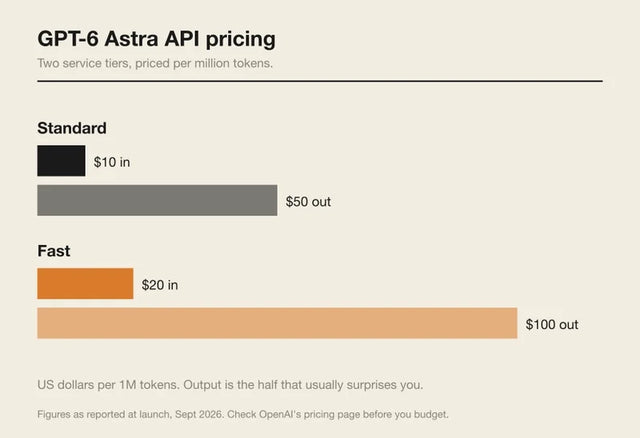
¿Cuánto cuesta GPT-6 Astra con el tiempo? Cuándo tiene sentido la IA en la nube frente a la IA local
Una guía práctica sobre los costos de GPT-6 Astra que abarca el uso de tokens, las cargas de trabajo de IA a largo plazo,...
GPT-6 Astra frente a la IA local: ¿Qué partes de un agente deberían permanecer en tu servidor doméstico?
GPT-6 Astra puede permanecer en la nube mientras tu servidor doméstico mantiene localmente los archivos, la memoria, el RAG, las herramientas, los permisos y...


