
Wann lohnt sich ein Thunderbolt-Gehäuse zur Erweiterung?


Ein Thunderbolt-Gehäuse ist den Aufpreis wert, wenn Sie eine schnelle externe Erweiterung benötigen, der Host über einen kompatiblen Thunderbolt-Anschluss oder einen ausdrücklich unterstützten USB4-/Thunderbolt-Interoperabilitätspfad verfügt und die Speicher-Workload die Leistung günstigerer USB-Gehäuse tatsächlich übertreffen kann. Bleiben Sie bei einer kostengünstigeren USB- oder gewöhnlichen DAS-Lösung, wenn das Laufwerk durch eine HDD ausgebremst wird, hauptsächlich für Backups verwendet wird oder an einen Host angeschlossen ist, der die bezahlte Bandbreite nicht bereitstellen kann.
Verwenden Sie günstigeren externen Speicher als Ausgangspunkt
Eine Erweiterung erfordert nicht automatisch Thunderbolt. Eine einzelne SATA-SSD, ein HDD-Archiv, ein Cold Backup, eine Medienbibliothek oder die gelegentliche Übertragung von Projekten lässt sich problemlos über ein günstigeres USB-Gehäuse realisieren. Messen Sie zunächst den Durchsatz und die Latenz, die die Workload benötigt, und vergleichen Sie diese Anforderungen anschließend mit dem aktuellen Gehäuse – nicht mit der größten Zahl auf einem Thunderbolt-Gehäuse.
Der Gehäusevergleich von Tom's Hardware aus dem Jahr 2026 ergab, dass Gehäuse der 40-Gbit/s-Klasse Modelle mit 10 Gbit/s im Allgemeinen übertreffen. Die teuren Optionen gewannen jedoch nicht jeden Benchmark und kosteten deutlich mehr. Diese Leistungsstreuung bei Gehäuse-Benchmarks bestätigt die Aufpreisregel: Eine schnellere Schnittstellenkapazität ist nur dann relevant, wenn Workload und Laufwerk daraus einen nützlichen Vorteil machen können.
Wenn ein 10-Gbit/s-Gehäuse die tägliche Übertragung bereits innerhalb des erforderlichen Zeitfensters abschließt, ist Thunderbolt ein Upgrade ohne Engpass. Investieren Sie zuerst in Kapazität, unabhängige Backups oder eine bessere SSD, wenn dort tatsächlich die Einschränkungen liegen.
Thunderbolt wird wertvoll, wenn externe NVMe als aktiver Speicher dient
Der Aufpreis lässt sich leichter rechtfertigen, wenn das Gehäuse nicht nur als Ablage für Dateien dient. Videobearbeitung in hoher Auflösung, große Fotokataloge, lokale KI-Datensätze, VM-Images, Scratch-Speicher und wiederholte Übertragungen von mehreren hundert Gigabyte können eine schnelle NVMe-SSD so stark auslasten, dass die externe Schnittstelle Teil des Workflows wird.
Aktuelle Tests von Gehäusen der 40-Gbit/s-Klasse zeigen auch, warum Schnittstellengeschwindigkeit und Geschwindigkeit bei anhaltender Belastung getrennt betrachtet werden müssen. Schnelle Gehäuse der USB4-/Thunderbolt-Klasse können mit einer geeigneten NVMe-SSD kurzfristig mehr als 3 GB/s erreichen. Bei anhaltenden Übertragungen kann die Geschwindigkeit jedoch deutlich sinken, sobald sich Einschränkungen durch Controller und Wärmeentwicklung bemerkbar machen. Aktiver Speicher ist daher ein überzeugenderer Grund für den Aufpreis als ein kurzer synthetischer Spitzenwert.
Bei einer einzelnen HDD oder einem RAID-Verbund, dessen eigene anhaltende Geschwindigkeit niedriger ist, verpufft diese Leistung. Bei einer Erweiterung mit Festplatten können die Anzahl der Einschübe, die Kühlung, der Laufwerksaustausch und der Datenschutz wichtiger sein als die schnellste Host-Schnittstelle.
Die Host-Unterstützung ist eine entscheidende Kaufvoraussetzung
Die Form des USB-C-Anschlusses belegt keine Thunderbolt-Bandbreite. Überprüfen Sie den genauen Host-Anschluss, die unterstützte Generation, die Kabelanforderungen, das Betriebssystem und das dokumentierte Fallback-Verhalten des Gehäuses. Ein USB-C-Anschluss oder eine allgemeine USB4-Kennzeichnung allein garantiert nicht, dass ein Thunderbolt-Gehäuse im vorgesehenen Modus betrieben werden kann. Ein Premium-Gehäuse an einem inkompatiblen Anschluss ist eine teure Möglichkeit, die Leistung gewöhnlichen externen Speichers zu erhalten – oder funktioniert möglicherweise überhaupt nicht im vorgesehenen Modus.
Prüfen Sie außerdem die gesamte Kette hinter dem Kabel: Gehäuse-Controller, die für das NVMe-Laufwerk bereitgestellten PCIe-Lanes, das Temperaturverhalten, das Dateisystem sowie das Quell- oder Ziellaufwerk. Thunderbolt kann eine Schnittstellenbegrenzung beseitigen, während die nächste Komponente weiterhin den Engpass darstellt.
- Bestätigen Sie, dass der Host-Anschluss den erforderlichen Thunderbolt- oder USB4-Modus unterstützt.
- Vergewissern Sie sich, dass das Gehäuse den Formfaktor, die Kapazität und die PCIe-Generation der vorgesehenen SSD unterstützt.
- Verwenden Sie ein zertifiziertes Kabel für die Zielgeschwindigkeit und die erforderliche Länge.
- Prüfen Sie die Kühlung für anhaltende Übertragungen und nicht nur für kurze Benchmarks.
- Testen Sie die tatsächliche Anwendung oder den realen Datei-Workflow, bevor Sie eine synthetische sequenzielle Geschwindigkeit zum Ziel erklären.

Der Aufpreis ist bei Backups und überwiegend sequenzieller HDD-Arbeit wenig sinnvoll
Backup-Ziele warten häufig länger auf geänderte Dateien, Hashing, Komprimierung, Netzwerkübertragungen oder rotierende Festplatten, als dass sie eine schnelle externe NVMe-Verbindung vollständig auslasten. Wenn das Gehäuse über Nacht einmal beschrieben und außer für Wiederherstellungen nur selten gelesen wird, beeinflusst der Unterschied zwischen „schnell genug“ und „sehr schnell“ den Besitzer möglicherweise nie.
Dasselbe gilt für große HDD-Arrays, bei denen die Kapazität im Vordergrund steht. Thunderbolt kann für ein mehrschächtiges DAS dennoch nützlich sein, aber die Entscheidung sollte vom Gesamtdurchsatz des Arrays und vom Bedarf des Arbeitsplatzrechners an einer direkten Verbindung bestimmt werden. Zahlen Sie nicht allein deshalb den Schnittstellenaufpreis, weil das Gehäuse viele Einschübe hat.
Der Aufpreis wird sinnvoller, wenn ein Arbeitsplatzrechner keine internen Steckplätze besitzt und das externe Laufwerk täglich wie eine echte Arbeitsebene funktionieren muss. In diesem Fall kann eine reibungsarme Erweiterung günstiger sein, als den Computer nur wegen zusätzlicher interner PCIe-Steckplätze zu ersetzen.
Kaufen Sie Thunderbolt nur, wenn es eine wiederkehrende Einschränkung beseitigt
Messen Sie vor dem Kauf einen realen Vorgang: das Öffnen eines Projekts, den Start einer VM, einen Scratch-Export, das Kopieren eines großen Ordners oder die Wiederherstellung eines Backups. Halten Sie fest, wie viel Zeit das aktuelle Gehäuse verursacht und ob der bestehende USB-Pfad ausgelastet ist. Kalkulieren Sie anschließend das Gehäuse, das zertifizierte Kabel, die Kühlung und jede noch benötigte SSD zusammen; vergleichen Sie diese Gesamtkosten mit einer internen Erweiterung, USB4, einem 10-GbE-NAS oder einfach der weiteren Nutzung des vorhandenen Speichers. Der ZimaSpace-Vergleich von Thunderbolt-DAS und NAS hilft bei der nächsten Abgrenzung: Eine schnelle direkte Erweiterung ist nicht dasselbe Problem wie gemeinsam genutzter Speicher für mehrere Benutzer.
Kaufen Sie das Thunderbolt-Gehäuse, wenn eine interne Erweiterung nicht verfügbar ist, der Host die Kompatibilitätsprüfung besteht und Ihre aktive Workload wiederholt an die Grenzen des aktuellen externen Speichers stößt. Verzichten Sie darauf bei Cold Backups, HDD-begrenzten Archiven oder einem Computer, dessen Anschluss den beworbenen Pfad nicht bereitstellen kann. Der klare Werttest ist die in einem wiederkehrenden Workflow eingesparte Zeit – nicht die auf dem Papier gekaufte Schnittstellenbandbreite.

Empfohlene Produkte

Kaufanleitung
Mehr zum Lesen
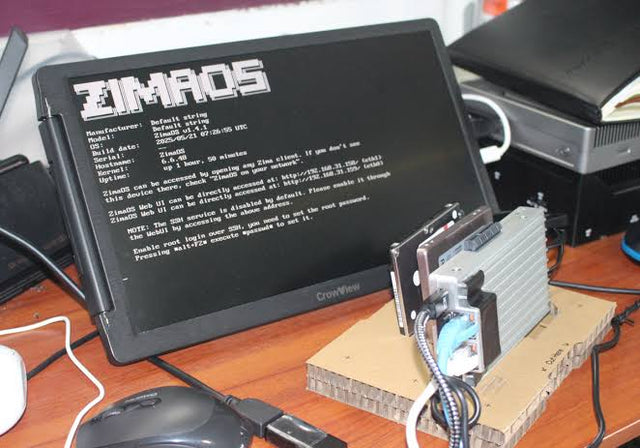
Checkliste für lokale KI-Server vor dem Kauf einer GPU
Eine Checkliste vor dem Kauf, um eine zwar schnelle, aber inkompatible, unzureichend gekühlte oder VRAM-beschränkte GPU in einem KI-Heimserver zu vermeiden.
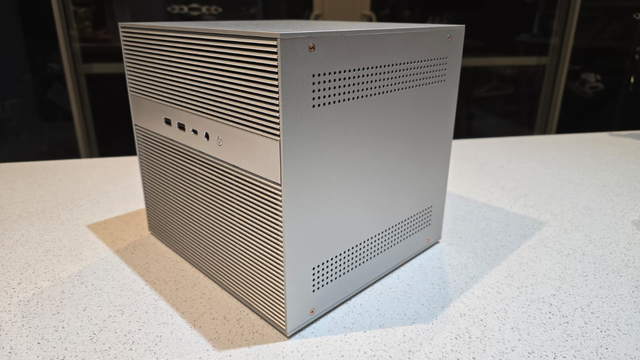
Checkliste für Container-Server-Speicher vor der Erstellung eines großen Pools
Eine Checkliste für das Speicherkonzept, die verhindert, dass ein einziger praktischer Container-Pool zu einer gemeinsamen Kapazitäts- und Wiederherstellungsfehlerdomäne wird.
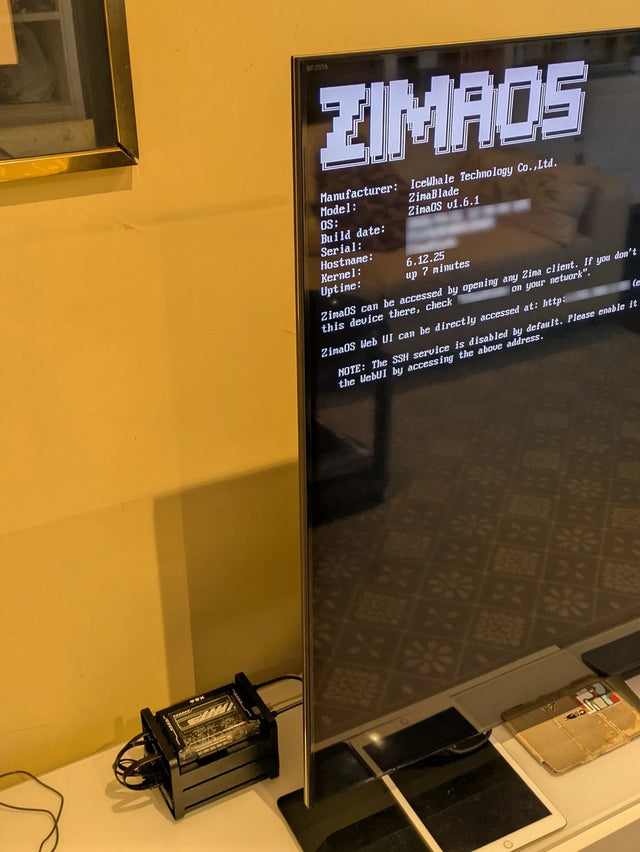
Checkliste zum Mischen von NAS-Laufwerken vor dem Kombinieren von Kapazitäten
Eine Checkliste vor dem Kauf und der Bereitstellung gemischter NAS-Festplatten, die versteckten Kapazitätsverlust und unvorhersehbares Wiederherstellungsverhalten verhindert.


