
Om sökrutan helt försvinner från ZimaOS Filer ska du kontrollera reglaget för sökindex innan du installerar om något. Gå till Inställningar → Allmänt → Utvecklarläge → Sökindex, aktivera det och läs sedan in Filer igen. I det verifierade fallet med version 1.5.4 återställdes det saknade sökgränssnittet omedelbart.
Det här problemet bör hållas åtskilt från ZimaOS AI Search. Grundläggande filsökning är beroende av indexering, medan den valfria AI-modulen ger mer avancerade lokala sökfunktioner för medier. En saknad sökruta betyder inte automatiskt att din maskin saknar en GPU eller att AI-modulen är trasig.
Så ser det saknade sökgränssnittet ut
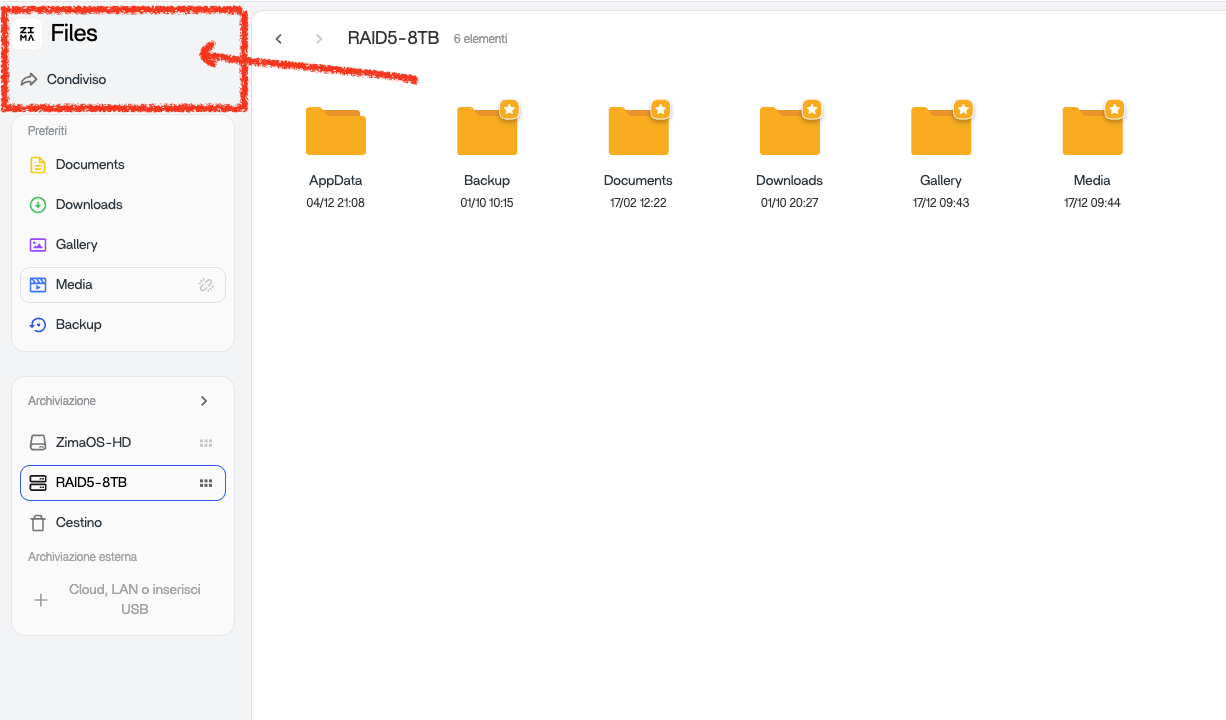
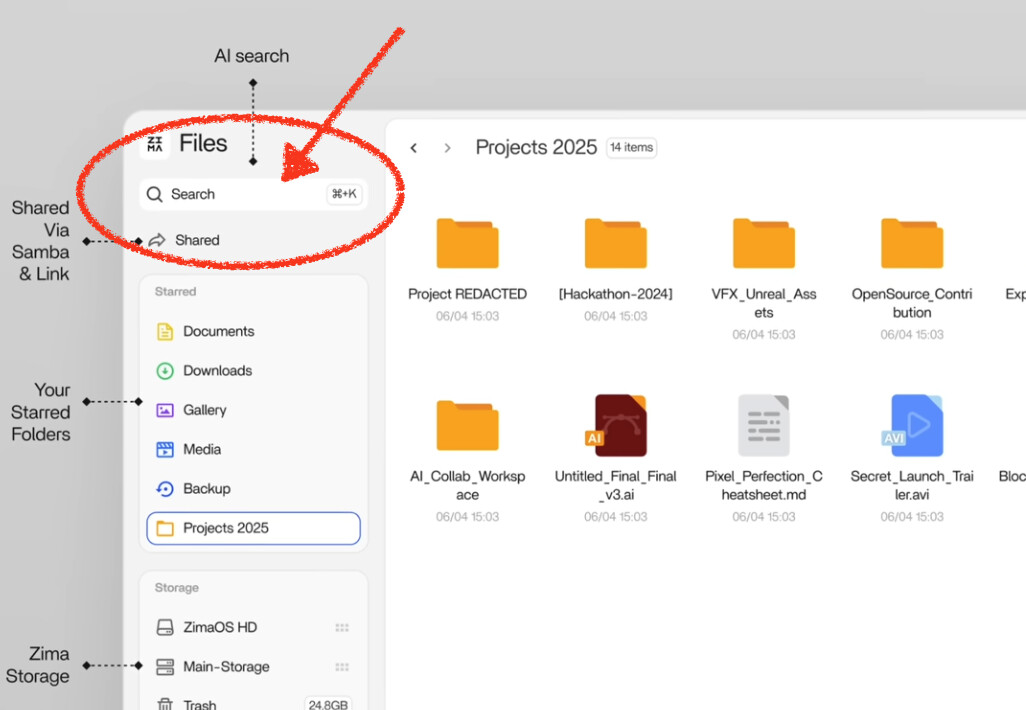
Den viktiga ledtråden är att hela sökfältet saknas, inte bara att sökningen ger noll resultat. I källfallet hjälpte det inte att uppdatera webbläsaren, logga ut, starta om eller uppdatera ZimaOS, eftersom sökindexet förblev inaktiverat.
Steg 1: Aktivera sökindex igen
- Öppna Inställningar.
- Gå till Allmänt.
- Aktivera utvecklarläge om det är avstängt.
- Bläddra till alternativet Sökindex.
- Aktivera det.
- Läs in eller öppna appen Filer igen.
Den ursprungliga användaren bekräftade att detta återställde sökningen. Det gör detta till en verifierad lösning för detta symtom, inte bara en spekulativ forumlösning.
Steg 2: Ge indexet tid att byggas om
Om sökningen fungerar igen men nyligen tillagda filer inte visas direkt kan indexeringen fortfarande hinna ikapp. Stora bibliotek kan tillfälligt orsaka CPU- och diskaktivitet medan metadata skannas.
Ändra inte indexinställningen upprepade gånger under den perioden. Låt den stabiliseras och testa sedan med ett filnamn som du vet finns.
Steg 3: Testa grundläggande sökning innan AI-sökning
Sök först efter ett enkelt exakt filnamn eller mappnamn. Om det fungerar är filindexets kärnfunktion aktiv. Felsök först därefter valfria AI-förbättrade sökfunktioner.
Den aktuella guiden för ZimaOS AI Search förklarar den separata ZimaOS-AI-modulen och dess krav.
Varför en omstart inte alltid åtgärdar den saknade sökrutan
En inaktiverad funktionsflagga eller serviceinställning kan finnas kvar exakt som konfigurerad efter en omstart. Att starta om servern upprepar bara samma konfiguration. Därför är det mer användbart att kontrollera reglaget för sökindex än att starta om upprepade gånger när gränssnittselementet helt saknas.
Vad gör jag om reglaget Search Index redan är aktiverat?
Testa en ren webbläsarsession
Gör en hård uppdatering eller använd ett privat fönster för att utesluta inaktuella frontend-resurser efter en uppdatering.
Kontrollera om fältet saknas eller om sökningen bara är tom
Om fältet finns men resultaten är ofullständiga, fokusera på indexeringsstatusen. Om själva fältet är borta, fokusera på funktionens/UI:ts status.
Notera den exakta ZimaOS-versionen
Det lösta fallet inträffade i version 1.5.4. Om samma symtom uppstår i en aktuell version, rapportera det som en ny regression i stället för att anta att alla interna mekanismer är identiska.
Så förändrar AI Search situationen
ZimaOS AI Search kan använda en lokal modell för att extrahera funktioner från bild-, ljud- och videofiler. Detta är en valfri förbättring. Du behöver inte felsöka AI-maskinvara bara för att återställa ett grundläggande saknat sökfält.
Om den grundläggande sökningen fungerar men AI-liknande medieupptäckt inte gör det, går du vidare till kraven på AI-modul, modell, GPU/resurser och indexering som beskrivs i den aktuella dokumentationen.
Prestanda efter att Search Index har aktiverats igen
Indexering kan tillfälligt öka resursanvändningen på en stor NAS. Om CPU:n eller lagringen fortfarande är ovanligt belastad långt efter att indexeringen borde ha slutförts, kontrollera om en viss katalog ändras konstant eller om ett annat program också genomsöker samma bibliotek.
Checklistan för NAS-prestanda är användbar vid ihållande prestandaproblem.
Gör inte detta först
- Installera inte om ZimaOS innan du har kontrollerat inställningen Search Index.
- Installera inte AI-modulen enbart för att återställa den grundläggande sökrutan.
- Anta inte att avsaknaden av en GPU förklarar att ett grundläggande UI-fält saknas.
- Bygg inte om indexet upprepade gånger utan att först kontrollera om det helt enkelt är inaktiverat.
Vanliga frågor
Var finns inställningen Search Index i ZimaOS?
Öppna Inställningar → Allmänt, aktivera utvecklarläget och leta sedan upp reglaget Search Index i det avsnittet.
Behöver jag en GPU för grundläggande filsökning i ZimaOS?
Nej. Fallet med det saknade sökfältet löstes genom att aktivera Search Index igen. GPU-krav gäller valfria AI-förbättrade sökfunktioner, inte det grundläggande fältets existens.
Varför försvann sökningen efter en uppdatering?
Det ursprungliga fallet visade att indexinställningen var inaktiverad efter tidigare uppdateringar, men fastställde inte varför inställningen hade ändrats. Separera den verifierade lösningen från den obevisade orsaken.
Vad gör jag om sökningen fortfarande inte fungerar efter att jag aktiverat indexet?
Testa en ren webbläsarsession, ge indexet tid att byggas om, kontrollera den aktuella ZimaOS-versionen och samla sedan in loggar eller rapportera ett nytt problem om fältet fortfarande saknas.


