
Ten wątek z października 2025 r. przedstawia dwa prawidłowe sposoby dodania aplikacji Tailscale do ZimaOS: interaktywny adres URL logowania uzyskany z terminala kontenera oraz procedurę z kluczem uwierzytelniającym, do której Zima-Giorgio odsyłał w innym, wcześniej rozwiązanym wątku. Początkowo autor wątku nie widział żadnego komunikatu po zastosowaniu metody terminalowej, a następnie użył instrukcji dotyczących klucza uwierzytelniającego i wyraźnie oznaczył problem jako rozwiązany.
Pełna, nowoczesna konfiguracja wymaga jeszcze jednego elementu, którego krótka dyskusja źródłowa nie omawiała: katalog stanu Tailscale musi być trwały, aby po ponownym uruchomieniu ZimaOS lub aplikacji węzeł pozostał tą samą maszyną.
Najpierw potwierdź, że kontener Tailscale faktycznie działa
Uwierzytelnianie pomoże tylko wtedy, gdy kontener uruchomił się poprawnie i może połączyć się z płaszczyzną sterowania Tailscale. Jeśli aplikacja jest zatrzymana, wpada w pętlę ponownych uruchomień lub nie ma wymaganych możliwości sieciowych, adres URL logowania nie rozwiąże problemu z działaniem.
Otwórz terminal aplikacji lub logi i potwierdź, że proces Tailscale działa, zanim zmienisz dane uwierzytelniające.
Metoda 1: Użyj adresu URL logowania z kontenera
Jeden z uczestników społeczności otworzył terminal aplikacji Tailscale i uruchomił:
tailscale statusPonieważ węzeł nie był zalogowany, Tailscale zwrócił adres URL do uwierzytelniania w przeglądarce.
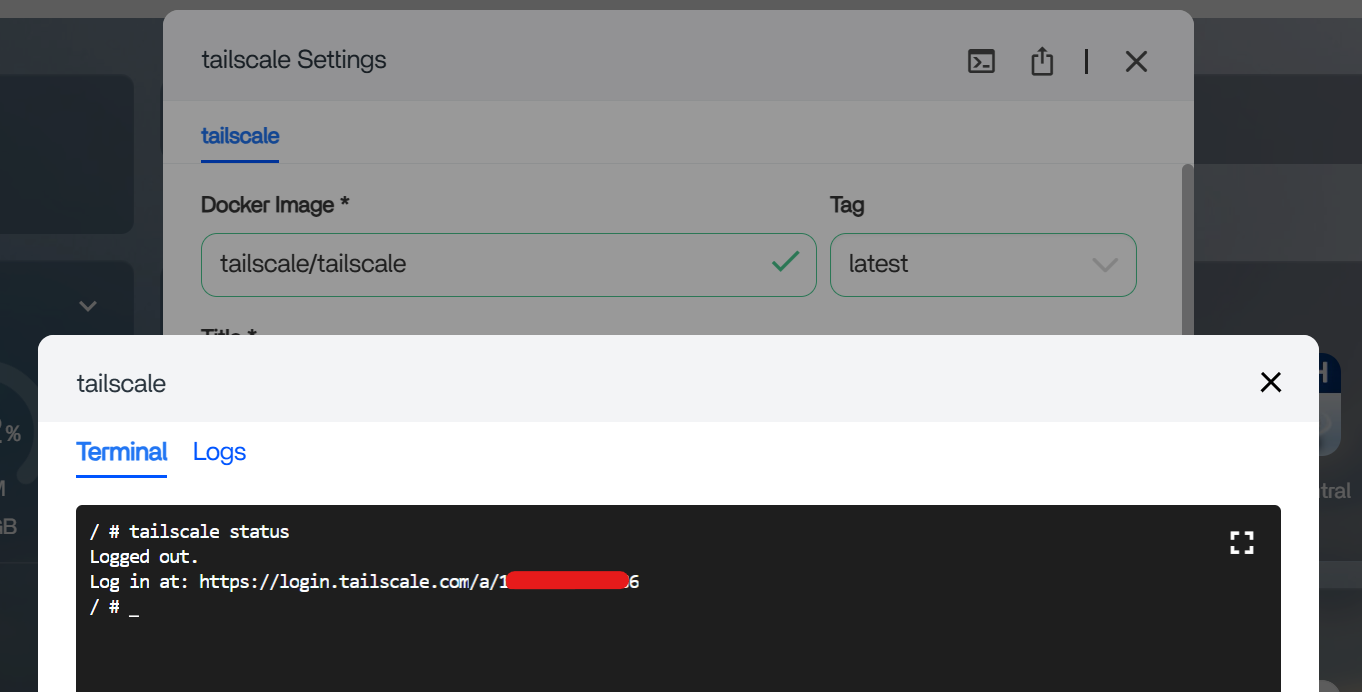
Otwórz adres URL na zaufanym urządzeniu, na którym jesteś już zalogowany na właściwe konto Tailscale.
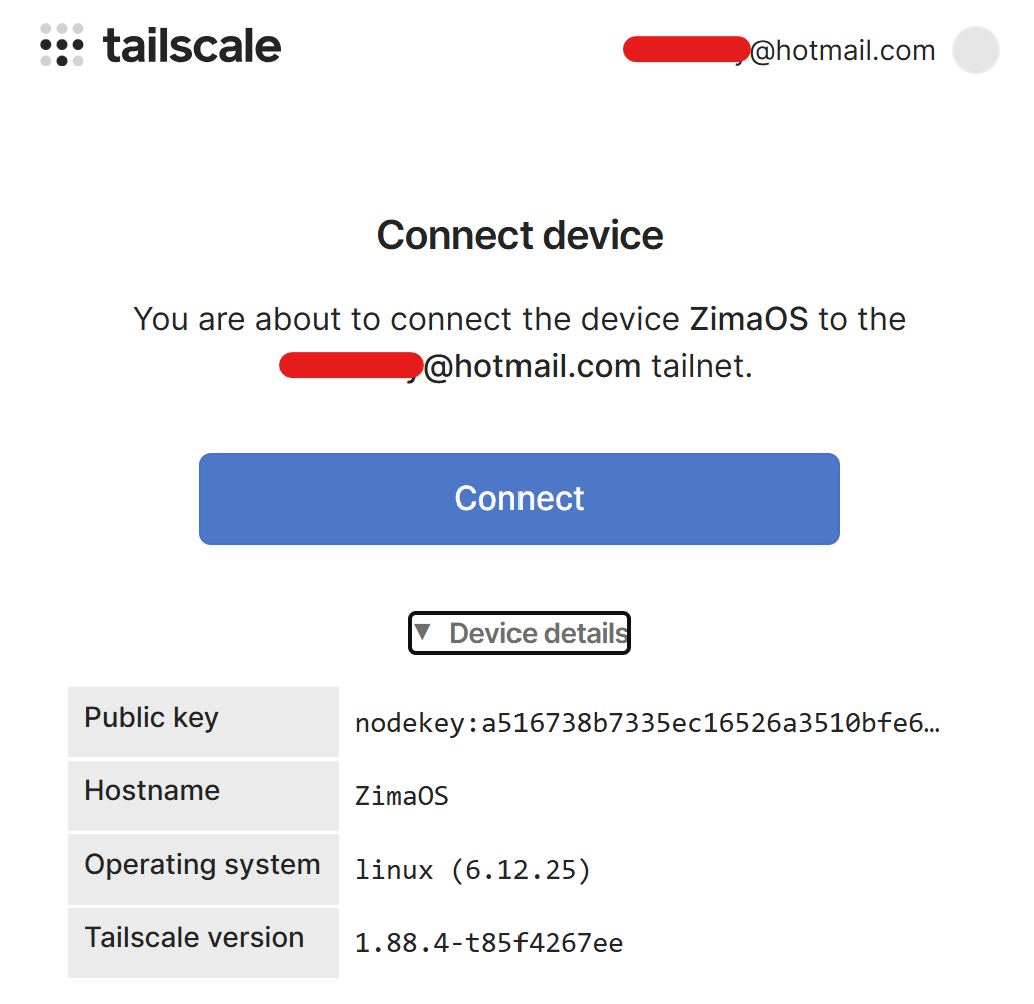
Metoda 2: Użyj klucza uwierzytelniającego w konfiguracji aplikacji
Zima-Giorgio odsyłał do wcześniej rozwiązanego wątku, w którym użytkownik wygenerował klucz autoryzacyjny i umieścił go w konfiguracji środowiska aplikacji Tailscale. Autor tego wątku później poinformował, że zastosowanie tych instrukcji rozwiązało problem.
Wygeneruj własne dane uwierzytelniające w konsoli administracyjnej Tailscale. Klucze uwierzytelniające należy traktować jak hasła: nie publikuj ich, nie używaj wartości należącej do innej osoby ani nie przechowuj ich na zrzutach ekranu.
Użytkownik ze źródła potrzebował odpowiednich uprawnień Tailscale, aby wygenerować klucz
Ostatnia odpowiedź w źródle mówi, że po zastosowaniu instrukcji i odpowiednim skonfigurowaniu konta użytkownik mógł wygenerować klucz i dokończyć konfigurację. To przydatne przypomnienie, że brak opcji klucza uwierzytelniającego może wynikać z roli konta, a nie z problemu z aplikacją ZimaOS.
Sprawdź, czy węzeł jest widoczny w konsoli administracyjnej Tailscale
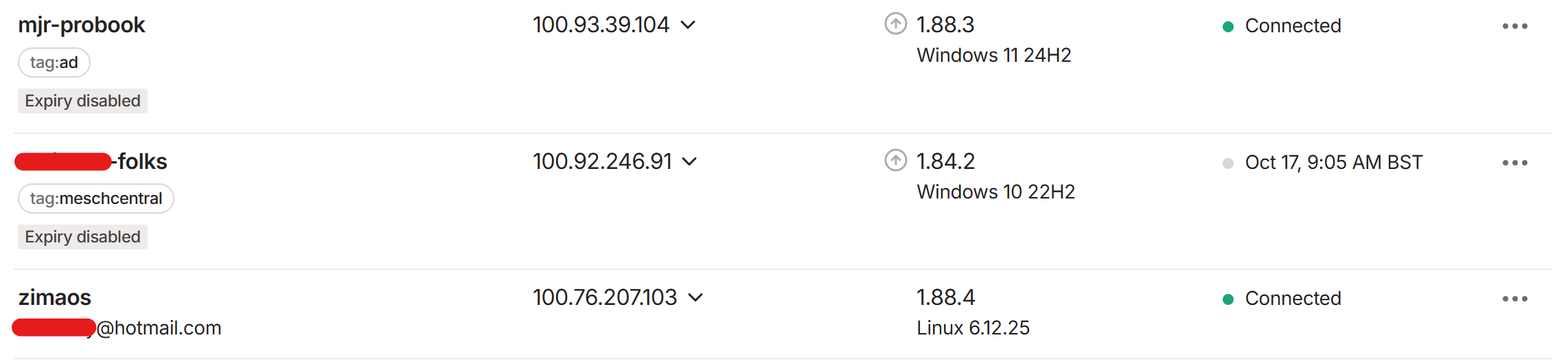
Gdy węzeł się pojawi, sprawdź dostępność z drugiego urządzenia w sieci tailnet, zamiast zakładać, że status online oznacza dostępność każdej usługi ZimaOS.
Zapisuj stan maszyny trwale
Współczesne wdrożenia Tailscale w Dockerze używają TS_STATE_DIR do określenia miejsca, w którym tailscaled przechowuje tożsamość i stan logowania. Ten katalog powinien być mapowany na trwałą pamięć masową ZimaOS.
Bez trwałego stanu ponowne utworzenie kontenera może sprawić, że Tailscale rozpozna go jako zupełnie nową maszynę, nawet jeśli nazwa hosta pozostanie bez zmian.
Przed sfinalizowaniem stałego węzła ZimaOS zapoznaj się z aktualnymi opcjami uwierzytelniania i stanu Tailscale w Dockerze.
Użyj TS_AUTH_ONCE do automatycznego dodawania z trwałym stanem
Jeśli klucz uwierzytelniający jest celowo przechowywany w konfiguracji kontenera, współczesny Tailscale może używać TS_AUTH_ONCE=true. Informuje to kontener, aby uwierzytelnił się tylko wtedy, gdy nie ma już prawidłowego stanu.
Zapobiega to traktowaniu wdrożenia jak nowej maszyny tylko dlatego, że usługa została ponownie uruchomiona.
Która metoda jest lepsza?
W przypadku serwera osobistego interaktywny adres URL logowania jest łatwy do skontrolowania, ponieważ w konfiguracji aplikacji nie musi pozostać klucz wielokrotnego użytku. Klucz uwierzytelniający jest wygodny przy automatycznym wdrażaniu, zwłaszcza w połączeniu z trwałym stanem i jednorazowym uwierzytelnianiem.
Obie metody są prawidłowe. Wątek źródłowy pokazuje, że jeden użytkownik pomyślnie użył klucza uwierzytelniającego, a inny uczestnik — adresu URL logowania.
Najczęstsze pytania dotyczące konfiguracji Tailscale
Czy mogę dołączyć do Tailscale bez klucza uwierzytelniającego?
Tak. Wątek pokazuje adres URL logowania w przeglądarce wygenerowany z terminala aplikacji.
Czy autor wątku rozwiązał problem z konfiguracją?
Tak. Później poinformował, że procedura z kluczem uwierzytelniającym rozwiązała problem.
Dlaczego po ponownym uruchomieniu węzeł może ponownie pojawić się jako nowa maszyna?
Katalog stanu może nie być trwały albo kontener może wymuszać ponowne uwierzytelnianie.
Czy wielokrotnego użytku klucz uwierzytelniający powinien być widoczny na zrzutach ekranu lub w postach na forum?
Nie. Traktuj go jak tajne dane uwierzytelniające.


