
Samouczek IceWhale dotyczący Proxmox VE z kwietnia 2024 roku przedstawiał prostą architekturę: utworzyć zwykłą maszynę wirtualną w Proxmox, zainstalować w niej system Linux, a następnie zainstalować CasaOS na systemie gościa. To nadal najbardziej przejrzysta interpretacja źródła. CasaOS to warstwa aplikacyjna i chmury domowej instalowana w obsługiwanej dystrybucji Linuksa, a Proxmox zapewnia sprzęt wirtualny.
W przypadku obecnego wdrożenia Debian 12 jest najlepszą bazą, ponieważ utrzymywane repozytorium CasaOS wyraźnie wymienia Debian 12 jako wersję przetestowaną i zalecaną.
Utwórz maszynę wirtualną zamiast instalować CasaOS bezpośrednio na hoście Proxmox
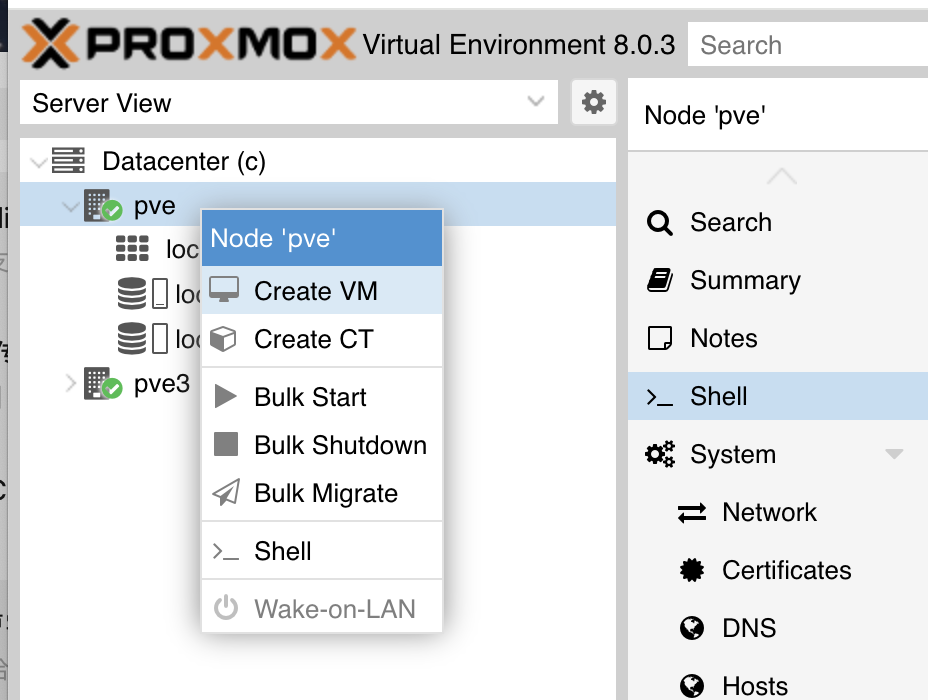
Instalacja CasaOS w systemie gościa oddziela hiperwizor Proxmox od usług Docker, Samba i CasaOS oraz znacznie ułatwia tworzenie kopii zapasowych maszyny wirtualnej i przywracanie jej wcześniejszego stanu.
Użyj obsługiwanego systemu Linux w maszynie gościa
W aktualnym repozytorium CasaOS wymieniono:
- Debian 12 — przetestowany i zalecany;
- Ubuntu Server 20.04 — przetestowany;
- Raspberry Pi OS — przetestowany na odpowiednim sprzęcie.
W Proxmox na sprzęcie x86 Debian 12 jest obecnie naturalnym wyborem.
Przed wybraniem dystrybucji dla systemu gościa zapoznaj się z aktualnymi wymaganiami dotyczącymi zgodności i instalacji CasaOS.
Przeznacz miejsce na przyszłe dane aplikacji, nie tylko na podstawowy system
Samouczek z 2024 roku już ostrzegał, aby przydzielić wystarczające zasoby, zwłaszcza przestrzeń dyskową. To ostrzeżenie staje się jeszcze ważniejsze, gdy aplikacje Docker zaczynają gromadzić bazy danych, miniatury, pobrane pliki i metadane multimediów.
Jeśli maszyna wirtualna będzie tylko zarządzać zewnętrzną pamięcią masową lub pamięcią NAS, jej wirtualny dysk rozruchowy może pozostać niewielki. Jeśli dane aplikacji będą przechowywane w maszynie wirtualnej, zaplanuj znacznie większą pojemność albo podłącz oddzielny dysk wirtualny.
Podłącz maszynę wirtualną do sieci LAN, jeśli chcesz korzystać ze standardowego dostępu NAS
Z CasaOS najłatwiej korzysta się wtedy, gdy maszyna wirtualna otrzymuje zwykły adres LAN za pośrednictwem mostu sieciowego Proxmox. Dzięki temu przeglądarki, klienci SMB i inne urządzenia domowe mogą łączyć się z CasaOS bezpośrednio, bez skomplikowanego zagnieżdżonego NAT.
Po instalacji zapisz adres systemu gościa lub zarezerwuj go, aby zakładki i zamapowane udziały pozostały przewidywalne.
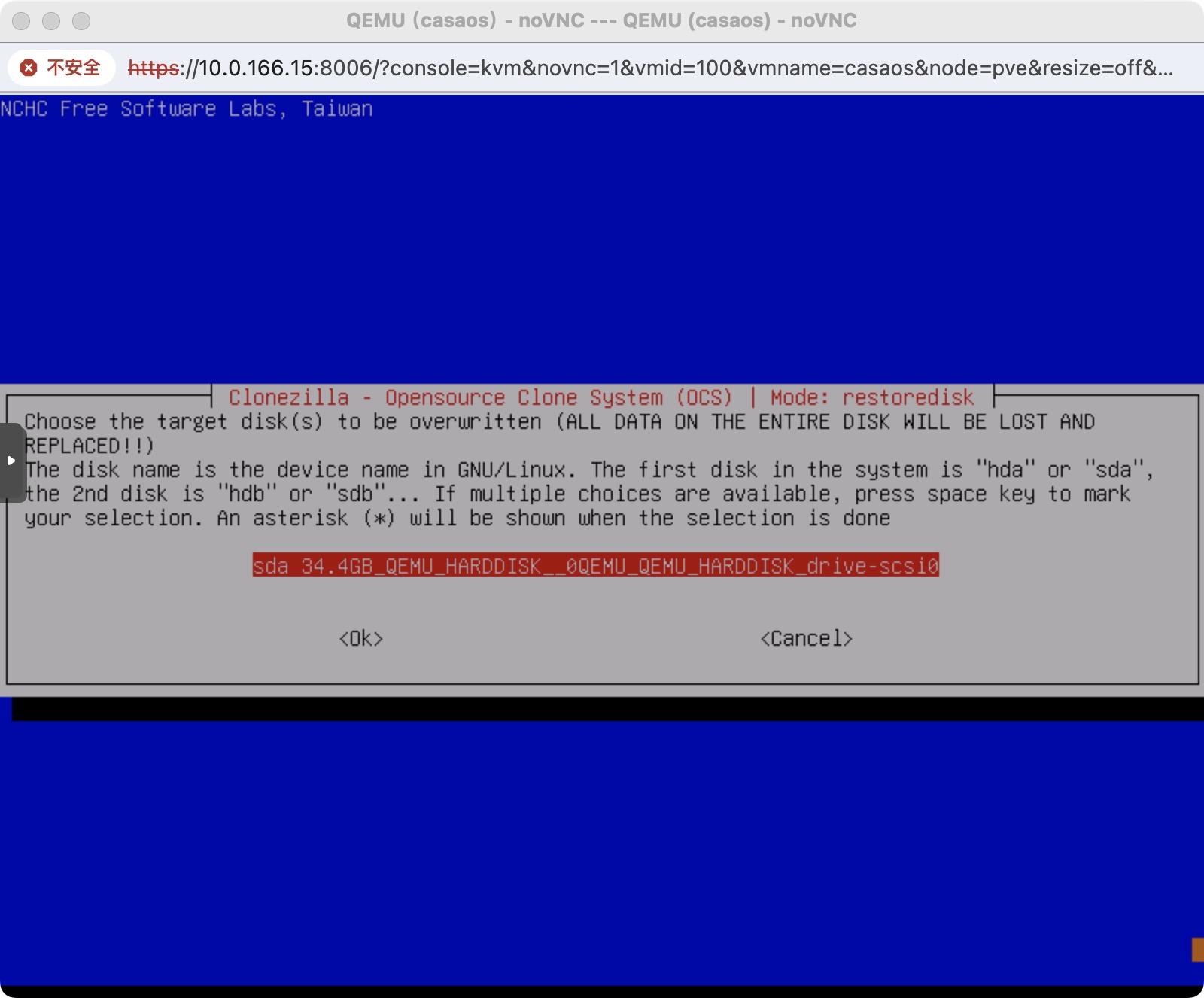
Najpierw zainstaluj Debian w maszynie wirtualnej
Samouczek źródłowy przedstawia instalację systemu Linux w maszynie gościa jako oddzielny etap poprzedzający instalację CasaOS.
Użyj aktualnego instalatora CasaOS wewnątrz systemu gościa
Utrzymywane repozytorium CasaOS udostępnia jednolinijkowy instalator za pośrednictwem get.casaos.io. Ponieważ wykonuje on jako root polecenia instalujące składniki systemu, przed uruchomieniem sprawdź aktualny stan projektu i upewnij się, że system gościa ma działające DNS oraz HTTPS.
Aktualny instalator wymaga obsługiwanej dystrybucji Linuksa i instaluje w tej maszynie wirtualnej komponenty CasaOS związane z Dockerem oraz usługi systemowe.
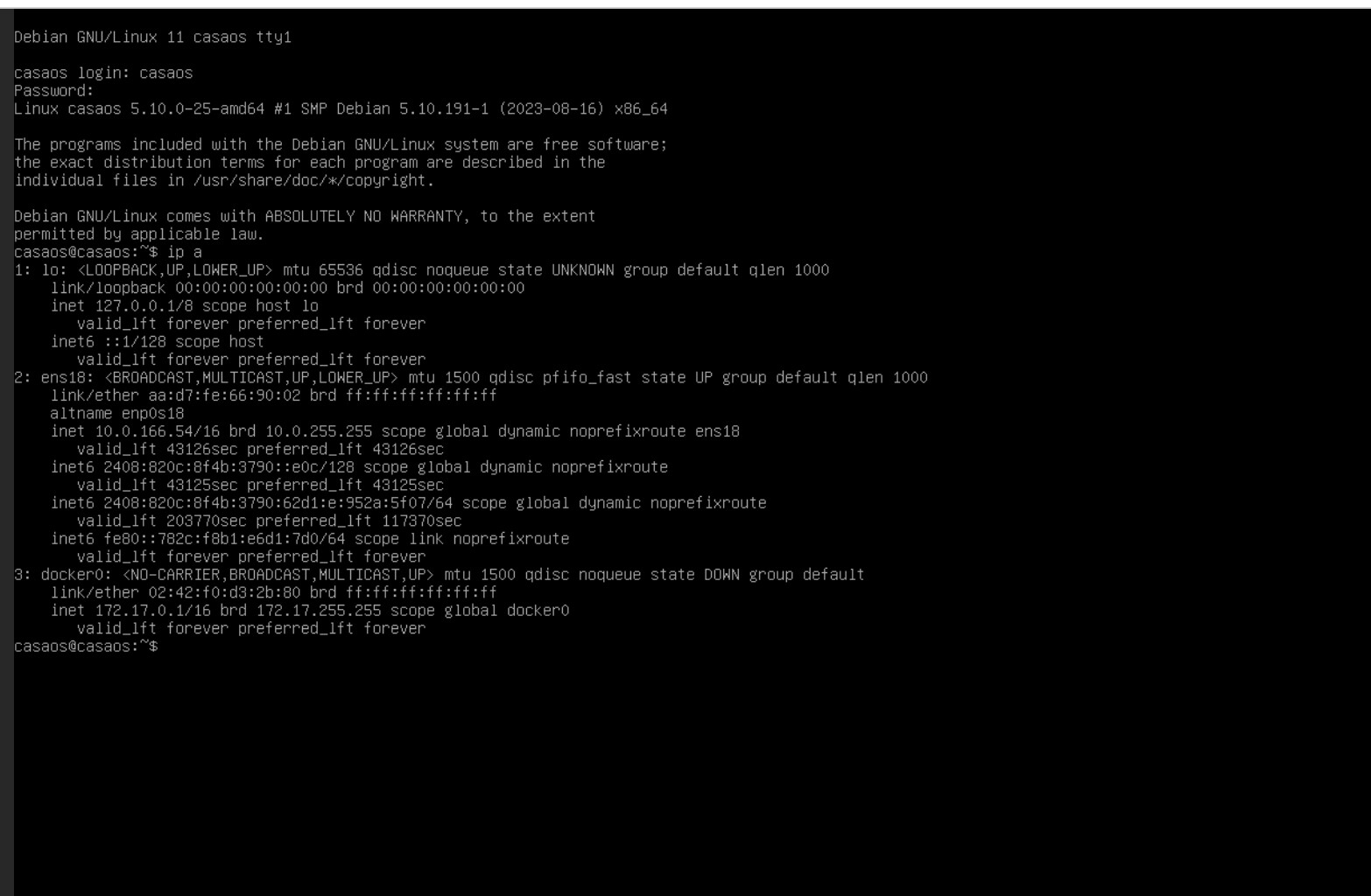
Po ponownym uruchomieniu znajdź adres IP systemu gościa
Używaj kopii zapasowych Proxmox i CasaOS do ochrony różnych warstw
Kopia zapasowa maszyny wirtualnej Proxmox może obejmować jej dyski wirtualne i konfigurację. Kopia zapasowa uwzględniająca aplikacje nadal ma znaczenie w przypadku baz danych i zewnętrznie podłączonej pamięci masowej, które mogą nie znajdować się na dysku maszyny wirtualnej.
Nie zakładaj, że migawka dysku rozruchowego chroni multimedia zamontowane z innego serwera NAS lub dysku przekazanego bezpośrednio do systemu.
Maszyna wirtualna jest bezpieczniejszym rozwiązaniem domyślnym niż LXC w przypadku CasaOS opartego na Dockerze
Wprowadzenie źródłowe wspominało zarówno o maszynie wirtualnej, jak i LXC, ale właściwy samouczek korzysta z maszyny wirtualnej. Uruchamianie Dockera w LXC może wymagać włączenia zagnieżdżania oraz dodatkowych decyzji dotyczących uprawnień i grup kontrolnych. Zwykła maszyna wirtualna zapewnia wyraźniejszą granicę izolacji użytkownikom, którym przede wszystkim zależy na bezproblemowym działaniu CasaOS.
CasaOS w Proxmox — często zadawane pytania
Czy CasaOS należy instalować bezpośrednio na hoście Proxmox?
Samouczek źródłowy zaleca zamiast tego utworzenie oddzielnej maszyny wirtualnej z systemem Linux i zainstalowanie CasaOS wewnątrz niej.
Jaka aktualna baza systemu Linux jest zalecana przez CasaOS?
Utrzymywane repozytorium CasaOS wymienia Debian 12 jako wersję przetestowaną i zalecaną.
Czy migawki Proxmox mogą zastąpić kopie zapasowe zewnętrznej pamięci masowej?
Nie. Dane znajdujące się poza dyskiem maszyny wirtualnej wymagają osobnego planu tworzenia kopii zapasowych.


