
Jeśli chcesz naprawić ZimaOS, wybierz metodę odzyskiwania odpowiednią do tego, co nadal się uruchamia: użyj odzyskiwania przez Slot A/B, gdy bieżący slot systemowy jest uszkodzony, a aktualizacji offline RAUCB użyj, gdy system nadal się uruchamia, ale wymaga naprawy lub aktualizacji. Nie reinstaluj systemu od razu i nie ryzykuj pomylenia problemu z systemem z utratą danych użytkownika.
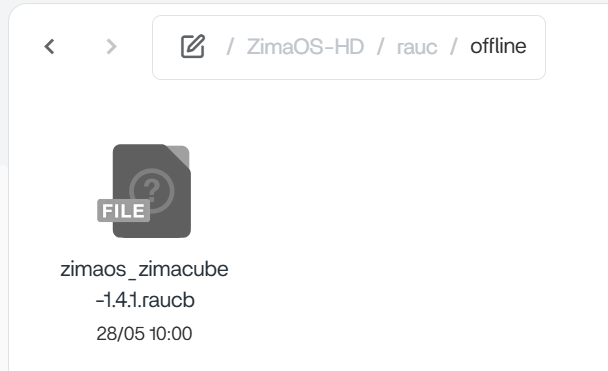
Opisany przypadek dotyczył ZimaOS 1.4.1 i korzystał ze starszej ścieżki aktualizacji offline. Aktualna dokumentacja wyraźnie informuje, że katalog zmienił się począwszy od wersji v1.4.1. Wyjaśnia to, dlaczego skopiowanie pakietu do starego folderu mogło nie wywołać monitu o aktualizację.

Metoda 1: Przełącz się na drugi slot systemowy ZimaOS
ZimaOS korzysta z dwóch partycji systemowych: Slot A i Slot B. Jeśli aktywny slot jest uszkodzony lub aktualizacja się nie powiedzie, uruchom alternatywny slot z poziomu GRUB-a.
Aktualny przewodnik odzyskiwania systemu ZimaOS wyjaśnia, jak wejść do GRUB-a i wybrać zapasowy slot.
Sprawdź, który slot jest uruchomiony
rauc statusWynik wskazuje aktualnie uruchomiony slot. Zapisz tę informację przed próbą naprawy, aby wiedzieć, który obraz systemu będzie zapasowy.
Metoda 2: Użyj aktualnego folderu aktualizacji offline
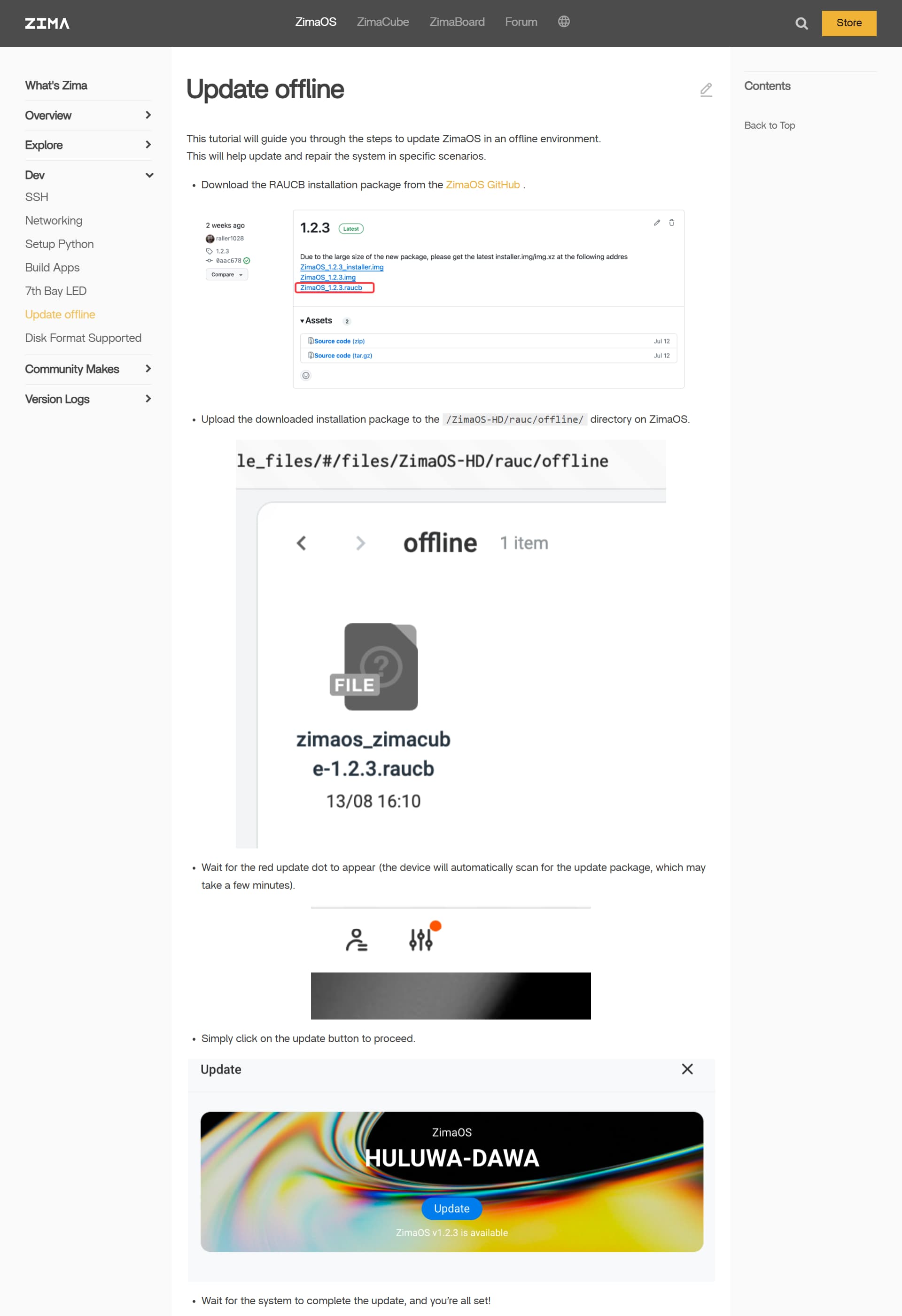
Aktualny przewodnik po aktualizacji ZimaOS w trybie offline informuje, że zmieniła się ścieżka do pakietu offline:
- wersje starsze niż v1.4.1:
/ZimaOS-HD/rauc/offline/ - v1.4.1 i nowsze:
/ZimaOS-HD/.ota/offline/
Ten podział według wersji to najważniejsza poprawka dotycząca pierwotnego wątku.
Użyj właściwego pakietu RAUCB
Pobierz aktualne wydanie ZimaOS RAUCB z oficjalnego źródła. Nie zmieniaj nazwy uniwersalnego obrazu instalacyjnego, oczekując, że aktualizator offline go zaakceptuje.
Poczekaj na skanowanie w poszukiwaniu aktualizacji
Po skopiowaniu pliku RAUCB do właściwego katalogu odczekaj kilka minut, aż ZimaOS go zeskanuje. Wskaźnik aktualizacji powinien się pojawić przed rozpoczęciem aktualizacji.
Chroń dane użytkownika przed naprawą
Przełączanie slotów ma na celu pozostawienie danych użytkownika na osobnym nośniku, ale przed naprawą lub ponowną instalacją systemu należy zweryfikować kopię zapasową ważnych plików i AppData.
Nie usuwaj obu slotów systemowych
Jeśli system nadal uruchamia się z jednego slotu, zachowaj go jako ścieżkę odzyskiwania. Zmiana partycji lub ponowne wgranie obrazu na dysk systemowy powinny być ostatecznością, do której należy przejść dopiero po niepowodzeniu bezpieczniejszych metod odzyskiwania.
Kiedy warto przeprowadzić pełną ponowną instalację
Przeprowadź ponowną instalację tylko wtedy, gdy oba sloty są niesprawne, dysk systemowy jest uszkodzony lub pomoc techniczna zaleci czysty obraz systemu. Najpierw zapisz informacje o pulach pamięci, AppData, udziałach i tożsamości Plus/urządzenia.
Przewodnik instalacji i aktualizacji zawiera szerszy plan odzyskiwania systemu.
FAQ
Gdzie umieścić plik RAUCB w systemie ZimaOS 1.4.1 lub nowszym?
Aktualna dokumentacja wskazuje ścieżkę /ZimaOS-HD/.ota/offline/.
Czy przełączenie między slotami A/B spowoduje usunięcie moich danych?
Aktualna dokumentacja informuje, że dane użytkownika są przechowywane osobno i nie zostaną naruszone przy zmianie slotu systemowego.
Dlaczego plik aktualizacji offline nic nie robi?
Sprawdź folder właściwy dla danej wersji, typ pakietu, integralność nazwy pliku, ilość wolnego miejsca i zaczekaj, aż skaner go wykryje.
Czy przed wypróbowaniem drugiego slotu należy przeprowadzić ponowną instalację?
Nie. Przywracanie z innego slotu to bezpieczniejsza pierwsza opcja, gdy jeden slot systemowy nadal działa.


