
Nie obniżaj wersji ZimaOS do 1.4.2 tylko po to, by odzyskać JBOD. Aktualna dokumentacja ZimaOS z września 2026 r. ponownie wymienia JBOD jako obsługiwany układ dysków, dlatego właściwym rozwiązaniem jest aktualizacja do najnowszej stabilnej wersji i sprawdzenie dostępności tej opcji w menu Pamięć masowa → Połącz.
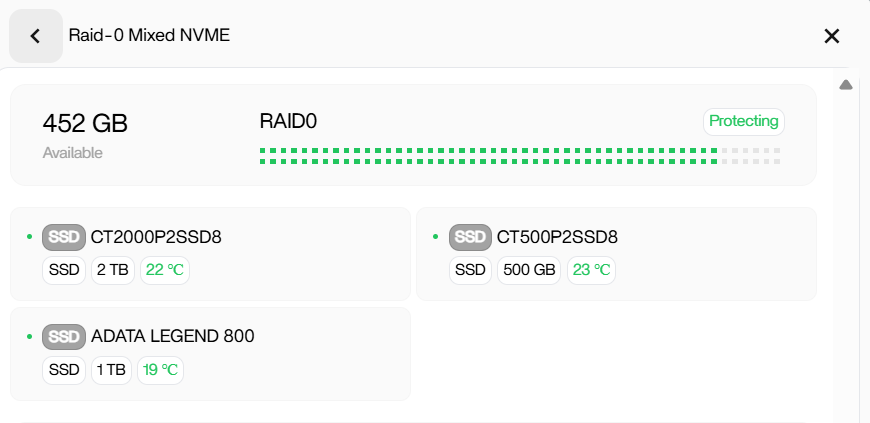
Wątek źródłowy dokumentował tymczasową lukę: JBOD było dostępne w wersji 1.4.2, zniknęło z interfejsu 1.5.4 i zostało oznaczone jako „Wkrótce”, a użytkownicy eksperymentowali z RAID0 jako obejściem. To historyczne obejście nie jest już właściwym zaleceniem.
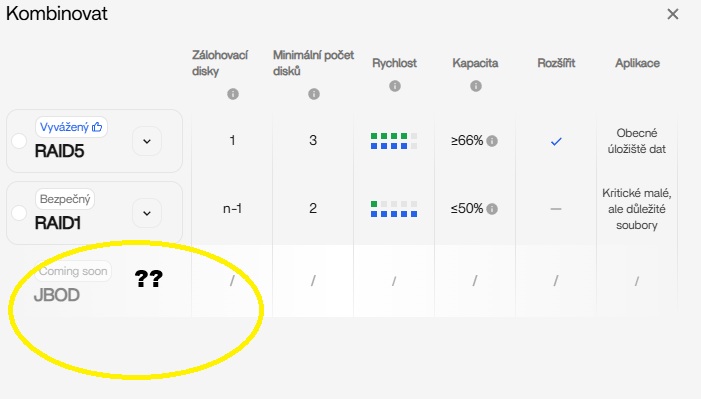

JBOD ponownie obsługiwany w aktualnej wersji ZimaOS
Aktualny przewodnik po RAID i JBOD w ZimaOS wyraźnie wymienia JBOD i opisuje je jako łączenie dysków w jeden duży wolumin bez nadmiarowości.
Dlaczego RAID0 nie był dobrym zamiennikiem
RAID0 rozkłada dane na dyskach i zwykle marnuje pojemność, gdy dyski mają różne rozmiary. W przykładzie użytkownika źródłowego z dyskami NVMe o pojemności 2 TB, 1 TB i 500 GB dostępne było tylko 452 GB, mimo że ich łączna surowa pojemność wynosiła 3,5 TB.
Kiedy warto użyć JBOD
JBOD przydaje się, gdy chcesz utworzyć jedną dużą przestrzeń nazw z dysków o różnej pojemności, a pojemność jest ważniejsza niż odporność na awarie. Nie nadaje się do przechowywania jedynej kopii ważnych danych.
JBOD nie zapewnia nadmiarowości
Aktualna dokumentacja ZimaOS ostrzega, że awaria jednego z dysków JBOD może uniemożliwić korzystanie z całego woluminu. Przed utworzeniem lub odbudowaniem woluminu zrób kopię zapasową ważnych danych.
Jak sprawdzić aktualne menu pamięci masowej?
Otwórz Ustawienia → Pamięć masowa → Połącz. Jeśli dostępna jest opcja JBOD, wybierz odpowiednie dyski i sprawdź szacunkową pojemność, zanim cokolwiek utworzysz.
Jeśli JBOD nadal nie jest dostępny
Zapisz aktualną wersję ZimaOS, modele dysków, rodzaj połączenia, kontroler oraz informację, czy wszystkie dyski są widoczne jako dostępne. Zanim sprawdzisz podstawowe wykrywanie sprzętu, nie zakładaj, że brak JBOD oznacza awarię sprzętu.
Nie formatuj ponownie dysków tylko po to, by pojawił się przycisk
Formatowanie niszczy dane i nie dodaje brakującej funkcji do interfejsu. Najpierw zaktualizuj system i sprawdź wykrywanie sprzętu. Inicjuj dyski dopiero po świadomym wyborze układu pamięci masowej.
Przed zmianą układu dysków warto skorzystać z przewodnika planowania kopii zapasowych.
Zapisz łączną pojemność przed utworzeniem JBOD
Zapisz modele i pojemności poszczególnych dysków, a następnie porównaj łączną pojemność z szacunkową wartością wyświetlaną w aktualnym kreatorze. Dzięki temu przed rozpoczęciem destrukcyjnego procesu tworzenia puli można wykryć przypadkowy wybór RAID0 lub brakujący dysk.
Rozważ użycie osobnych dysków zamiast jednego woluminu JBOD
Jeśli na dyskach znajdują się niezwiązane ze sobą dane, osobne przestrzenie dyskowe ograniczają zasięg skutków awarii. Możesz udostępnić wiele folderów przez SMB bez łączenia wszystkich dysków w jeden wolumin bez redundancji.
Sprawdź pulę po ponownym uruchomieniu
Po utworzeniu woluminu uruchom system ponownie i sprawdź, czy wolumin JBOD ma status Healthy/dostępny oraz czy widoczne są wszystkie dyski składowe. Zrób to, zanim zapiszesz na woluminie jedyną kopię ważnych danych.
FAQ
Która aktualna wersja ZimaOS obsługuje JBOD?
Aktualna dokumentacja z września 2026 r. wymienia JBOD wśród obsługiwanych funkcji pamięci masowej, dlatego zamiast wracać do wersji 1.4.2, użyj najnowszej stabilnej wersji.
Czy JBOD jest bezpieczniejszy niż RAID0?
Nie. Żadne z tych rozwiązań nie zapewnia redundancji.
Czy JBOD wykorzystuje pełną pojemność dysków o różnych rozmiarach?
Funkcja ta łączy pojemności, dzięki czemu lepiej niż RAID0 nadaje się do dysków o różnej pojemności.
Czy powinienem wrócić do wersji 1.4.2?
Nie. To obejście było używane w okresie, gdy w nowszym interfejsie tymczasowo brakowało JBOD.


