
CasaOS i ZimaOS to różne systemy operacyjne, dlatego przejście między nimi jest migracją, a nie aktualizacją w miejscu. Można przenieść pliki, standardowe dane aplikacji i wiele konfiguracji Docker Compose, ale użytkowników systemowych, ustawienia sieci, zamontowane zasoby, udziały i silnie dostosowane kontenery może być konieczne odtworzyć ręcznie.
Odpowiedź zmieniła się również po pierwszym opublikowaniu pytania społeczności. W lipcu 2025 roku oficjalna odpowiedź opisywała kopiowanie plików przez LAN i ręczną ponowną instalację aplikacji. Do września 2025 roku IceWhale opublikowało przewodnik migracji. Aktualny przewodnik, zaktualizowany we wrześniu 2026 roku, dodaje narzędzie CTOZ do przenoszenia wielu kontenerów ze sklepu z aplikacjami CasaOS wraz z ich danymi.
Migracja z CasaOS do ZimaOS, a nie aktualizacja w miejscu
Aktualizacja w miejscu zastąpiłaby CasaOS, automatycznie zachowując konfigurację systemu. Nie taki model opisuje zespół ZimaOS. Instalacja ZimaOS tworzy inne środowisko systemu operacyjnego, dlatego bezpieczny plan obejmuje zinwentaryzowanie danych, utworzenie kopii zapasowej, instalację, migrację, weryfikację, a dopiero potem wycofanie pierwotnego środowiska.
Nie nadpisuj jedynej kopii systemu CasaOS, dopóki pliki osobiste, dane aplikacji, definicje Compose, dane logowania i notatki konfiguracyjne nie zostaną skopiowane do zweryfikowanej pamięci.
Zapisz ścieżki aplikacji i ustawienia przed rozpoczęciem
Pierwsza oficjalna odpowiedź zalecała otwarcie panelu ustawień każdej aplikacji i zapisanie istniejących ścieżek folderów. Jest to nadal przydatne, nawet gdy dostępne jest automatyczne narzędzie migracji, ponieważ kontener może uruchomić się poprawnie, wskazując niewłaściwy katalog danych.
Dla każdej aplikacji zapisz:
- Obraz kontenera i jego wersja.
- Ścieżki woluminów hosta i kontenera.
- Porty i tryb sieciowy.
- Zmienne środowiskowe oraz identyfikatory użytkowników i grup.
- Foldery AppData, baz danych, multimediów i konfiguracji.
- Wszelkie ręcznie utworzone sieci lub urządzenia Dockera.
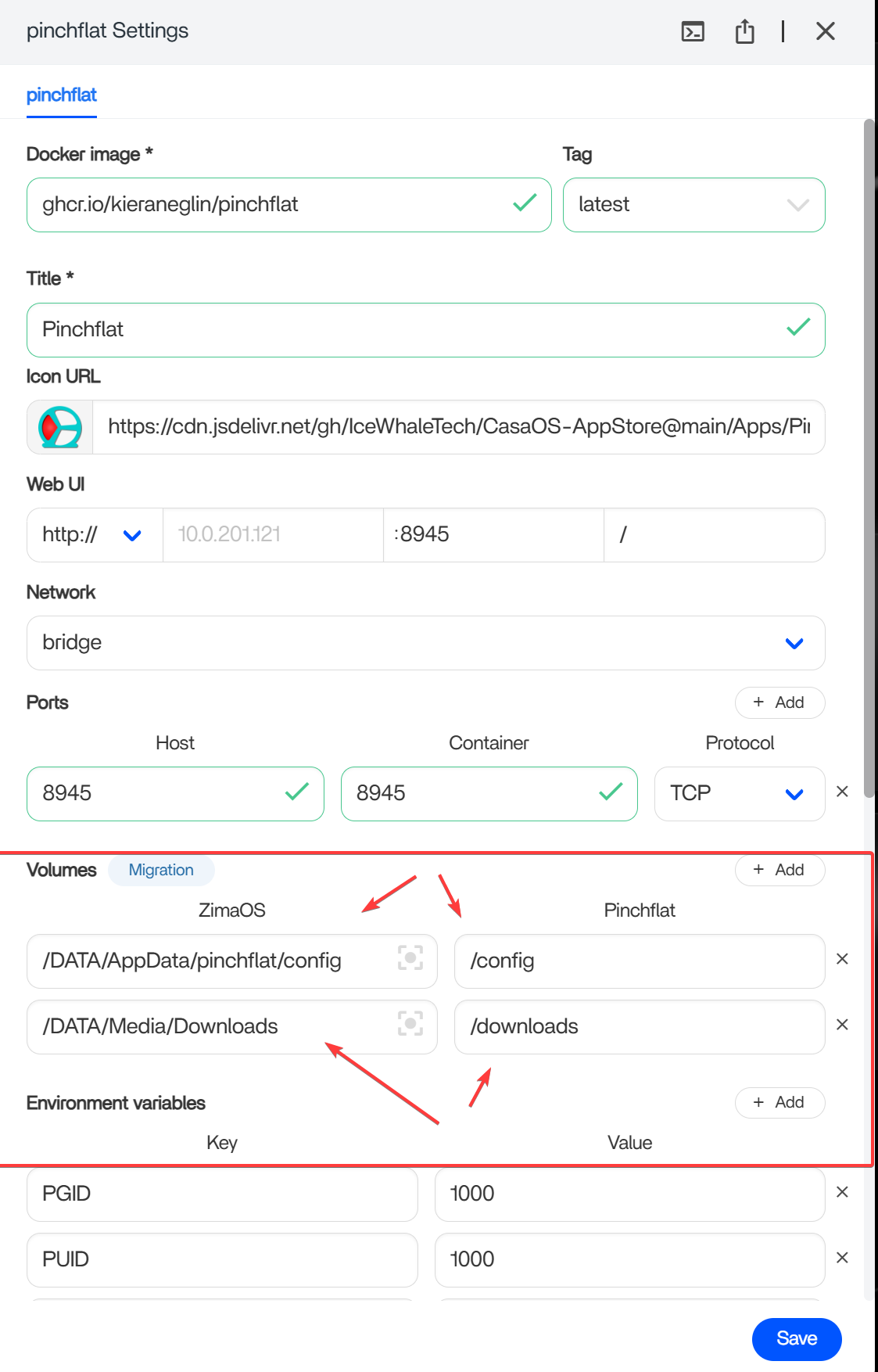
Migracja, gdy CasaOS i ZimaOS mogą działać jednocześnie
Najprościej jest udostępnić źródło CasaOS i miejsce docelowe ZimaOS w tej samej sieci LAN. Udostępnij wymagane foldery CasaOS przez SMB, zamontuj ten udział w aplikacji Pliki w ZimaOS, a następnie skopiuj lub przenieś dane do pamięci docelowej.
W przypadku aplikacji zainstalowanych za pośrednictwem sklepu aplikacji CasaOS aktualny przewodnik migracji z CasaOS do ZimaOS zaleca opracowane przez społeczność narzędzie CTOZ. CTOZ może przenieść katalog AppData CasaOS oraz odpowiadający mu plik YAML Docker Compose, a następnie ponownie zainstalować obsługiwane aplikacje w ZimaOS.
Co migruje CTOZ
- Dane AppData powiązane z obsługiwanymi aplikacjami CasaOS.
- Plik YAML Docker Compose używany do odtworzenia kontenerów.
- Standardowe dane i konfiguracja aplikacji objęte tymi zmapowanymi folderami.
Czego CTOZ nie migruje automatycznie
- Użytkownicy CasaOS i ustawienia na poziomie systemu.
- Konfiguracja sieci, montowania pamięci masowej i udostępniania.
- Niestandardowe kontenery wdrożone poza sklepem aplikacji CasaOS.
- Niestandardowe zmiany hosta, których nie odzwierciedlają pliki AppData ani Compose.
Migracja, gdy masz tylko jeden serwer
Wątek z 2025 roku zwrócił uwagę na najtrudniejszą konfigurację: CasaOS i ZimaOS nie mogą działać jednocześnie na tym samym serwerze podczas ponownej instalacji na fizycznym sprzęcie. Zespół zasugerował wcześniejsze skopiowanie plików na komputer z systemem Windows i przeniesienie ich z powrotem po zainstalowaniu ZimaOS, przy czym każdą aplikację i jej dane należy obsłużyć osobno.
Aktualny przewodnik opisuje również eksport/import CTOZ na potrzeby pracy offline lub w trybie samodzielnym. Może to ograniczyć konieczność ręcznego odtwarzania kontenerów, ale nie eliminuje potrzeby przechowywania niezależnej kopii zapasowej. Przed zastąpieniem CasaOS wyeksportuj materiały obsługiwanych aplikacji i skopiuj je — razem z plikami osobistymi oraz osobnym spisem ustawień systemowych — na komputer z systemem Windows, dysk zewnętrzny, serwer NAS lub inne zweryfikowane miejsce docelowe.
Zalecana kolejność migracji z CasaOS do ZimaOS
- Utwórz spis: Wymień pliki, udziały, aplikacje, woluminy, porty, dane uwierzytelniające, bazy danych, użytkowników i niestandardowe kontenery.
- Utwórz kopię zapasową: Utwórz co najmniej jedną zweryfikowaną kopię poza dyskiem systemowym CasaOS. Bazy danych mogą wymagać eksportu właściwego dla aplikacji, oprócz skopiowania plików.
- Eksportuj obsługiwane aplikacje: W stosownych przypadkach użyj aktualnego procesu CTOZ i zachowaj plik YAML Docker Compose.
- Zainstaluj ZimaOS: Przeprowadź czystą instalację dopiero wtedy, gdy kopię zapasową można otworzyć z innego urządzenia.
- Przywróć pliki: Skopiuj pliki osobiste i dane aplikacji do odpowiednich lokalizacji pamięci masowej ZimaOS.
- Importuj lub zainstaluj ponownie aplikacje: Użyj CTOZ lub ręcznego importu Compose w ZimaOS, a następnie w razie potrzeby popraw porty i ścieżki woluminów.
- Odtwórz ustawienia systemu: Skonfiguruj użytkowników, udziały, sieć, punkty montowania i uprawnienia w ZimaOS.
- Sprawdź: Otwórz każdą aplikację, potwierdź obecność jej danych, przetestuj zapis i uprawnienia oraz sprawdź dostęp zdalny przed usunięciem kopii zapasowej.
Gdy aplikacja nie instaluje się ponownie automatycznie
Aktualna dokumentacja ZimaOS mówi, że CTOZ przenosi AppData nawet wtedy, gdy automatyczna instalacja kontenera zakończy się niepowodzeniem. Jeśli folder docelowy ma już tę samą nazwę, narzędzie może dodać numer zamiast go nadpisać. Wyeksportowany plik YAML Compose można następnie zaimportować ręcznie za pośrednictwem Sklepu aplikacji ZimaOS.
Po każdej automatycznej migracji sprawdź ustawienia aplikacji i upewnij się, że ścieżki woluminów wskazują przeniesione foldery. Działający kontener nie jest wystarczającym dowodem na prawidłowe przywrócenie jego bazy danych, biblioteki multimediów ani konfiguracji.
Ręczna obsługa kontenerów CLI i niestandardowych
Kontenery utworzone poza Sklepem aplikacji CasaOS nie są objęte udokumentowanym zakresem automatycznej obsługi CTOZ. Zlokalizuj ich montowania bind, nazwane woluminy, AppData, pliki Compose, zmienne środowiskowe i sekrety. Po zainstalowaniu ZimaOS ponownie wdróż obraz lub projekt Compose i dołącz przywrócone dane, używając właściwych ścieżek hosta ZimaOS.
Projekt open source CTOZ w serwisie GitHub udostępnia kod źródłowy narzędzia i aktualne informacje dotyczące instalacji, do których odwołuje się oficjalny poradnik.
FAQ dotyczące migracji z CasaOS do ZimaOS
Czy można bezpośrednio zaktualizować CasaOS do ZimaOS?
Nie. Zespół ZimaOS określił je jako różne systemy operacyjne. Zaplanuj migrację z kopiami zapasowymi i czystą instalacją ZimaOS zamiast aktualizacji w miejscu.
Czy aplikacje CasaOS i ich dane można przenieść do ZimaOS?
Wiele standardowych kontenerów ze Sklepu aplikacji CasaOS można przenieść za pomocą CTOZ, w tym ich AppData i plik YAML Docker Compose. Nieobsługiwane lub niestandardowe kontenery wymagają ręcznego utworzenia kopii zapasowej i ponownego wdrożenia.
Czy potrzebuję dwóch serwerów?
Dwa jednocześnie działające systemy ułatwiają transfer w sieci LAN i migrację online za pomocą CTOZ, ale aktualna dokumentacja opisuje również eksport/import na potrzeby migracji offline lub niezależnej. Migracja z użyciem jednego serwera nadal wymaga innego bezpiecznego miejsca na przechowanie kopii zapasowej podczas zastępowania CasaOS.
Czy komputer z systemem Windows może służyć jako tymczasowe miejsce docelowe migracji?
Tak. Oficjalna odpowiedź społeczności sugerowała skopiowanie plików do systemu Windows przed instalacją ZimaOS, a następnie skopiowanie ich z powrotem. Należy zachować dane aplikacji, definicje Compose i rekordy konfiguracji, a także pliki osobiste.
Czy użytkownicy CasaOS, punkty montowania i ustawienia sieci zostaną przeniesione automatycznie?
Nie. Aktualne zalecenia mówią, że użytkowników systemu, konfigurację sieci, punkty montowania pamięci masowej i udziały należy odtworzyć lub sprawdzić ręcznie w ZimaOS.
Jakiej wersji CasaOS wymaga CTOZ?
Obecny oficjalny poradnik wymaga CasaOS 0.4.4 lub nowszego, ponieważ CTOZ korzysta ze standaryzowanych konfiguracji Docker Compose używanych przez nowsze wersje CasaOS.


