
Jak Smart Life buduje prywatną chmurę za pomocą ZimaBoard 2


Dziękujemy Smart Life za pokazanie, jak w praktyce zbudować prywatną chmurę z użyciem ZimaBoard 2. Twórca zaczyna od sprzętu, dodaje pamięć masową, uruchamia ZimaOS, a następnie łączy telefon, aby przetestować tworzenie kopii zapasowych zdjęć i filmów. Możesz obejrzeć oryginalny film w serwisie YouTube na kanale twórcy.
Obejrzyj przed lekturą: Ten film jest przeznaczony dla każdego, kto chce mieć w domu miejsce na zdjęcia i filmy z telefonu, ale nigdy wcześniej nie konfigurował serwera. W ciągu około dziewięciu minut Smart Life pokazuje montaż sprzętu, pierwsze kroki w ZimaOS oraz proces łączenia telefonu. Poniższy artykuł opisuje tę samą drogę i wskazuje decyzje, które nowy właściciel powinien podjąć, zanim zacznie polegać na tej konfiguracji przy codziennych kopiach zapasowych.
Najważniejszy wniosek jest prosty: niewielki serwer domowy może zapewnić telefonowi miejsce na dane, którym zarządzasz samodzielnie. Smart Life pokazuje drogę od podłączenia dysków do tworzenia kopii zapasowych na urządzeniu mobilnym, a także krótko omawia inne możliwe zastosowania. Film nie testuje jeszcze Proxmox, Home Assistant ani niezawodności długoterminowych kopii zapasowych; są to osobne kwestie, a część eksperymentów zaplanowano na drugą część.
Z czego właściwie składa się prywatna chmura
W tej konfiguracji miniaturowy serwer domowy ZimaBoard 2 uruchamia ZimaOS, a podłączone dyski przechowują pliki. Telefon łączy się przez Zima Client, aby przesyłać zdjęcia i filmy do tej pamięci. W tym przypadku „prywatna chmura” oznacza po prostu, że pliki trafiają na sprzęt znajdujący się w domu, a Ty decydujesz, jak je organizować i chronić.
W przeciwieństwie do subskrypcyjnej usługi przechowywania danych konfiguracja domowa wymaga zakupu i utrzymania sprzętu oraz dysków. Odpowiadasz także za pojemność, aktualizacje i dodatkową kopię wszystkiego, czego nie możesz utracić. Smart Life ogranicza pierwszy projekt do najważniejszej funkcji: uruchomienia kopii zapasowej telefonu przed dodaniem kolejnych usług.

Skonfiguruj pamięć masową przed uruchomieniem ZimaOS
Twórca rozpakowuje płytkę i montuje niewielką konfigurację pamięci masowej przed pierwszym uruchomieniem. To ważne rozróżnienie dla początkujących: serwer uruchamia oprogramowanie, ale dostępna przestrzeń na rosnącą bibliotekę zdjęć zależy od podłączonych i skonfigurowanych dysków. Planuj z uwzględnieniem rozmiaru obecnej biblioteki, przewidywanej liczby filmów z telefonu oraz zapasu na przyszłość.
Ujęcia z montażu Smart Life z góry pokazują prace fizyczne, w tym obudowę, elementy montażowe, podłączenia dysków i prowadzenie przewodów. Dokładne części użyte przez twórcę są przykładową konfiguracją, a nie wymaganym zestawem dla każdego właściciela ZimaBoard 2. Przed przejściem do konfiguracji oprogramowania sprawdź własne podłączenia dysków i zasilania.


Skonfiguruj pamięć masową, a następnie podłącz telefon
Po uruchomieniu Smart Life przechodzi do pulpitu ZimaOS i konfiguruje podłączone dyski. W tym miejscu nowy właściciel powinien się zatrzymać i sprawdzić, czy zamierzona pamięć masowa jest widoczna i wybrana. Kopia zapasowa telefonu może wyglądać na rozpoczętą prawidłowo, a mimo to zapisywać dane w nieoczekiwanej lokalizacji lub na dysku z niewystarczającą ilością wolnego miejsca. Przed przesłaniem dużej biblioteki zdjęć potwierdź miejsce docelowe.
Następnie twórca otwiera Zima Client na telefonie. Na zrzucie ekranu wykonanym około 5:04 aplikacja wyświetla komunikat „Nie znaleziono urządzenia” i oferuje ponowne skanowanie oraz opcje połączenia ręcznego. To przydatny przykład z rzeczywistej konfiguracji: automatyczne wykrywanie może wymagać, aby telefon i serwer znajdowały się w tej samej sieci lokalnej. Postępuj zgodnie z instrukcjami połączenia wyświetlanymi w aplikacji i upewnij się, że pojawia się właściwy serwer, zanim włączysz automatyczny transfer.

Uczyń automatyczne kopie zapasowe rutyną, którą możesz sprawdzać
Film pokazuje następnie przesyłanie zdjęć i filmów z telefonu, a później opcję automatycznej kopii zapasowej. W codziennym użytkowaniu samo włączenie ustawienia to dopiero początek. Zrób nowe zdjęcie testowe, pozwól telefonowi się połączyć i sprawdź, czy plik pojawił się w oczekiwanym folderze w ZimaOS. Ponownie sprawdź działanie po dniu normalnego korzystania z telefonu, szczególnie jeśli telefon ogranicza aktywność w tle lub serwer domowy bywa wyłączony.
Prywatna chmura jest także tylko jedną lokalizacją. Jeśli serwer lub jego dyski ulegną awarii, zapisane na nich kopie mogą zostać utracone. Przechowuj kolejną kopię ważnych multimediów na osobnym urządzeniu lub poza domem i sprawdź, czy potrafisz przywrócić plik. Przewodnik po kopiach zapasowych 3-2-1 w ZimaOS wyjaśnia praktyczny sposób planowania takich dodatkowych kopii.
Co dalej po utworzeniu kopii zdjęć
Pod koniec Smart Life przegląda możliwości aplikacji ZimaOS i wspomina o Home Assistant, Plex, Jellyfin oraz maszynach wirtualnych. Przykłady te pokazują, dlaczego serwer domowy może rozwinąć się poza przechowywanie plików, ale ten pierwszy film jest prezentacją tworzenia kopii zapasowej telefonu, a nie testem wydajności tych zastosowań. Twórca mówi, że w późniejszym filmie dokładniej omówi wirtualizację i Proxmox.
Jeśli zaczynasz od zera, rozsądnym pierwszym celem jest prosty zestaw kroków: podłącz dysk, sprawdź, czy jest widoczny w ZimaOS, podłącz telefon, prześlij zdjęcie testowe i upewnij się, że istnieje druga kopia zapasowa. Gdy ta rutyna zacznie działać niezawodnie, możesz poznawać inne aplikacje bez utrudniania diagnozowania pierwotnego projektu zdjęć. Pełna prezentacja prywatnej chmury Smart Life pokazuje każdy etap w oryginalnej kolejności.

Polecane produkty


Centrum Kampanii Zima
Więcej do przeczytania

Jak Rez Tech buduje własną chmurę osobistą za pomocą ZimaBoard 2
Rez Tech buduje osobistą chmurę z ZimaBoard 2, dwoma lokalnymi dyskami, RAID 1 i ZimaOS, a następnie testuje dostęp do plików, multimedia 4K HDR...

Silicon Steak zmniejsza swój homelab dzięki ZimaBoard 2
Silicon Steak sprawdza, czy ZimaBoard 2 może zastąpić znacznie większą maszynę homelabową, testując pamięć masową, odtwarzanie multimediów, Minecrafta, Pi-hole, aplikacje hostowane samodzielnie i zarządzanie...
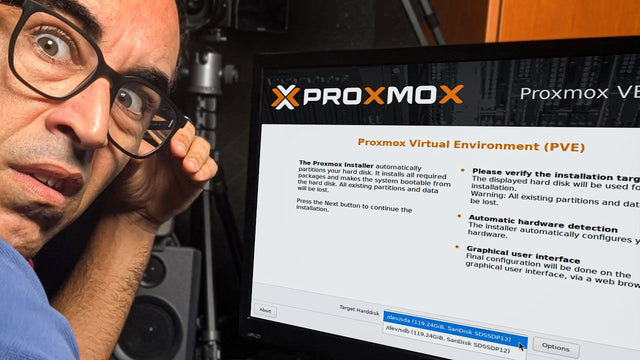
Jak ASNetworking instaluje Proxmox: ECC, ZFS i przypinanie sieci
ASNetworking omawia wymagania dla hosta Proxmox, ustawienia BIOS-u, instalację, wybór systemu plików i stabilną konfigurację sieci zarządzającej, a wśród prezentowanego sprzętu laboratoryjnego znajduje się...


