
10 przydatnych usług do uruchomienia na starym komputerze w 2026 roku


Ten stary komputer w szafie może być zbyt wolny do codziennej pracy na pulpicie, ale prawdopodobnie nadal jest szybszy niż wiele urządzeń sprzedawanych specjalnie jako serwery domowe. Daj mu jedno pożyteczne zadanie — albo dziesięć małych — a nagle jego dalsze przechowywanie znów zacznie mieć sens.
Sztuka polega na wyborze obciążeń dopasowanych do starego sprzętu, zamiast oczekiwania, że dziesięcioletni procesor będzie działał jak nowa stacja robocza.
| Ocena | Usługa / platforma | Główne zadanie | Obciążenie procesora | Wymagana pamięć RAM | Działa dobrze na bardzo starym sprzęcie? |
|---|---|---|---|---|---|
| 1 | ZimaOS | Platforma NAS i serwera domowego | Niskie–średnie | Średnie | Tak, na zgodnym sprzęcie x86-64 |
| 2 | Jellyfin | Serwer multimediów | Niskie–wysokie | Niskie–średnie | Tak, szczególnie w przypadku Direct Play |
| 3 | Pi-hole | Filtrowanie DNS w całej sieci | Bardzo niskie | Bardzo niskie | Doskonale |
| 4 | Immich | Prywatna kopia zapasowa zdjęć | Średnie–wysokie | Średnie | Zależy od wieku i pamięci RAM |
| 5 | Home Assistant | Automatyzacja inteligentnego domu | Niskie–średnie | Niskie–średnie | Bardzo dobrze |
| 6 | Syncthing | Synchronizacja plików między urządzeniami | Niskie | Niskie | Doskonale |
| 7 | Tailscale | Zdalny dostęp / router podsieci | Bardzo niskie | Bardzo niskie | Doskonale |
| 8 | Uptime Kuma | Monitorowanie usług | Niskie | Niskie | Doskonale |
| 9 | Vaultwarden | Magazyn haseł | Bardzo niskie | Bardzo niskie | Doskonale |
| 10 | UrBackup | Serwer kopii zapasowych komputerów | Niskie–średnie | Niskie–średnie | Bardzo dobrze |
ZimaOS jest uwzględniony jako platforma, a nie pojedyncza usługa działająca w tle: jego rolą jest przekształcenie starego komputera w hosta dla pamięci masowej, aplikacji, kopii zapasowych oraz kilku poniższych usług.
1. ZimaOS — przekształć stary komputer w serwer NAS i serwer domowy

Jeśli komputer obecnie nic nie robi, najrozsądniejszym pierwszym krokiem może być zaprzestanie myślenia o jednej aplikacji i przekształcenie całego komputera w domowy serwer.
ZimaOS został zaprojektowany zarówno dla uniwersalnych urządzeń x86-64, jak i sprzętu Zima. Aktualny przewodnik instalacji wymaga co najmniej 25 GB pamięci masowej, obsługi uruchamiania UEFI oraz wyłączenia funkcji Secure Boot, dzięki czemu wiele starszych komputerów biurowych, mini-PC i laptopów może być odpowiednimi kandydatami.
Po instalacji komputer może jednocześnie pełnić kilka funkcji:
Stary komputer
  |
ZimaOS
  |
+-- Pamięć plików SMB
+-- RAID / pule pamięci masowej
+-- Jellyfin / Plex
+-- Immich
+-- Aplikacje Docker
+-- Kopie zapasowe
+-- Zdalny dostęp
To bardziej przydatne niż ponowne instalowanie systemu Windows na tym komputerze i pozostawianie go wyłączonego przez 95% czasu.
Zaletą starszego komputera jest to, że podstawowe obciążenie serwera nie jest szczególnie wymagające. Udostępnianie plików, pobieranie, kopie zapasowe, usługi DNS, monitorowanie i lekkie kontenery znacznie bardziej wymagają niezawodnej pamięci masowej i sieci niż procesora o czołowej wydajności w benchmarkach.
Stary laptop może stać się działającym domowym serwerem ZimaOS bez konieczności wcześniejszego kupowania dedykowanego sprzętu NAS, co czyni go szczególnie przydatnym jako pierwszy projekt self-hostingu.
Najlepsze do: przekształcenia jednej nieużywanej maszyny x86-64 w uniwersalny serwer NAS, serwer aplikacji, miejsce docelowe kopii zapasowych i platformę do samodzielnego hostowania.
Uwaga dotycząca sprzętu: przed uznaniem, że dowolny stary komputer automatycznie sprawdzi się jako NAS, sprawdź zgodność karty sieciowej, kontrolera pamięci masowej, trybu uruchamiania i możliwości rozbudowy. Stary laptop z jednym wewnętrznym dyskiem SSD i dwoma dyskami USB ma zupełnie inne możliwości przechowywania danych niż stary komputer stacjonarny z kilkoma portami SATA.
2. Jellyfin — zmień go w osobisty serwer multimediów

Zakurzony komputer i folder pełen filmów to zaskakująco dobre połączenie.
Jellyfin może zmienić komputer w prywatny serwer multimediów w stylu Netflixa do filmów, programów telewizyjnych, muzyki i innych prywatnych multimediów.
To, czy stary sprzęt działa dobrze, zależy w dużej mierze od jednego rozróżnienia:
Direct Play
Plik multimedialny
   |
Jellyfin
   |
Sieć
   |
Kompatybilny telewizor / telefon / klient
Jeśli klient rozumie już kodek, rozdzielczość i kontener, Jellyfin może przesłać oryginalny plik przy stosunkowo niewielkim przetwarzaniu.
Dzięki temu nawet niezbyt wydajny stary procesor może być w pełni użyteczny.
Transkodowanie
Plik HEVC 4K
     |
Jellyfin
     |
Dekodowanie → Konwersja → Kodowanie
     |
Starszy procesor na 100%
Transkodowanie zmienia sytuację. Aktualna dokumentacja Jellyfin opisuje obsługę akceleracji sprzętowej przez Intel Quick Sync, NVIDIA NVENC/NVDEC, AMD VA-API lub AMF oraz inne obsługiwane akceleratory. Odpowiednio nowoczesne iGPU firmy Intel może więc sprawić, że stary komputer będzie znacznie wydajniejszy, niż sugerowałby jego surowy wynik testu procesora.
W przypadku systemów Intel Jellyfin obsługuje obecnie VA-API w systemie Linux w szerokim zakresie układów GPU firmy Intel, a QSV jest dostępne w procesorach Core generacji Broadwell i nowszych. :contentReference[oaicite:0]{index=0}
Różnica między Direct Play a transkodowaniem jest również powodem, dla którego strumieniowanie z akceleracją sprzętową ma większe znaczenie niż samo pytanie, czy na starym komputerze można zainstalować Jellyfin.
Najlepsze do: bibliotek filmów, programów telewizyjnych i muzyki, gdy większość klientów obsługuje Direct Play lub komputer ma wspierany sprzętowy silnik wideo.
Uwaga dotycząca sprzętu: stary sprzęt może świetnie sprawdzać się przy udostępnianiu plików, a jednocześnie fatalnie radzić sobie ze sprzętowym transkodowaniem wideo 4K. Sprawdź iGPU lub GPU, zanim założysz, że wszystko musi obsługiwać procesor.
3. Pi-hole — zapewnij każdemu urządzeniu w sieci czystszy DNS

Pi-hole może mieć najlepszy w całym zestawieniu współczynnik użyteczności pracy na wat.
Pi-hole działa jako sieciowy DNS typu sinkhole. Zamiast instalować oprogramowanie filtrujące osobno na każdym telefonie, telewizorze, tablecie, laptopie i inteligentnym urządzeniu, można kierować żądania DNS przez jedną lokalną usługę.
Telefony
Laptopy
Telewizory
Tablety
Urządzenia IoT
    |
  Router
    |
 Pi-hole
    |
Nadrzędny serwer DNS
To jedna z nielicznych usług, w przypadku których naprawdę słaby stary komputer nadal ma ogromny zapas mocy.
Aktualna oficjalna lista wymagań wstępnych Pi-hole obejmuje tylko 512 MB pamięci RAM i 2 GB wolnego miejsca, przy czym zalecane jest 4 GB. Obsługuje x86_64 oraz kilka architektur ARM. :contentReference[oaicite:1]{index=1}
Oznacza to, że komputer, który jako komputer stacjonarny działa boleśnie wolno, może nadal bez problemu obsługiwać DNS w sieci.
Najlepsze zastosowanie: bardzo stare komputery, cienkie klienty i słabsze mini-PC potrzebujące lekkiego zadania działającego przez całą dobę.
Ważna kwestia sprzętowa: DNS to infrastruktura. Jeśli jedyny komputer z Pi-hole przestanie działać, a sieć nie ma sprawnej strategii korzystania z dodatkowego serwera DNS, dostęp do internetu może sprawiać wrażenie zepsutego, mimo że połączenie WAN działa prawidłowo.
4. Immich — Zbuduj własny prywatny serwer kopii zapasowych zdjęć

Jeśli tysiące rodzinnych zdjęć znajdują się głównie w telefonach i kontach chmurowych, stary komputer może zapewnić im dodatkowe miejsce.
Immich oferuje automatyczne tworzenie kopii zdjęć z urządzeń mobilnych, albumy, udostępnianie, przeglądanie osi czasu, wyszukiwanie semantyczne, rozpoznawanie twarzy, mapy i inne funkcje znane z nowoczesnych chmurowych usług fotograficznych.
W przeciwieństwie do Pi-hole, Immich nie jest jednak obciążeniem typu „uruchom je na czymkolwiek”.
Aktualne oficjalne wymagania zalecają:
- co najmniej 6 GB pamięci RAM;
- 8 GB pamięci RAM dla płynniejszego działania;
- co najmniej 2 rdzenie procesora;
- zalecane 4 rdzenie;
- 64-bitowe środowisko Linux lub uniksopodobne;
- Docker z Docker Compose.
Immich zaznacza również, że systemy wyposażone tylko w 4 GB pamięci RAM mogą być używane po wyłączeniu funkcji uczenia maszynowego. :contentReference[oaicite:2]{index=2}
Największe obciążenie występuje podczas:
- początkowy import;
- generowanie miniatur;
- transkodowanie wideo;
- rozpoznawanie twarzy;
- indeksowanie inteligentnego wyszukiwania.
Po przetworzeniu początkowej biblioteki zwykłe przeglądanie i przyrostowe przesyłanie zdjęć z telefonu mogą znacznie mniej obciążać komputer.
Biblioteka Immich zawierająca 14 000 zdjęć pokazuje, dlaczego planowanie przestrzeni dyskowej szybko staje się równie ważne jak instalacja aplikacji, gdy prywatny serwer zdjęć zaczyna działać na stałe.
Najlepsze zastosowanie: stary komputer z około 8 GB pamięci RAM lub większą ilością, przyzwoitą pamięcią masową i wystarczającą wydajnością procesora do indeksowania.
Uwaga dotycząca sprzętu: zabytek z 2 GB lub 4 GB pamięci RAM lepiej wykorzystać do Pi-hole, Tailscale lub monitorowania. Baza danych Immich, miniatury, uczenie maszynowe i przetwarzanie multimediów sprawiają, że jest to jedna z cięższych usług na tej liście.
5. Home Assistant — uczyń stary komputer mózgiem inteligentnego domu

Automatyka domowa nie potrzebuje komputera gamingowego. Potrzebuje maszyny dostępnej każdego dnia.
Home Assistant oficjalnie obsługuje ogólne 64-bitowe komputery Intel i AMD, a Home Assistant OS jest zalecanym typem instalacji dla większości użytkowników.
Dzięki temu stary minikomputer, komputer biurowy lub mały laptop jest oczywistym kandydatem.
Światła
Czujniki
Gniazdka
Termostat
Żaluzje
Kamery
     |
Home Assistant
     |
   Stary komputer
Typowe automatyzacje, pulpity, integracje i historia danych z czujników nie wymagają wydajnego GPU. Wiek maszyny ma mniejsze znaczenie niż stabilność, niezawodna sieć oraz możliwość prawidłowego podłączenia potrzebnych adapterów Zigbee, Z-Wave, Bluetooth lub Thread.
Obecny ogólny przewodnik Home Assistant dla architektury x86 zakłada maszynę zgodną z 64-bitowym UEFI — wymaganie to spełnia wiele komputerów wyprodukowanych mniej więcej w ciągu ostatniej dekady. :contentReference[oaicite:3]{index=3}
Najlepsze zastosowanie: stare minikomputery i kompaktowe systemy, które mogą cicho działać w sieci przez całą dobę.
Uwaga dotycząca sprzętu: analiza obrazu z kamer, duże bazy danych, przetwarzanie głosu i wiele wymagających dodatków może zmienić pozornie lekki serwer automatyki w znacznie bardziej wymagający system.
6. Syncthing — zbuduj prywatny węzeł synchronizacji plików

Czasami nie potrzebujesz prywatnego Dysku Google. Chcesz po prostu, aby ten sam folder istniał na dwóch lub trzech komputerach.
Syncthing synchronizuje foldery bezpośrednio między urządzeniami, zamiast wymagać tradycyjnego centralnego konta w chmurze.
Laptop
   ↕
Stary komputer
   ↕
Komputer stacjonarny
   ↕
Inny serwer
Stary komputer może stać się stale włączonym urządzeniem równorzędnym, które pomaga utrzymywać ważne foldery dostępne nawet wtedy, gdy pozostałe komputery nie są jednocześnie online.
Przydaje się to do:
- dokumenty;
- foldery projektów;
- zdjęcia;
- zapisy gier;
- pliki konfiguracyjne;
- współdzielone pliki robocze między komputerem stacjonarnym a laptopem.
Aktualna dokumentacja Syncthing nadal koncentruje się na synchronizowaniu folderów między wyraźnie zaufanymi urządzeniami. :contentReference[oaicite:4]{index=4}
Najlepsze zastosowanie: systemy o niewielkich zasobach, w których prosta synchronizacja plików jest ważniejsza niż uruchamianie pełnego pakietu chmurowego do współpracy.
Uwaga dotycząca sprzętu: synchronizacja nie jest automatycznie kopią zapasową. Jeśli usunięcie lub błędna zmiana zostanie zsynchronizowana ze wszystkimi urządzeniami, nadal potrzebujesz migawek, wersjonowania lub oddzielnej strategii tworzenia kopii zapasowych.
7. Tailscale — zmień go w bezpieczny węzeł zdalnego dostępu

Stary komputer nie musi niczego przechowywać, aby być użyteczny. Może po prostu stać się bezpiecznym sposobem na zdalny powrót do domowej sieci.
Tailscale może zmienić kompatybilną, stale włączoną maszynę w router podsieci, zapewniając urządzeniom w Twojej sieci tailnet dostęp do systemów, na których sam Tailscale nie działa.
Laptop poza domem
        |
    Tailscale
        |
      Stary komputer
        |
+-------+-------+
|       |       |
NAS   Drukarka  Urządzenie LAN
Ta sama maszyna może również działać jako węzeł wyjściowy, kierując ruch internetowy przez domowe połączenie, gdy zdalny klient go wybierze.
Dokumentacja Tailscale informuje, że niemal każde urządzenie zdolne do uruchomienia klienta może pełnić funkcję routera podsieci. :contentReference[oaicite:5]{index=5}
To sprawia, że jest to kolejne świetne zastosowanie starszego sprzętu, ponieważ obciążenie jest zwykle znacznie mniejsze niż przy transkodowaniu multimediów, uczeniu maszynowym lub indeksowaniu zdjęć.
Najlepsze zastosowanie: uzyskiwanie dostępu do domowego serwera NAS, drukarki, interfejsu routera, maszyny laboratoryjnej lub innej prywatnej usługi bez wystawiania każdej z nich bezpośrednio do publicznego internetu.
Uwaga dotycząca sprzętu: przesyłanie bardzo dużej ilości danych w sieci lub używanie komputera jako intensywnie wykorzystywanego węzła wyjściowego może z czasem ujawnić ograniczenia procesora lub karty sieciowej.
8. Uptime Kuma — monitoruj wszystkie pozostałe usługi

Gdy stary komputer obsługuje już trzy lub cztery przydatne usługi, pojawia się nieuniknione pytanie: skąd wiadomo, że któraś z nich po cichu przestanie działać?
Uptime Kuma to lekki, samodzielnie hostowany panel monitoringu dla protokołów HTTP i TCP, poleceń ping, DNS, WebSocket, Dockera oraz innych testów.
Jellyfin ------\
Pi-hole --------\
Home Assistant --- Uptime Kuma
NAS ------------/
Strona internetowa --------/
Może również wysyłać powiadomienia przez e-mail, Discord, Slack, Telegram, Gotify, ntfy, Pushover i wiele innych obsługiwanych usług. Obecny projekt wymienia ponad 90 integracji powiadomień. :contentReference[oaicite:6]{index=6}
W rozwijającym się homelabie jest to jedna z tych usług, które stają się bardziej przydatne za każdym razem, gdy dodawana jest kolejna aplikacja.
Najlepsze dla: starych komputerów obsługujących kilka kontenerów, serwerów, stron internetowych lub usług sieciowych.
Uwaga dotycząca sprzętu: monitorowanie Dockera może wymagać dostępu do gniazda Dockera. Uptime Kuma wyraźnie ostrzega, że udostępnienie tego gniazda daje kontenerowi monitorującemu znaczną kontrolę nad hostem Dockera, dlatego do tej konfiguracji należy podchodzić ostrożnie. :contentReference[oaicite:7]{index=7}
9. Vaultwarden — hostuj lekki sejf haseł

Menedżer haseł nie potrzebuje dużej mocy procesora, co czyni go technicznie idealnym rozwiązaniem dla starego sprzętu. Zasługuje jednak na znacznie wyższy poziom bezpieczeństwa niż serwer filmów.
Vaultwarden to lekka, zgodna z Bitwarden implementacja serwera napisana w Rust, zwykle wdrażana w kontenerach.
Jego atrakcyjność w przypadku starego komputera jest prosta:
Bardzo małe wymagania obliczeniowe
          +
Serwer działający bez przerwy
          =
Przydatny sejf haseł
Jednak konsekwencje błędnej konfiguracji są znacznie poważniejsze niż w przypadku Uptime Kuma czy Jellyfin.
Projekt Vaultwarden zaleca korzystanie z oficjalnych obrazów kontenerów i zauważa, że Web Vault wymaga bezpiecznego kontekstu przeglądarki, co oznacza konieczność używania HTTPS, z wyjątkiem dostępu przez localhost. Powszechnie zaleca się wdrożenie za odwrotnym serwerem proxy. :contentReference[oaicite:8]{index=8}
Co najmniej należy uwzględnić:
- HTTPS;
- terminowe aktualizacje;
- silne uwierzytelnianie kont;
- kopię zapasową trwałych danych Vaultwarden;
- ograniczoną ekspozycję administracyjną;
- zdalny dostęp przez zaufaną prywatną ścieżkę, gdy jest to właściwe.
Najlepsze dla: użytkowników, którzy potrafią utrzymywać usługę wrażliwą pod względem bezpieczeństwa oraz jej kopie zapasowe.
Uwaga dotycząca sprzętu: wymagania procesora mogą być minimalne, ale wymagania dotyczące niezawodności i bezpieczeństwa już nie. Uszkodzony dysk i obraz kontenera sprzed sześciu miesięcy to kiepskie podstawy dla sejfu haseł.
10. UrBackup — zamień niewykorzystywaną przestrzeń dyskową w serwer kopii zapasowych
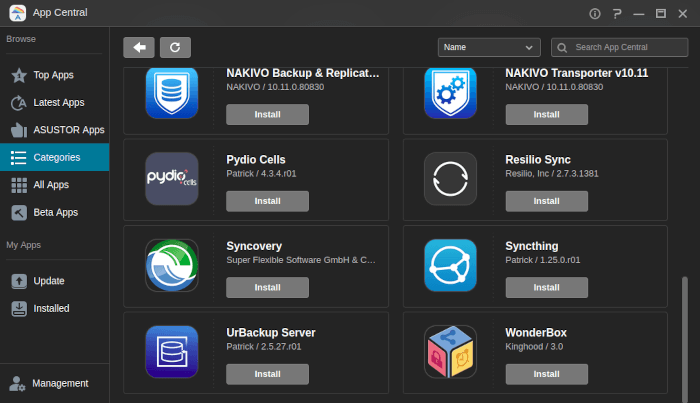
Najmniej efektowne zadanie na tej liście może okazać się tym, za które najbardziej będziesz wdzięczny, gdy dysk SSD w laptopie ulegnie awarii.
UrBackup to open-source'owy system kopii zapasowych klient/serwer, który łączy kopie plików i obrazów z działaniem przyrostowym.
Serwer może działać na starym komputerze, podczas gdy klienci kopii zapasowych będą działać na używanych przez Ciebie komputerach:
Laptop rodzinny
Komputer służbowy
Komputer stacjonarny
    |
  LAN
    |
Stary komputer
    |
Pamięć na kopie zapasowe
Serwer automatycznie wykrywa zgodne klienty w tej samej sieci lokalnej i pozwala użytkownikom przywracać pliki za pośrednictwem interfejsu internetowego lub klienta. Aktualna witryna UrBackup podaje, że działa ponad 21 000 instancji serwera, i pokazuje aktywne wydania z 2026 roku, w tym Server 2.5.38 z 30 sierpnia. :contentReference[oaicite:9]{index=9}
To właśnie rodzaj zadania, w którym stary procesor ma znacznie mniejsze znaczenie niż pojemność dysku i szybkość sieci.
Najlepsze zastosowanie: stare komputery stacjonarne z miejscem na dodatkowe dyski HDD oraz gospodarstwa domowe z kilkoma komputerami, które potrzebują scentralizowanych kopii zapasowych.
Ważna uwaga dotycząca sprzętu: nigdy nie używaj starego komputera jako jedynej kopii zapasowej ważnych danych. Dziesięcioletnia płyta główna, zasilacz lub dysk HDD również mogą ulec awarii.
Co Twój stary komputer może realistycznie obsłużyć?
„Stary komputer” może oznaczać wszystko — od dwurdzeniowego biurowego komputera z 2009 roku po laptopa z 2020 roku, wymienionego wyłącznie z powodu zużytej baterii.
Przybliżony punkt wyjścia jest bardziej przydatny niż traktowanie ich jako identycznych.
| Sprzęt | Dobry punkt wyjścia | Zachowaj większą ostrożność w przypadku |
|---|---|---|
| 2–4 GB RAM, starszy procesor dwurdzeniowy | Pi-hole, Tailscale, Uptime Kuma, Vaultwarden, lekkie użycie Syncthing | Immich, wiele wymagających kontenerów, transkodowanie |
| 8 GB RAM, procesor 4-rdzeniowy | ZimaOS, Jellyfin Direct Play, Syncthing, Home Assistant, usługi kopii zapasowych | Duże biblioteki Immich, intensywne transkodowanie 4K |
| 16 GB+ RAM, nowszy zintegrowany układ graficzny Intel | Większość usług z tej listy, Immich, kilka kontenerów, sprzętowe transkodowanie w Jellyfin | Duże lokalne modele AI bez odpowiedniego GPU/VRAM |
Są to praktyczne poziomy, a nie sztywne wymagania minimalne. Układ pamięci masowej, generacja procesora, możliwości zintegrowanego układu graficznego, szybkość karty sieciowej i rozmiar obciążenia mogą mieć większe znaczenie niż sama ilość pamięci RAM.
Najlepsze usługi dla starego komputera z 4 GB RAM
Naprawdę stary komputer powinien zacząć od zadań, w których dostępność przez całą dobę ma większe znaczenie niż wydajność obliczeniowa:
Pi-hole
   +
Tailscale
   +
Uptime Kuma
   +
Opcjonalnie Vaultwarden
Dzięki temu nawet dość skromny komputer może pełnić użyteczną funkcję infrastruktury sieciowej, bez konieczności indeksowania ogromnej biblioteki zdjęć czy transkodowania wideo HEVC.
Najlepsze usługi dla starego komputera z 8 GB RAM
Przy 8 GB pamięci RAM i rozsądnym procesorze x86 komputer zaczyna stawać się pełnoprawnym, uniwersalnym serwerem domowym:
ZimaOS
  |
+-- Jellyfin
+-- Syncthing
+-- Tailscale
+-- Uptime Kuma
+-- Kopia zapasowa
Niedrogi laptop może obsłużyć praktyczny zestaw usług serwera domowego, jeśli obciążenia zostaną dobrane do rzeczywistych ograniczeń jego procesora, pamięci RAM, pamięci masowej i chłodzenia.
Stary laptop czy stary komputer stacjonarny: który jest lepszym serwerem?
Stary laptop ma kilka zaskakująco dobrych cech serwera.
| Zaleta starego laptopa | Ograniczenie starego laptopa |
|---|---|
| Wbudowana bateria działa jak zasilacz awaryjny UPS o krótkim czasie podtrzymania | Bateria może być już zużyta lub spuchnięta |
| Zwykle stosunkowo niski pobór mocy w stanie bezczynności | Ograniczone możliwości rozbudowy SATA i PCIe |
| Ekran i klawiatura dostępne podczas rozwiązywania problemów | Układ chłodzenia nie został zaprojektowany do niektórych długotrwałych obciążeń |
| Kompaktowy | Pamięć masowa USB często staje się ścieżką rozbudowy |
| Często ma zintegrowane Wi-Fi i Ethernet | Niektóre modele mają tylko Wi-Fi |
Komputer stacjonarny zwykle wygrywa, gdy głównym przeznaczeniem serwera jest pamięć masowa:
- więcej wewnętrznych zatok na dyski;
- więcej portów SATA;
- rozszerzenia PCIe;
- wymienne karty sieciowe;
- łatwiejsze chłodzenie;
- łatwiejsze modernizacje pamięci RAM;
Laptop często wygrywa, gdy głównymi zadaniami są lekkie aplikacje, a nie duża macierz złożona z wielu dysków.
Czego nie należy uruchamiać na starym komputerze?
Duże lokalne modele AI
Uruchomienie modelu pod względem technicznym i produktywne korzystanie z niego to dwie zupełnie różne rzeczy.
Dziesięcioletni procesor z 8 GB pamięci RAM może uruchamiać niektóre małe, skwantyzowane modele, ale lokalna AI jest jednym z najmniej przyjaznych dla starego sprzętu obciążeń na tej liście. Nowoczesne wnioskowanie szybko zaczyna być ograniczane przez przepustowość pamięci, pojemność RAM-u, obsługę GPU lub pamięć VRAM.
Intensywne programowe transkodowanie 4K
Jellyfin może działać znakomicie, dopóki pierwszy klient nie zażąda konwersji kodeka.
Jeśli komputer nie ma przydatnego sprzętowego przyspieszania, wielokrotne transkodowanie materiałów 4K może zamienić skądinąd świetny serwer multimediów w bardzo głośny grzejnik.
Jedyna kopia bezpowrotnie utraconych danych
Zdjęcia rodzinne
     |
Dysk HDD sprzed 12 lat
     |
Jedyna kopia
To nie jest strategia tworzenia kopii zapasowych.
Stare komputery mogą być całkiem użytecznymi serwerami, ale ich wiek zwiększa niepewność związaną z wentylatorami, kondensatorami, bateriami, zasilaczami, dyskami twardymi i złączami.
Wszystkie krytyczne usługi domowe na jednej maszynie
Uruchomienie dziesięciu kontenerów jest łatwe. Jednoczesna utrata dziesięciu usług już mniej.
Jeden stary komputer
   |
+-- DNS
+-- Hasła
+-- Inteligentny dom
+-- Zdjęcia
+-- Multimedia
+-- Kopie zapasowe
+-- Zdalny dostęp

Awaria komputera
   |
Wszystko przestaje działać
Zastanów się, bez których usług domownicy mogą tymczasowo się obejść, a które wymagają nadmiarowości lub innego rozwiązania awaryjnego.
Ile kosztuje eksploatacja starego komputera przez całą dobę?
Największym argumentem przeciwko ponownemu wykorzystaniu starego sprzętu często nie jest wydajność, lecz pobór mocy w stanie bezczynności.
Maszyna zużywająca 10 watów w stanie bezczynności i maszyna zużywająca 70 watów mogą bez problemu obsługiwać Pi-hole, ale ich roczne koszty energii elektrycznej będą się znacznie różnić.
Przydatne obliczenie wygląda następująco:
Watów ÷ 1000
× 24 godziny
× 365 dni
× cena energii elektrycznej
Przykładowo średnie obciążenie o mocy 50 W zużywa około:
0,05 kW × 24 × 365
≈ 438 kWh rocznie
Nie oznacza to automatycznie, że stary komputer jest złym wyborem. Unikanie zakupu nowego sprzętu również ma swoją wartość. Jeśli jednak energochłonna obudowa typu tower obsługuje wyłącznie Pi-hole i Tailscale, z czasem bardziej sensowna może okazać się wymiana jej na małe urządzenie o niskim zużyciu energii.
Kiedy nadejdzie czas na wymianę starego komputera?
Ponowne wykorzystanie sprzętu jest atrakcyjne, dopóki to on nie zaczyna ograniczać projektu.
Modernizacja zaczyna mieć sens, gdy regularnie napotykasz jedno z tych ograniczeń:
- niewystarczająca liczba złączy SATA lub NVMe;
- brak niezawodnego sprzętowego transkodowania;
- zużycie energii w stanie bezczynności jest nieproporcjonalnie wysokie;
- hałas wentylatora sprawia, że użytkowanie przez całą dobę jest uciążliwe;
- nie można rozbudować pamięci RAM;
- prędkość interfejsu sieciowego ogranicza transfery danych;
- obsługa pamięci masowej USB stała się zbyt skomplikowana;
- maszyna nie ma potrzebnego do kolejnego obciążenia złącza PCIe;
- niezawodność sprzętu zaczyna budzić wątpliwości.
Celem nie jest utrzymywanie starego komputera przy życiu w nieskończoność. Chodzi o wykorzystanie możliwości sprzętu, który nadal dobrze rozwiązuje dany problem.
Ostateczny werdykt
Stary komputer nie potrzebuje jednego spektakularnego nowego zastosowania. Kilka niewielkich, mało efektownych zadań działających stale może uczynić go bardziej użytecznym niż kiedykolwiek jako zapasowy komputer stacjonarny.
ZimaOS to najlepszy punkt wyjścia, jeśli celem jest przekształcenie całej maszyny x86 w serwer NAS i uniwersalną platformę serwera domowego.
Jellyfin doskonale sprawdza się na starszym sprzęcie, gdy większość odtwarzania może odbywać się w trybie Direct Play lub komputer ma obsługiwany silnik wideo.
Pi-hole, Tailscale, Uptime Kuma, Syncthing i Vaultwarden pokazują, jak niewielkiej mocy obliczeniowej wymagają liczne naprawdę przydatne usługi hostowane samodzielnie.
Immich ma więcej sensu, gdy stary komputer ma wystarczający zapas pamięci RAM i mocy procesora, natomiast UrBackup to jeden z najbardziej praktycznych sposobów na wykorzystanie wolnego miejsca na dysku.
Najlepszy projekt ponownego wykorzystania to ostatecznie ten, który pasuje do posiadanej maszyny.
Najczęściej zadawane pytania
Co najbardziej warto zrobić ze starym komputerem?
Przekształcenie go w serwer domowy to jedna z najbardziej elastycznych opcji, ponieważ jedna maszyna może zapewniać przechowywanie plików, strumieniowe przesyłanie multimediów, sieciowy DNS, monitorowanie, kopie zapasowe, zdalny dostęp, hosting zdjęć i inne usługi hostowane samodzielnie.
Czy mogę zainstalować ZimaOS na starym komputerze?
ZimaOS obsługuje zgodny, ogólnodostępny sprzęt x86-64. Obecne wymagania instalacyjne obejmują co najmniej 25 GB przestrzeni dyskowej, tryb uruchamiania UEFI oraz wyłączoną funkcję Secure Boot. Przed powierzeniem starszemu komputerowi roli stałego magazynu danych nadal należy sprawdzić zgodność sprzętu.
Czy 4 GB pamięci RAM wystarczy do serwera domowego?
Tak, w przypadku lekkich usług, takich jak Pi-hole, Tailscale, Uptime Kuma, Vaultwarden i umiarkowane zastosowania Syncthing. Cztery gigabajty zaczynają ograniczać cięższe aplikacje, takie jak Immich, oraz większe stosy z wieloma kontenerami.
Czy 8 GB pamięci RAM wystarczy na serwer domowy?
Osiem gigabajtów wystarcza do wielu ogólnych zastosowań serwera domowego, w tym udostępniania plików, odtwarzania bezpośredniego w Jellyfin, Home Assistant, Syncthing, monitorowania, DNS, zdalnego dostępu i kilku lekkich usług Docker.
Czy stary komputer może uruchamiać Jellyfin?
Tak. Starszy sprzęt często w zupełności wystarcza, gdy klienci mogą odtwarzać multimedia w trybie Direct Play. Transkodowanie jest znacznie bardziej wymagające, dlatego Intel Quick Sync lub inny obsługiwany sprzętowy akcelerator wideo może zrobić dużą różnicę.
Czy stary komputer może uruchamiać Immich?
To zależy od sprzętu. Immich obecnie wymaga co najmniej 6 GB pamięci RAM i zaleca 8 GB oraz cztery rdzenie procesora, aby zapewnić płynniejsze działanie. Początkowe indeksowanie zdjęć i zadania uczenia maszynowego są znacznie bardziej wymagające niż zwykłe udostępnianie plików.
Czy stary komputer może zastąpić NAS?
Może realizować wiele funkcji NAS, jeśli ma odpowiednie możliwości podłączenia pamięci masowej, niezawodne dyski, Ethernet i system operacyjny przeznaczony do NAS. Komputer stacjonarny z kilkoma portami SATA jest zwykle lepszym kandydatem na NAS z wieloma dyskami niż laptop zależny od kilku dysków USB.
Czy stary laptop nadaje się na serwer domowy?
Tak, w przypadku lekkich aplikacji, automatyzacji, DNS, zdalnego dostępu, monitorowania, synchronizacji plików i niewielkich obciążeń związanych z multimediami. Wbudowana bateria i stosunkowo niski pobór mocy w stanie bezczynności mogą być zaletami, a największą wadą jest ograniczona możliwość rozbudowy pamięci masowej.
Czy na starym komputerze powinienem używać Nextcloud czy Syncthing?
Użyj Syncthing, gdy celem jest prosta synchronizacja folderów między urządzeniami przy niewielkim narzucie. Nextcloud ma większy sens, gdy potrzebujesz szerszej platformy w stylu chmury z plikami internetowymi, udostępnianiem, współpracą, kalendarzami, kontaktami i dodatkowymi aplikacjami.
Czy warto uruchamiać Pi-hole na całym starym komputerze?
Sam Pi-hole wymaga bardzo niewiele sprzętu, więc pełny komputer stacjonarny jest zwykle przesadą, jeśli Pi-hole to jedyna usługa. Ma to większy sens, gdy ten sam komputer uruchamia także Tailscale, monitorowanie, synchronizację plików lub inne lekkie usługi.
Czy stary komputer może uruchamiać lokalną sztuczną inteligencję?
Małe modele po kwantyzacji mogą działać na starszych procesorach, ale lokalna sztuczna inteligencja jest znacznie bardziej wrażliwa na sprzęt niż DNS, udostępnianie plików, monitorowanie czy serwowanie multimediów. Ograniczona ilość pamięci RAM, przepustowość pamięci i brak odpowiedniego układu GPU mogą sprawić, że współczesne wnioskowanie będzie niepraktycznie wolne.
Czy bezpiecznie jest pozostawiać stary komputer włączony przez całą dobę?
Może, ale najpierw sprawdź chłodzenie, wentylatory, dyski, zasilacz, baterie laptopów i temperatury. Ważne usługi i dane również powinny mieć kopie zapasowe, ponieważ wiek sprzętu zwiększa ryzyko awarii podzespołów.

Centrum Technologii i Sztucznej Inteligencji
Więcej do przeczytania
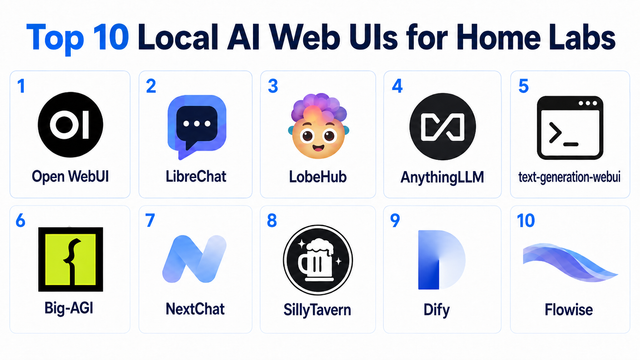
10 najlepszych lokalnych interfejsów internetowych AI do domowych laboratoriów w 2026 roku
Porównaj 10 lokalnych interfejsów internetowych AI do samodzielnego hostowania w domowych laboratoriach, uwzględniając obsługę Ollama, RAG, agentów, dostęp wielu użytkowników, poziom trudności konfiguracji oraz...

Ile z czasem kosztuje GPT-6 Astra? Kiedy chmurowa sztuczna inteligencja ma sens w porównaniu z lokalną sztuczną inteligencją
Praktyczny przewodnik po kosztach GPT-6 Astra obejmujący zużycie tokenów, długoterminowe obciążenia AI, kompromisy między chmurą a infrastrukturą lokalną oraz znaczenie hybrydowej infrastruktury AI.

GPT-6 Astra kontra lokalna sztuczna inteligencja: które elementy agenta powinny pozostać na Twoim domowym serwerze?
GPT-6 Astra może pozostać w chmurze, podczas gdy Twój serwer domowy przechowuje lokalnie pliki, pamięć, dane RAG, narzędzia, uprawnienia i trwały stan agenta.


