
Dlaczego Home Assistant zwiększa hałas wentylatora podczas sterowania urządzeniami w całym domu?


Hałas wentylatora, który nasila się tylko podczas sterowania całym domem, zwykle wynika z krótkiego skoku obciążenia procesora lub pamięci masowej, ale może też wskazywać na ciężki pulpit, nakładające się zadanie w tle, ograniczony przepływ powietrza albo błąd zależny od wersji.
Odtwórz jedną reprezentatywną scenę — na przykład zmieniając stan wielu świateł, rolet, termostatów i urządzeń multimedialnych — obserwując obciążenie procesora hosta, aktywność dysku, temperaturę, czas odpowiedzi Home Assistant oraz inne kontenery. Zmieniaj jedną zmienną naraz, pozwól serwerowi wrócić do poziomu bazowego między testami i przerwij, jeśli przestanie odpowiadać, zacznie ograniczać wydajność termicznie, wyłączy się albo wentylator zacznie wydawać mechaniczne odgłosy.
Potwierdź, że hałas pojawia się wraz ze zdarzeniem sterowania
Zapisz poziom bazowy hałasu wentylatora i temperatury po kilku minutach bezczynności systemu. Następnie uruchom tę samą scenę sterowania całym domem i zaznacz jej początek oraz koniec. Porównaj moment pojawienia się hałasu z obciążeniem procesora, średnią obciążenia, zapisami na dysku i aktywnością kontenerów, zamiast oceniać sytuację wyłącznie na podstawie dźwięku.
Jeśli wentylator przyspiesza w ciągu kilku sekund i wkrótce cichnie po zakończeniu potwierdzania poleceń przez urządzenia, taki wzorzec jest zgodny z przejściowym skokiem obciążenia obliczeniowego lub liczbą zdarzeń. Jeśli hałas zaczyna się później i utrzymuje, sprawdź działanie komponentu Recorder, ponowienia prób, strumienie z kamer, kopie zapasowe, indeksowanie lub inny kontener nakładający się na scenę.
Powtórz test po powrocie hosta do poziomu bazowego. Spójny wzorzec daje kontrolowaną ścieżkę diagnostyczną. Niespójny wzorzec oznacza, że nie uwzględniono wyzwalacza; zarejestruj, co jeszcze działało, zanim zmienisz logikę automatyzacji lub chłodzenie.
Oddziel obciążenie automatyzacji procesora od obciążenia pulpitu i integracji
Uruchom scenę przy zamkniętych nieistotnych pulpitach i widokach kamer. Jeśli obciążenie procesora i reakcja wentylatora wyraźnie się zmniejszą, widoczna akcja sterowania może być tylko momentem, w którym aktywny pulpit odświeża wiele encji lub strumieni. Nie zmieniaj logiki sterowania, aby porównanie izolowało obciążenie klienta.
Praktyka rozwiązywania problemów w społeczności dostarcza użytecznego, ograniczonego przykładu: użytkownicy powiązali utrzymujące się wysokie obciążenie procesora i temperaturę z pulpitami działającymi stale i wyświetlającymi aktywne strumienie z kamer, a zmniejszenie liczby tych strumieni lub ich zamknięcie przywróciło normalne obciążenie. test pulpitu i kamery uzasadnia sprawdzenie klientów, zanim obwini się silnik automatyzacji.
Jeśli zamknięcie klientów niczego nie zmieni, wyłączaj po jednej nieistotnej niestandardowej integracji lub grupie automatyzacji i powtarzaj tę samą scenę. Niższy szczyt wskazuje potencjalną przyczynę; brak zmiany kieruje diagnostykę w stronę komponentu Recorder, współdzielonej pamięci masowej, innego kontenera lub chłodzenia hosta.
Sprawdź, czy Recorder lub współdzielona pamięć masowa przedłużają wzrost temperatury
Porównaj znacznik czasu sceny z szybkością zapisu na dysku i opóźnieniem bazy danych. Duża liczba zmian stanów może powodować wiele zapisów komponentu Recorder nawet po udzieleniu odpowiedzi przez urządzenia. Jeśli hałas wentylatora odpowiada aktywności dysku dłużej niż aktywności procesora, silniejszym tropem jest praca pamięci masowej lub bazy danych.
Tymczasowo ogranicz wyłącznie nieistotne rejestrowanie z wysoką częstotliwością albo przenieś nakładającą się kopię zapasową poza okno testowe, a następnie uruchom tę samą scenę. Jeśli sterowanie urządzeniami pozostanie bez zmian, ale aktywność dysku i czas pracy wentylatora się zmniejszą, zachowaj ograniczoną zmianę i sprawdź, które encje lub zadania spowodowały skok liczby zapisów.
Wyjaśnienie ZimaSpace dotyczące opóźnienia pamięci masowej podczas sterowania całym domem stanowi kolejny poziom diagnostyki, gdy zapisy, oczekiwanie bazy danych i rywalizacja o zasoby współdzielonego hosta pojawiają się jednocześnie.

Wyklucz ograniczenia chłodzenia i błędy zależne od wersji
Przy odłączonym zasilaniu sprawdź otwory wentylacyjne, kurz, odstęp dla wentylatora, temperaturę otoczenia i krzywą pracy wentylatora hosta, zanim przystąpisz do czyszczenia. Płynny szum przepływu powietrza zależny od temperatury różni się od grzechotania, chrobotania, nagłych zmian wysokości dźwięku lub wentylatora pozostającego na maksymalnych obrotach po spadku obciążenia i temperatury.
Jeśli problem pojawił się bezpośrednio po aktualizacji systemu operacyjnego lub Core, sprawdź dokładną wersję i platformę, zanim wyciągniesz ogólne wnioski. Jeden ze zgłoszonych przypadków HAOS 18.0 opisywał 100% obciążenia procesora i nieresponsywną maszynę wirtualną; zgłoszenie zamknięto jako duplikat, pozostawiając je jednak z etykietą wskazującą na potrzebę dodatkowych informacji. Ten przypadek HAOS ograniczony do konkretnej wersji uzasadnia sprawdzenie zakresu wersji, a nie zakładanie, że każdy skok obrotów wentylatora oznacza tę samą regresję.
Wycofaj aktualizację tylko wtedy, gdy masz znany dobry obraz lub kopię zapasową, a wyzwalacz jest zgodny z aktualizacją. W przeciwnym razie zachowaj logi i informacje o systemie oraz kontynuuj izolowanie obciążenia. Zleć kontrolę sprzętu, jeśli hałas ma charakter mechaniczny, temperatury pozostają niebezpieczne przy małym obciążeniu lub host się wyłącza.
Zweryfikuj rozwiązanie za pomocą pierwotnej sceny sterowania całym domem
Przywróć zwykły zestaw klientów i ponownie uruchom dokładnie tę samą scenę po zastosowaniu odpowiedniej zmiany. Obserwuj te same wartości obciążenia procesora, aktywności dysku, temperatury, opóźnienia i pracy wentylatora. Cichszy stan bezczynności niczego nie dowodzi, jeśli zdarzenie wywołujące problem nie wystąpiło.
Skuteczny rezultat oznacza, że polecenia urządzeń są wykonywane prawidłowo, obciążenie procesora i pamięci masowej wraca do poziomu bazowego, temperatura spada zgodnie z oczekiwaniami, a hałas wentylatora ustaje bez nowych ponowień prób ani niedostępnych encji. Powtórz test po jednym ponownym uruchomieniu oraz podczas kolejnego zaplanowanego okna zadań w tle.
Jeśli wentylator nadal jest głośny, ale obciążenie i temperatura są prawidłowe, przestań zmieniać Home Assistant i sprawdź wentylator, łożyska, mocowanie lub akustykę. Jeśli obciążenie pozostaje wysokie, zachowaj wyniki kontrolowanych testów i przekaż problem do zespołu odpowiedzialnego za integrację, bazę danych, hosta lub system operacyjny, wyraźnie zapisując wersję i wyzwalacz.

Polecane produkty

Wsparcie i wskazówki
Więcej do przeczytania
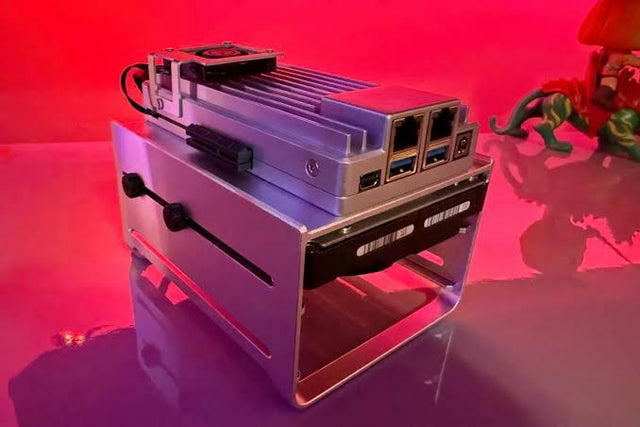
Jak zoptymalizować połączenia z bazą danych Home Assistant dla kontenerów działających jednocześnie
Dostosuj zewnętrzną bazę danych Recordera na podstawie zmierzonej liczby aktywnych połączeń i opóźnień, zamiast zwiększać maksymalną liczbę połączeń lub kopiować pulę z innego hosta.
Jak zapobiegać duplikowaniu zadań lub importów w Home Assistant
Używaj śladów i unikalnych kluczy operacji, aby można było bezpiecznie ponawiać automatyzacje i importy bez tworzenia zduplikowanych działań ani rekordów.
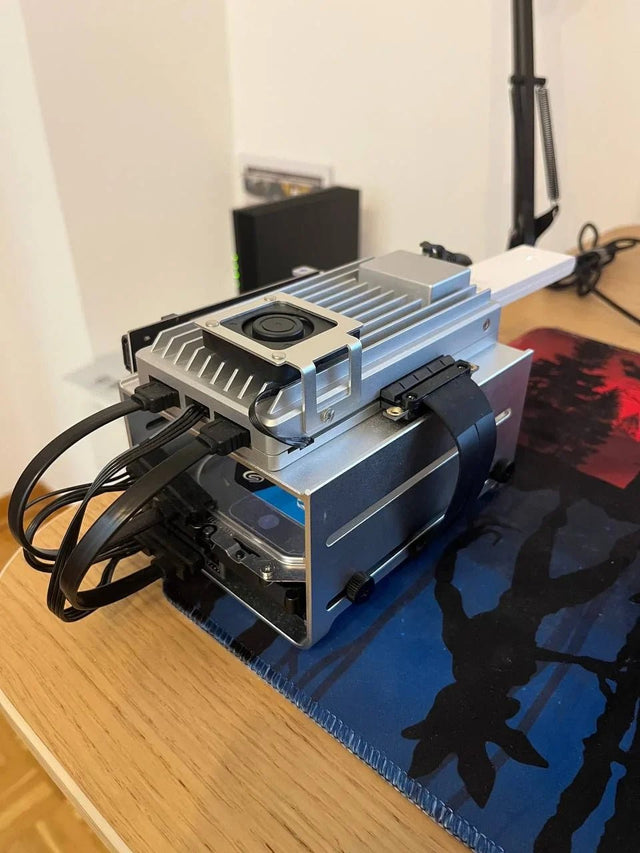
Jak naprawić Home Assistant po zapełnieniu woluminu bazy danych
Odzyskaj działanie po całkowitym zapełnieniu woluminu Recordera bez wcześniejszego usuwania dowodów, a następnie ogranicz przyrost danych i potwierdź, że historia oraz automatyzacje przetrwają ponowne...


