


Jak zbudować jedną bibliotekę zdjęć dla plików RAW, Live Photos i mediów 360°


Zarządzanie biblioteką zdjęć staje się trudniejsze, gdy zawiera ona coś więcej niż standardowe pliki JPEG. Aparat może tworzyć pliki RAW do edycji, iPhone może rejestrować zdjęcia Live Photos z ruchem, a kamera sportowa — obrazy lub filmy 360°. Umieszczenie wszystkich tych plików w jednym folderze nie gwarantuje, że będzie można je prawidłowo wyświetlać, przeszukiwać ani odtwarzać.
Stworzenie ujednoliconej biblioteki zdjęć Live oznacza zachowanie oryginalnych danych każdego formatu przy jednoczesnym wyborze oprogramowania, które potrafi odpowiednio indeksować i wyświetlać multimedia. Celem jest jedna przeszukiwalna kolekcja, a nie wymuszanie zapisu wszystkich typów multimediów w tym samym formacie pliku.
Co powinna obsługiwać ujednolicona biblioteka zdjęć?
| Typ multimediów | Czym się wyróżnia | Co sprawdzić |
|---|---|---|
| Zdjęcia RAW | Dane z matrycy aparatu, osadzone podglądy i metadane charakterystyczne dla danego aparatu | Indeksowanie plików, generowanie miniatur, odczytywanie metadanych i zachowanie oryginalnych plików |
| Live Photos | Zdjęcie połączone z ruchem i powiązanymi informacjami | Czy elementy statyczne i ruchome pozostają ze sobą powiązane i można je odtwarzać |
| Zdjęcia i filmy 360° | Obrazy panoramiczne lub sferyczne, które mogą wymagać specjalnego sposobu wyświetlania | Obsługa oryginalnych formatów, projekcji, odtwarzania i zachowania metadanych |
| Standardowe zdjęcia i filmy | Popularne formaty z telefonów, aparatów i aplikacji do przesyłania wiadomości | Zgodność, daty wykonania, informacje GPS i obsługa duplikatów |
Znaczenie mają trzy odrębne funkcje: indeksowanie pliku, generowanie użytecznego podglądu oraz prawidłowe wyświetlanie lub odtwarzanie multimediów. Biblioteka może rozpoznawać plik, ale nie potrafić wygenerować jego miniatury ani odtworzyć wszystkich interaktywnych funkcji.
1. Zarządzanie zdjęciami RAW: zachowaj oryginał, nie tylko podgląd
Pliki RAW zachowują dane z aparatu przeznaczone do późniejszej obróbki. Są cenne, gdy chcesz mieć większą kontrolę nad ekspozycją, balansem bieli, kolorem i innymi ustawieniami edycji. Zwykle wymagają też więcej miejsca i mocy obliczeniowej niż skompresowane pliki JPEG.
Biblioteka zdjęć powinna umożliwiać przeglądanie plików RAW bez ich cichego zastępowania eksportami JPEG. Oceniając oprogramowanie do zarządzania zdjęciami RAW, sprawdź, czy obsługuje ono następujące funkcje:
- Rozpoznawanie plików: Czy aplikacja indeksuje formaty RAW tworzone przez Twój aparat, takie jak CR3, NEF, ARW, DNG lub RAF?
- Generowanie miniatur: Czy może użyć osadzonego podglądu JPEG, czy musi dekodować dane RAW?
- Obsługa metadanych: Czy odczytuje dane aparatu i obiektywu, ekspozycję, ISO, datę wykonania zdjęcia oraz potrzebne pola GPS?
- Ochrona oryginału: Czy indeksowanie pozostawia oryginalny plik RAW bez zmian?
- Przebieg edycji: Czy możesz otworzyć oryginał w dedykowanym edytorze i przechowywać wyeksportowane pliki JPEG lub TIFF obok niego?
Nie wszystkie formaty RAW działają tak samo. Niektóre zawierają osadzony podgląd, co przyspiesza przeglądanie. Inne wymagają dekodowania w celu wygenerowania miniatury, a obsługa zależy od formatu aparatu i wersji oprogramowania.
Na przykład dokumentacja obsługiwanych formatów ZimaOS Photos odróżnia indeksowanie plików od generowania miniatur i odczytywania metadanych. Opisuje, jak niektóre pliki RAW korzystają z osadzonych podglądów JPEG, podczas gdy inne wymagają obsługi dekodowania. Warto sprawdzić to rozróżnienie w każdym menedżerze zdjęć.
Przechowuj oryginały RAW i edytowane eksporty osobno
Częstym rozwiązaniem jest przechowywanie oryginału RAW jako źródła prawdy oraz zapisywanie edytowanych eksportów JPEG lub TIFF w przewidywalnym miejscu. Możesz wtedy przeglądać oba typy plików w tej samej bibliotece, nie myląc eksportu z oryginalnym zdjęciem.
Nie zakładaj, że każda aplikacja do zdjęć automatycznie połączy wyeksportowany plik JPEG z jego źródłowym plikiem RAW. Jeśli takie powiązanie ma znaczenie w Twoim przepływie pracy, przed zaimportowaniem całego archiwum sprawdź, jak aplikacja obsługuje nazwy plików, pliki poboczne, wersje i powiązane multimedia.
2. Przechowywanie Live Photos: zachowaj zdjęcie i ruch razem
Apple Live Photos rejestrują zdjęcie wraz z krótką chwilą ruchu i dźwięku. To nie są po prostu zwykłe pliki JPEG z dodanym efektem animacji. Podczas przenoszenia między aplikacjami lub urządzeniami część ruchoma i powiązane informacje mogą być obsługiwane na różne sposoby, zależnie od metody eksportu i miejsca docelowego.
Apple wyjaśnia, jak zapisać Live Photo jako wideo. Może to być przydatne do udostępniania lub zapewnienia zgodności, ale eksportu wideo nie należy traktować jako równoważnego sposobu zachowania oryginalnych wrażeń związanych z Live Photo.
Jak przechowywać Live Photos, nie tracąc ich funkcji
- Wybierz metodę eksportu lub tworzenia kopii zapasowej, która zachowuje oryginał. Nie zakładaj, że skopiowanie samego widocznego zdjęcia zachowa też część ruchomą.
- Przechowuj powiązane składniki razem. Jeśli metoda transferu tworzy osobne pliki obrazu i wideo, w miarę możliwości zachowaj ich powiązanie i nazwy plików.
- Sprawdź odtwarzanie po imporcie. Upewnij się, że aplikacja docelowa rozpoznaje multimedia zgodnie z oczekiwaniami, zamiast wyświetlać tylko statyczny obraz.
- Sprawdź metadane. Porównaj daty wykonania i inne dostępne informacje przed transferem i po nim.
- Zachowaj niezależną kopię zapasową oryginału. Sprawdź działanie biblioteki, zanim usuniesz źródło z telefonu lub komputera.
Sama obsługa formatu nie wystarczy. Aplikacja może obsługiwać obrazy HEIC i filmy MOV, ale niekoniecznie odtworzy pierwotne działanie Live Photo z każdego eksportu. Sprawdź, jakie dokładnie procesy obsługuje oprogramowanie, i przetestuj kilka rzeczywistych przykładów.
3. Multimedia 360°: sprawdź więcej niż tylko to, czy plik się otwiera
Materiały 360° to dodatkowe źródło złożoności. Obraz panoramiczny lub sferyczny może być zapisany w formacie, który wymaga prawidłowej interpretacji projekcji przez przeglądarkę. Film 360° może również wymagać zgodnego odtwarzacza, aby interaktywnie poruszać się po scenie.
Biblioteka generująca płaską miniaturę niekoniecznie zachowuje pełnię wrażeń podczas oglądania. Zanim wybierzesz oprogramowanie do obsługi materiałów 360°, sprawdź:
- Obsługa oryginalnych formatów: Czy aplikacja może indeksować pliki utworzone przez Twój konkretny aparat?
- Interaktywne oglądanie: Czy aplikacja obsługuje widok sferyczny lub panoramiczny, czy wyświetla tylko płaski podgląd?
- Odtwarzanie wideo: Czy możesz odtworzyć oryginalny materiał, z uwzględnieniem oczekiwanej projekcji i orientacji?
- Metadane: Czy zachowywane są daty wykonania i inne przydatne informacje o aparacie?
- Eksport i migracja: Czy możesz pobrać oryginalny plik bez konwertowania go do standardowego obrazu lub filmu?
Na przykład wykaz formatów multimediów w PhotoPrism obejmuje między innymi panoramiczne obrazy Insta360. Nie oznacza to, że każda aplikacja obsługująca dane rozszerzenie pliku zapewni takie same interaktywne wrażenia podczas oglądania materiałów 360°. Przetestuj zarówno przeglądarkę, jak i proces importu.
Jak połączyć pliki RAW, Live Photos i multimedia 360° w jednej bibliotece
Najbezpieczniej jest zorganizować kolekcję wokół oryginalnych plików, a aplikacji do zarządzania zdjęciami powierzyć ich przeglądanie. Nie konwertuj wszystkiego do JPEG-ów tylko po to, by biblioteka wyglądała jednolicie.
- Zrób spis źródeł. Zidentyfikuj pliki RAW z aparatów, zdjęcia Live Photos z telefonów, obrazy i filmy 360°, zwykłe zdjęcia oraz wszelkie powiązane pliki pomocnicze.
- Zachowaj oryginalną strukturę katalogów. Przechowuj archiwum źródłowe, do którego można uzyskać dostęp niezależnie od aplikacji do zdjęć.
- Wybierz oprogramowanie obsługujące rzeczywiste formaty. Sprawdź obsługę konkretnych modeli aparatów, metod eksportu z telefonów oraz typów plików 360° w Twojej kolekcji.
- Najpierw zaindeksuj niewielką próbkę. Uwzględnij przynajmniej kilka plików z każdej kategorii multimediów, zamiast testować wyłącznie zwykłe pliki JPEG.
- Sprawdź podgląd i odtwarzanie. Otwórz pliki RAW, odtwórz zdjęcia Live Photos i przetestuj materiały 360° w rzeczywistym przeglądarce aplikacji docelowej.
- Sprawdź metadane i daty. Upewnij się, że biblioteka prawidłowo sortuje multimedia i nie wprowadza nieoczekiwanych zmian dat.
- Przetestuj tworzenie i przywracanie kopii zapasowej. Upewnij się, że możesz odzyskać oryginalne pliki oraz wszystkie dane aplikacji niezbędne do zachowania organizacji biblioteki.
W przypadku zróżnicowanego archiwum ten etap testowania jest ważniejszy niż długość listy formatów obsługiwanych przez aplikację. Musisz wiedzieć, co dzieje się z plikami po indeksowaniu, a nie tylko czy import dobiega końca.
Jak organizować różne rodzaje multimediów?
Jedna biblioteka nie musi oznaczać jednego płaskiego folderu. Przewidywalna struktura katalogów może ułatwić zarządzanie oryginałami, a aplikacja zapewnić ich jednolity widok.
| Strategia organizacji | Zalety | Wady |
|---|---|---|
| Według daty wykonania | Ułatwia przeglądanie chronologiczne i tworzenie przyrostowych kopii zapasowych | Powiązane multimedia mogą trafić do różnych miejsc, jeśli nazwy plików lub metadane ich ze sobą nie łączą |
| Według wydarzenia lub projektu | Pozwala trzymać razem materiały z podróży, sesji zdjęciowej lub projektu kreatywnego | Wymaga spójnego nazewnictwa i pewnych ręcznych czynności konserwacyjnych |
| Według urządzenia źródłowego | Przydatne, gdy różne aparaty korzystają z różnych przepływów pracy | Może rozdzielić pliki z jednego wydarzenia między wiele katalogów |
| Oryginały i eksporty | Oddziela źródłowe pliki RAW od gotowych, edytowanych materiałów | Wymaga czytelnych nazw lub obsługi wersji przez aplikację |
Dla większości gospodarstw domowych i entuzjastów dobrym punktem wyjścia jest archiwum uporządkowane według dat lub wydarzeń. Zadbaj o to, by oryginały można było odróżnić od eksportów, i unikaj zmieniania układu plików po ich indeksowaniu, chyba że wiesz, jak aplikacja obsługuje zmianę ścieżek.
Pamięć masowa i wydajność: planuj z uwzględnieniem czegoś więcej niż liczby plików
Biblioteki zawierające różne rodzaje multimediów mają odmienne wymagania dotyczące pamięci masowej i przetwarzania. Pliki RAW mogą być duże, wideo 360° w wysokiej rozdzielczości może zajmować dużo miejsca na dysku, a generowanie podglądów może wymagać dodatkowej mocy obliczeniowej. Aplikacja może też przechowywać miniaturki, indeksy i rekordy w bazie danych.
- Osobno oszacuj miejsce na oryginały. Oblicz rozmiar archiwum multimediów, zanim uwzględnisz kopie zapasowe i wygenerowane dane.
- Zapewnij osobne kopie zapasowe. Przechowuj niezależną, możliwą do odzyskania kopię niezastąpionych oryginałów, a nie tylko bazę danych biblioteki.
- Uwzględnij czas indeksowania. Pierwsze skanowanie dużej biblioteki może potrwać znacznie dłużej, gdy obejmuje dekodowanie plików RAW lub analizę wideo.
- Sprawdź działanie miniaturek. Niektóre formaty mogą korzystać z osadzonych podglądów, a inne wymagają większej mocy obliczeniowej.
- Przetestuj urządzenie do przeglądania. Serwer może poprawnie indeksować plik, podczas gdy określony klient lub przeglądarka ma ograniczoną obsługę odtwarzania.
Nie myl szybkiej galerii z kompletnym przepływem pracy dla multimediów. Buforowanie podglądów może przyspieszyć przeglądanie, ale nie zastępuje możliwości pobrania oryginalnych plików i otwarcia ich w odpowiednim oprogramowaniu do edycji lub odtwarzania.
Częste błędy przy tworzeniu biblioteki zdjęć w różnych formatach
- Konwertowanie wszystkich plików do JPEG. Może to ułatwić wyświetlanie podglądów, ale pozbawić pliki RAW elastyczności edycji lub uniemożliwić interaktywne wyświetlanie materiałów ruchomych i 360°.
- Tworzenie kopii zapasowych tylko widocznych zdjęć. Znaczenie mogą mieć również osobne składowe wideo, pliki pomocnicze i stan aplikacji.
- Zakładanie, że indeksowanie oznacza pełną obsługę. Plik może być widoczny w galerii, mimo że nie jest obsługiwana jego oryginalna interaktywność.
- Zbyt wczesne porządkowanie plików źródłowych. Przenoszenie indeksowanych multimediów może zerwać powiązania lub je zakłócić — zależnie od aplikacji.
- Testowanie wyłącznie standardowych zdjęć. Udany test plików JPEG niewiele mówi o dekodowaniu RAW, odtwarzaniu Live Photos ani wyświetlaniu materiałów 360°.
FAQ
Czy pliki RAW, Live Photos i multimedia 360° mogą znajdować się w jednej bibliotece zdjęć?
Tak, jeśli aplikacja obsługuje odpowiednie formaty i sposoby wyświetlania. Ujednolicona biblioteka może indeksować różne typy multimediów razem, ale indeksowanie, generowanie podglądów i pełne odtwarzanie to osobne funkcje, które należy przetestować.
Czy obsługa HEIC oznacza, że aplikacja w pełni obsługuje Live Photos?
Nie. Obsługa formatu HEIC może pozwalać aplikacji wyświetlać zdjęcie, ale zachowanie i odtwarzanie Live Photo może zależeć od sposobu przeniesienia jego składowej wideo i powiązanych informacji.
Czy przed przesłaniem zdjęć należy przekonwertować pliki RAW do JPEG?
Nie, jeśli chcesz zachować oryginały RAW do późniejszej edycji. Zachowuj oryginalne pliki, a w razie potrzeby udostępniaj zdjęcia w formacie JPEG lub TIFF. Sprawdź, czy menedżer zdjęć potrafi indeksować pliki RAW z Twojego aparatu i generować przydatne podglądy.
Czy każdy menedżer zdjęć 360° wyświetla interaktywne obrazy sferyczne?
Nie. Niektóre aplikacje mogą indeksować pliki panoramiczne lub wyświetlać ich podgląd, nie oferując interaktywnego widoku 360°. Przetestuj rzeczywiste wyświetlanie i odtwarzanie plików z własnego aparatu.
Jak chronić archiwum zdjęć w różnych formatach?
Zachowuj oryginalne pliki oraz powiązane z nimi pliki pomocnicze i składowe, a także twórz kopie zapasowe danych aplikacji potrzebnych do odzyskania biblioteki. Przetestuj przywracanie i zweryfikuj reprezentatywne pliki z każdej kategorii multimediów, zanim usuniesz oryginalne źródło.
Ostateczny werdykt
Ujednolicona biblioteka zdjęć powinna ułatwiać wyszukiwanie różnych typów multimediów bez sprowadzania ich do wspólnego mianownika. Pliki RAW wymagają niezawodnego indeksowania i podglądu, Live Photos — prawidłowej obsługi zdjęć i odpowiadających im nagrań, a multimedia 360° — odpowiedniego odtwarzania.
Wybierz system na podstawie formatów, w których faktycznie robisz zdjęcia, przetestuj reprezentatywną próbkę i przechowuj niezależne kopie zapasowe oryginalnych plików. Dzięki temu zyskasz jedno miejsce do przeglądania wspomnień bez utraty danych ani możliwości wyświetlania, które sprawiają, że każdy format jest wartościowy.

Aktualności
Więcej do przeczytania
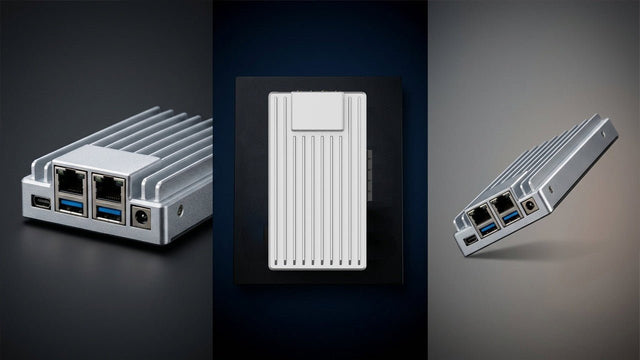
Jak WindowsArea buduje mini-laboratorium domowe z ZimaBoard 2 i RAID 1
WindowsArea przekształca ZimaBoard 2 w kompaktowy minilab domowy, montując wielodyskową ramę, podłączając dwa dyski twarde o pojemności 4 TB i tworząc w ZimaOS pulę...


