
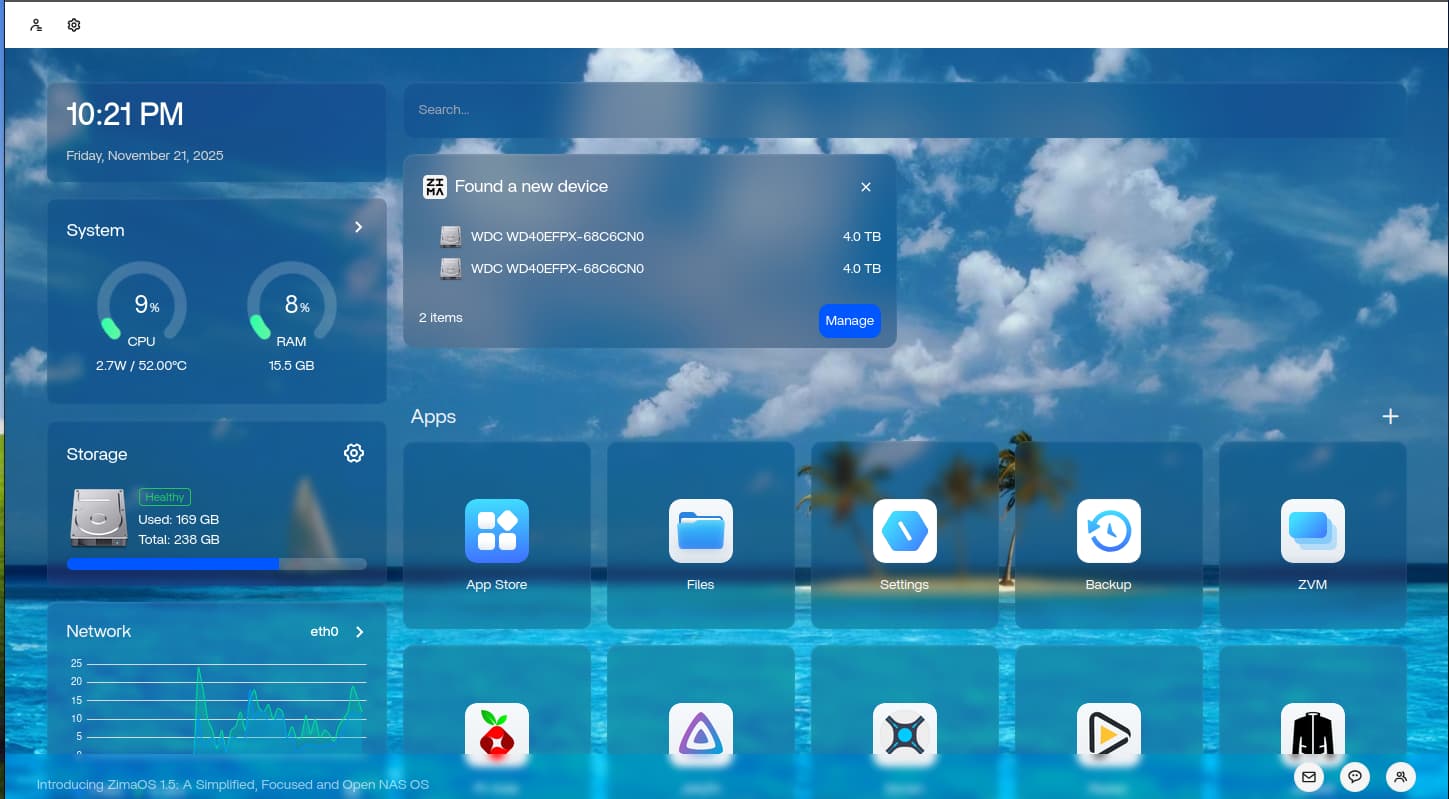
ZimaOS detecteerde twee schijven van 4 TB toen deze via een USB-behuizing werden aangesloten, maar bij Opslag > Beheren werden geen bruikbare schijven weergegeven en Bestanden toonde niets. IceWhale stelde aanvankelijk vast dat het bestandssysteem niet werd ondersteund; later meldde een gebruiker hetzelfde probleem, zelfs na het proberen van FAT32, NTFS, exFAT en ext4 met meerdere adapters met eigen voeding.
Dat latere resultaat betekent dat ondersteuning voor het bestandssysteem de eerste controle is, maar niet de enige mogelijke oorzaak. Ook het gedrag van de USB-bridge, de voeding, partitietabellen, compatibiliteit van de behuizing en achtergebleven handtekeningen moeten afzonderlijk worden gecontroleerd.
Detectie betekent niet dat er een bruikbaar opslagvolume bestaat
De melding bij het aansluiten bewijst dat de kernel een USB-apparaat heeft opgemerkt. ZimaOS moet elke schijf nog identificeren, een ondersteunde partitietabel en een ondersteund bestandssysteem uitlezen en de schijf veilig koppelen voordat deze in Bestanden verschijnt.
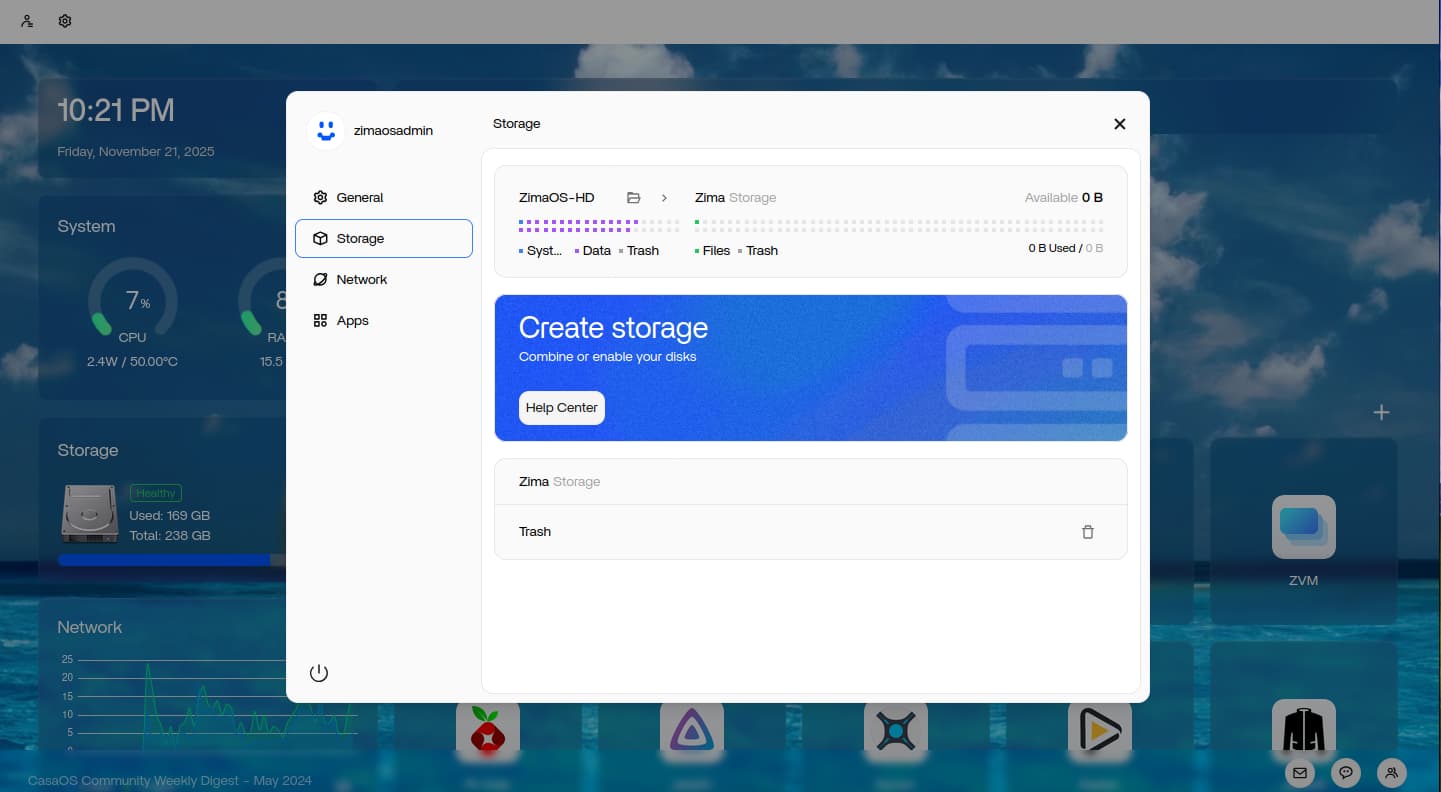
Controleer het bestandssysteem en de partitietabel
IceWhale verwees naar de officiële lijst met ondersteunde schijfformaten en stelde voor om de schijf op een andere computer of via de opdrachtregel van ZimaOS te formatteren. Bij formatteren wordt de geselecteerde schijf gewist. Maak daarom eerst een back-up en controleer het model, serienummer en de capaciteit voordat je wijzigingen aanbrengt.
Als de schijf eerder deel uitmaakte van RAID, Windows Storage Spaces, macOS APFS, LVM of een ander NAS-systeem, kan oude metadata achterblijven, zelfs na een snelle formattering. Controleer het volledige apparaat en de partitie-indeling in plaats van ervan uit te gaan dat de indeling van het zichtbare volume het volledige verhaal vertelt.
Test de behuizing en elke sleuf afzonderlijk
- Schakel de behuizing uit en test één schijf in sleuf één.
- Herhaal dit met dezelfde schijf in sleuf twee.
- Test de andere schijf afzonderlijk.
- Gebruik een korte, goed werkende kabel en de externe voeding van de behuizing.
- Sluit de behuizing rechtstreeks aan op de server en niet via een hub zonder eigen voeding.
- Noteer of elke fysieke schijf een unieke identiteit krijgt.
Sommige USB-bridges bieden twee schijven niet goed aan of geven ze identieke identificatiegegevens, waardoor opslagbeheer in de war kan raken, zelfs wanneer er meldingen bij het aansluiten verschijnen.
Waarom de tweede melding belangrijk is
Een latere deelnemer probeerde meerdere bestandssystemen en drie adapters met eigen voeding, zonder succes. De discussie bevat geen definitieve diagnose voor die machine. Het zou daarom onjuist zijn om te beweren dat opnieuw formatteren het probleem altijd oplost. Verzamel in dat stadium de hardware- en opslagservicelogboeken en escaleer de kwestie met informatie over de chipset van de behuizing en de schijven.
Veilige volgorde voor diagnose
- Maak een back-up van bestaande gegevens.
- Controleer of elke schijf afzonderlijk en met een unieke identiteit wordt gedetecteerd.
- Vergelijk het bestandssysteem met de actuele lijst met ondersteunde formaten.
- Controleer partities en oude RAID- of volumebeheerdershandtekeningen.
- Test de sleuven van de behuizing, de voeding, de kabel en een rechtstreekse USB-aansluiting.
- Formatteer alleen een gecontroleerde schijf waarop geen belangrijke gegevens staan.
- Als de schijf afwezig blijft, stuur dan logboeken en hardware-identificatiegegevens naar de ondersteuning.
Veelgestelde vragen over ontbrekende USB-schijven
Waarom kondigt ZimaOS de schijf aan, maar wordt deze niet weergegeven in Bestanden?
USB-detectie vindt plaats voordat het bestandssysteem wordt gevalideerd en de schijf wordt gekoppeld.
Lost formatteren het probleem altijd op?
Nee. Een latere gebruiker probeerde verschillende ondersteunde formaten en adapters zonder een bevestigde oplossing.
Moet ik de schijf meteen formatteren via de opdrachtregel?
Nee. Identificeer eerst de juiste schijf en maak een back-up van de gegevens; formatteren wist de gegevens.


