
Als je een medi map naar een andere ZimaOS-schijf verplaatst, worden niet automatisch alle Docker-apps bijgewerkt die het oude pad gebruikten. Dat is precies wat er in de bron gebeurde: de filmbestanden werden naar een nieuwe NVMe-schijf verplaatst, Radarr gaf de nieuwe opslaglocatie weer, maar Jellyfin verwees nog steeds naar zijn oude bind-mount en kon de film niet meer vinden.
De oplossing is het bijwerken van het volume pad aan de hostzijde van de applicatie, terwijl je een stabiel containerpad zoals /movies of /media behoudt. Zima-Giorgio liet zowel detectie via de opdrachtregel als de grafische mapkiezer zien, waarna de gebruiker meteen bevestigde dat de GUI-methode het probleem oploste.
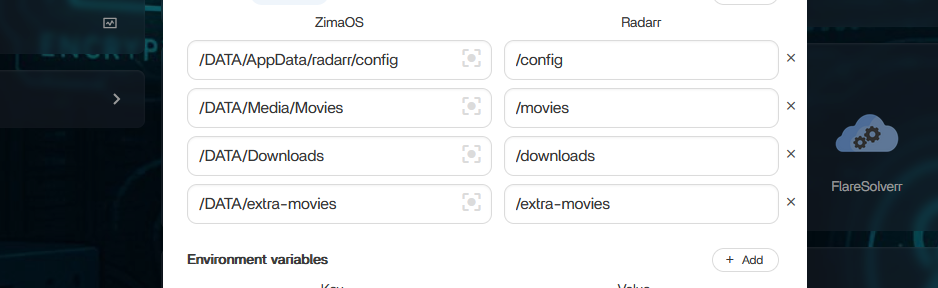
Docker heeft een hostpad en een containerpad
Een koppeling ziet er conceptueel als volgt uit:
/real/path/on/ZimaOS → /path/inside/appDe linkerkant moet verwijzen naar het opslagapparaat en de map waar de bestanden daadwerkelijk staan. De rechterkant is het pad dat Jellyfin/Radarr binnen de container ziet.
Een tweede ZimaOS-opslagapparaat bevindt zich niet automatisch onder /DATA
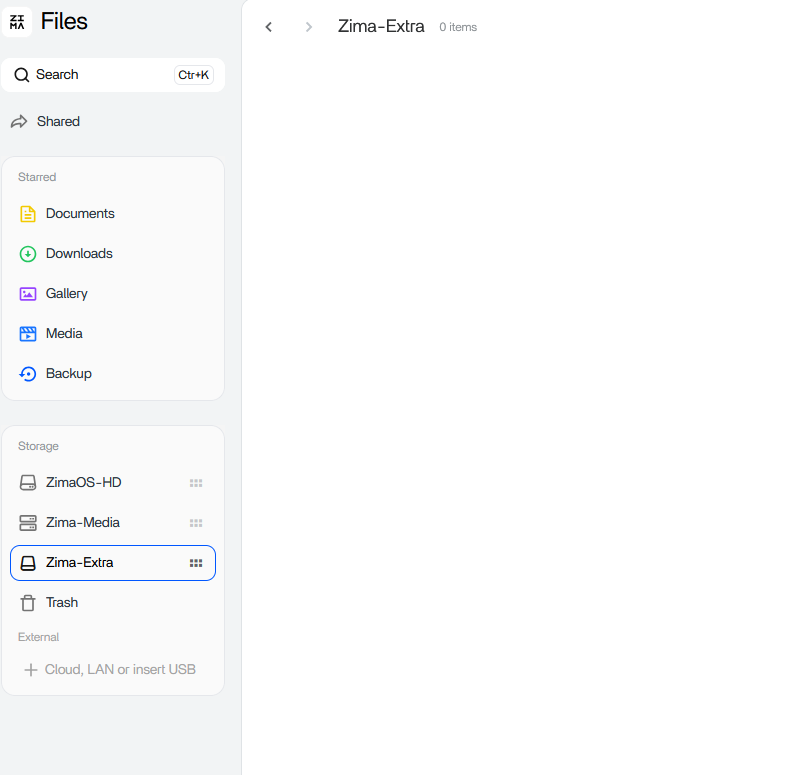
/DATA/...-pad een map op de verkeerde opslag aan.Dat was de belangrijkste verwarring. /DATA/extra-movies verwees naar het systeem- of standaardgegevensgebied, niet automatisch naar de map op de nieuwe NVMe-schijf.
Zima-Giorgio stelde voor om /media te controleren
Voor het handmatig bepalen van het hostpad stelde Giorgio het volgende voor:
ls /mediaOp dat moment werd zelfstandige of aangekoppelde opslag weergegeven onder /media. Het exacte pad kan verschillen afhankelijk van het huidige opslagbeheer en de naamgeving van apparaten. Gebruik daarom het pad dat door de huidige interface wordt weergegeven in plaats van te gokken.
De grafische mapkiezer was de door de bron bevestigde oplossing
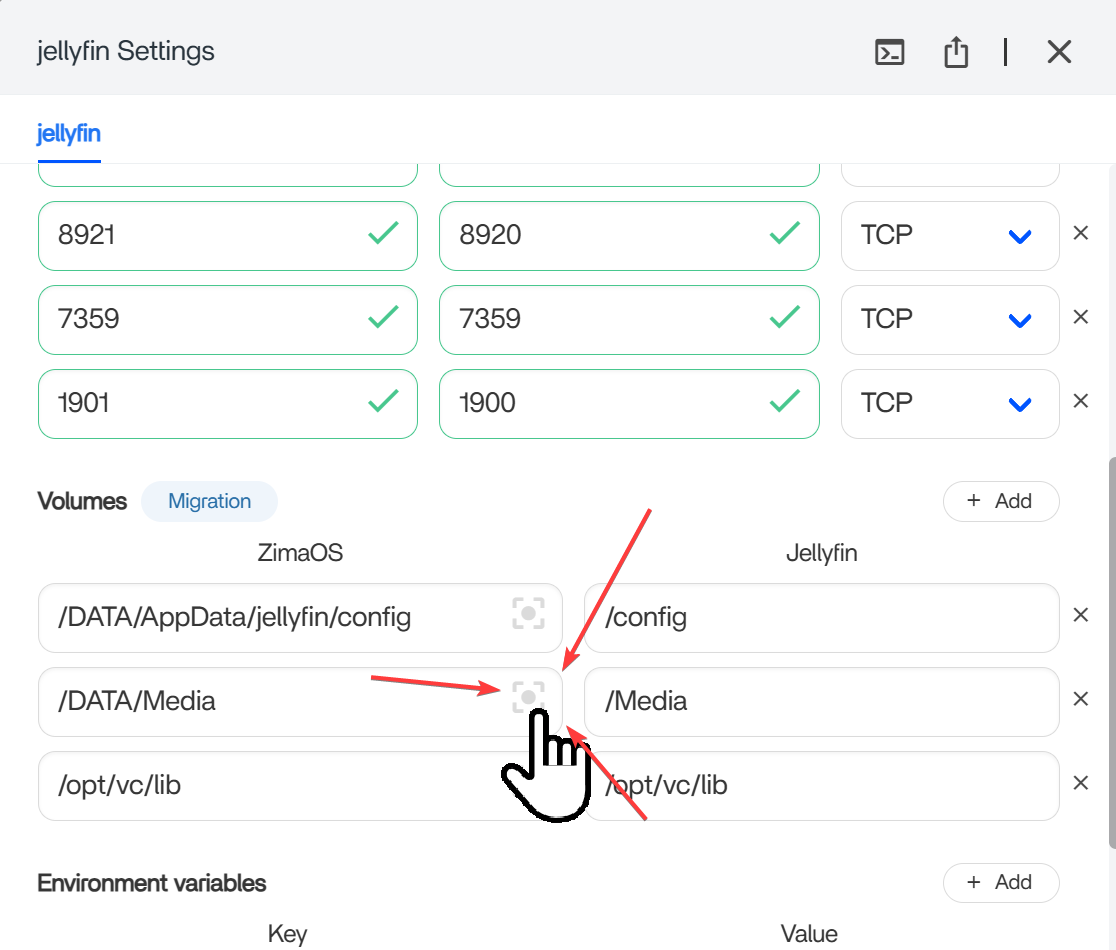
De huidige versie van ZimaOS ondersteunt expliciet het bijwerken van volumepaden nadat gegevens zijn verplaatst
De huidige documentatie van IceWhale over app-paden vermeldt nu dat je, wanneer een schijf vol raakt, de gegevens van een app naar een andere schijf kunt verplaatsen en het pad in de app-instellingen kunt bijwerken zonder de app opnieuw te installeren.
Gebruik de huidige Docker-padwerkwijze van ZimaOS.
Houd het containerpad indien mogelijk stabiel
Als Jellyfin intern al /Media gebruikt, wijzig dan alleen de hostzijde naar de nieuwe fysieke map. Door het containerpad stabiel te houden, voorkom je dat de applicatiedatabase of bibliotheek een volledig andere tekenreeks als pad ziet.
Werk elke app bij die de verplaatste map koppelt
Radarr, Sonarr, qBittorrent, Jellyfin, Plex en importtools kunnen elk hun eigen volumekoppeling hebben. Dat één app de nieuwe map ziet, werkt de andere apps niet automatisch bij.
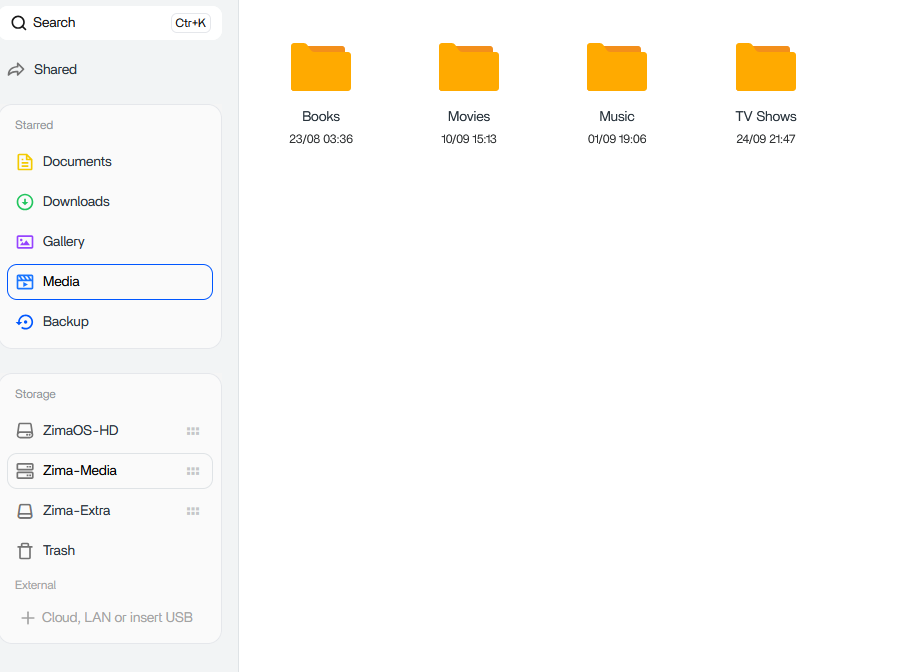
Controleer alles voordat je de oude map verwijdert
Open een film in Jellyfin, laat Radarr de hoofdmap scannen, test indien relevant de importpaden van qBittorrent en controleer de rechten. Bewaar de oude bronmap totdat alle applicaties de nieuwe hostkoppeling zonder problemen gebruiken.
Media verplaatsen is iets anders dan AppData verplaatsen
Film- en televisiemappen zijn gewone inhoudsbibliotheken. AppData kan SQLite- of PostgreSQL-databases, miniaturen, indexen en applicatiestatus bevatten. Daarvoor moet de app mogelijk worden gestopt of moet ZimaOS Data Migration worden gebruikt om de consistentie te behouden. Behandel niet elk volume als een eenvoudige medi map die je kunt slepen en neerzetten.
Controleer de rechten op de nieuwe opslag opnieuw
Een correct nieuw hostpad kan nog steeds problemen geven als de containeridentiteit wel van de oude schijf kan lezen, maar niet van de nieuwe. Controleer na het opnieuw koppelen of de app de doelmap kan lezen en, waar nodig, beschrijven zonder onnodige schrijfrechten voor iedereen toe te kennen.
Veelgestelde vragen over verplaatste mediapaden
Waarom raakte Jellyfin bestanden kwijt nadat ze waren verplaatst?
De Docker-bind-mount verwees nog steeds naar de oude map op de host.
Bevestigde de gebruiker uit de bron dat de GUI-kiezer hielp?
Ja. De gebruiker antwoordde meteen dat die niet wist dat de padkiezer bestond en dat dit de verwarring oploste.
Moet ik voor elke nieuwe opslagschijf /DATA invoeren?
Nee. Gebruik het daadwerkelijke hostpad dat ZimaOS voor dat opslagapparaat weergeeft of laat selecteren.


