
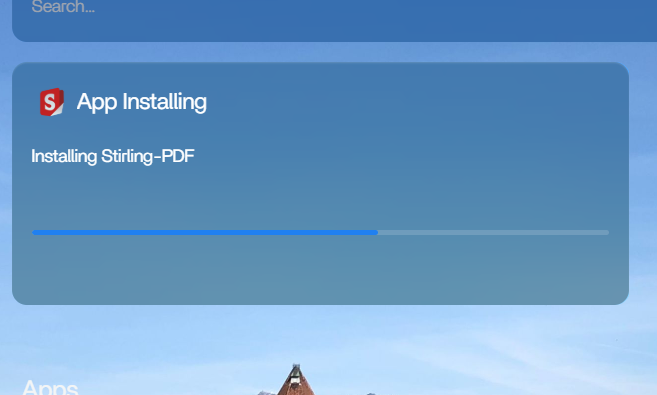
Als Stirling PDF op het startscherm van ZimaOS op ‘App installeren’ blijft staan, controleer dan eerst of de Docker-container daadwerkelijk bestaat en actief is. Een vastgelopen installatiekaart kan een probleem met de frontend- of appbeheertoestand zijn, terwijl een container die steeds opnieuw wordt gestart op een echte implementatiefout wijst. Beschouw dit als twee verschillende storingen.
In de oorspronkelijke thread werd geen geverifieerde oplossing gevonden: opnieuw installeren verwijderde de status niet en een volledige herstart van ZimaOS hielp de oorspronkelijke gebruiker niet. Daarom is de veilige aanpak om de containertoestand, logboeken, App Store-metadata en het huidige pakketgedrag te onderzoeken in plaats van te beweren dat opnieuw opstarten de oplossing is.
Stap 1: Controleer of Stirling PDF actief is
Open de terminal op de ZimaOS-host:
docker ps -a --format 'table {.Names} {.Image} {.Status}' | grep -i stirlingAls er een Stirling-container actief is, test dan rechtstreeks de gepubliceerde webinterfacepoort. Werkt deze via het directe IP-adres en de poort, dan is de toepassing gezond en is de vastgelopen kaart waarschijnlijk een probleem met de UI- of beheertoestand.
Stap 2: Controleer de containerlogboeken
docker logs --tail 200 <stirling-container-name>Let op poortconflicten, rechtenfouten, ongeldige omgevingsvariabelen of lussen waarin de container steeds opnieuw wordt gestart. Verwijder de toepassing niet herhaaldelijk voordat je weet waarom de huidige container faalt.
Stap 3: Voer een volledige vernieuwing van het ZimaOS-dashboard uit
Gebruik een privévenster of verwijder de in de cache opgeslagen sitegegevens voor het lokale ZimaOS-adres. Als de installatiekaart in een schone sessie verdwijnt, is de backend mogelijk al correct.
Stap 4: Controleer de App Store en de Docker-status samen
Als de UI ‘bezig met installeren’ toont, maar Docker geen Stirling-container laat zien, kan de appbeheertaak verouderd zijn. Als Docker een container toont die voortdurend opnieuw wordt gestart, geeft de frontendstatus een echte onvolledige implementatie weer.
Gebruik de huidige Docker-instellingen voor Stirling PDF
De huidige documentatie van Stirling PDF gebruikt de officiële image en permanente configuratievolumes, zonder specifieke wijzigingen aan de ZimaOS-host te vereisen.
De Docker-handleiding van Stirling PDF is de bron van waarheid wanneer je de appdefinitie opnieuw opbouwt.
Verwijder geen permanente gegevens alleen om de kaart te wissen
Als Stirling PDF al configuratie- of gebruikersgegevens heeft aangemaakt, kan het verwijderen van AppData een cosmetisch probleem met de installatiestatus veranderen in gegevensverlies. Maak een back-up van gekoppelde volumes voordat je Docker handmatig opschoont.
Wanneer handmatig verwijderen uit Docker gepast is
Als ZimaOS een duidelijk mislukte achtergebleven container niet via de UI kan verwijderen, kunnen ervaren gebruikers de specifieke container verwijderen nadat ze de image, poorten en volumekoppelingen hebben vastgelegd. Verwijder geen niet-gerelateerde images, netwerken of volumes.
Ververs na het opschonen de App Store en installeer de toepassing opnieuw vanuit een actueel pakket of een Compose-definitie van de upstream-bron.
Controleer de huidige versie van ZimaOS
De oorspronkelijke situatie dateert uit het midden van 2025. Sindsdien heeft de huidige versie van ZimaOS uitgebreide verbeteringen gekregen voor de App Store, het starten van Docker-containers, webinterfacepoorten en YAML-compatibiliteit. Werk eerst bij naar een actuele stabiele versie voordat je het oude symptoom van een vastgelopen installatie als een huidig productprobleem beschouwt.
De Docker-probleemoplossingsgids geeft meer uitleg over het algemene containermodel.
Controleer of de installatietaak nog activiteit vertoont
Als de kaart onbeperkt op dezelfde voortgang blijft staan, vergelijk dan gedurende enkele minuten het downloaden van Docker-images, het aanmaken van de container en de netwerkactiviteit. Een image die daadwerkelijk wordt gedownload, zou veranderende image- of laagstatussen moeten tonen, terwijl een verouderde frontendtaak ongewijzigd kan blijven staan terwijl er niets gebeurt.
Controleer op poortconflicten voordat je opnieuw installeert
Stirling PDF stelt normaal gesproken een webservice beschikbaar. Als de door het pakket geselecteerde hostpoort al in gebruik is, kan de image succesvol worden gedownload terwijl de container niet kan starten. Controleer de containerlogboeken en de huidige poortkoppelingen in plaats van herhaaldelijk op Installeren te drukken.
Bevestig dat permanente paden schrijfbaar zijn
Een container kan ook na het downloaden van de image falen als de configuratie- of werkmap is gekoppeld aan een hostmap waarin de service niet kan schrijven. Controleer of het hostpad bestaat en de juiste eigenaar heeft voor de container, in plaats van ruime rechten toe te kennen aan heel /DATA.
Veelgestelde vragen
Verwijdert het opnieuw opstarten van ZimaOS een vastgelopen installatie van Stirling PDF?
Het kan tijdelijke status wissen, maar in de oorspronkelijke situatie loste het probleem dit niet op. Controleer eerst de daadwerkelijke Docker-container en de logboeken.
Wat als Stirling PDF opent terwijl het dashboard ‘Bezig met installeren’ toont?
Dan is de toepassing waarschijnlijk gezond en ligt het probleem bij de frontend- of appbeheertoestand van ZimaOS.
Moet ik de AppData van Stirling PDF verwijderen?
Nee, niet alleen om de installatiekaart te verwijderen. Maak een back-up van permanente volumes voordat je destructieve opschoonacties uitvoert.
Moet ik de huidige officiële Stirling-image gebruiken?
Ja. Als je de toepassing opnieuw opbouwt, volg dan de actuele Docker-documentatie van de upstream-bron in plaats van een oud manifest.


