
De oorspronkelijke tutorial uit 2024 gebruikte shell- en batchscripts om ZimaOS SMB-shares gemakkelijker te openen vanaf macOS en Windows. Het basisidee met inloggegevens was goed, maar latere reacties van Windows 11-gebruikers brachten een probleem aan het licht in het lange batchscript: PowerShell-code die in het batchbestand was opgenomen, werd geïnterpreteerd als gewone Command Prompt-syntaxis en veroorzaakte meerdere fouten.
Het huidige ZimaOS biedt eenvoudigere rechtstreekse SMB- en ZimaClient-workflows. Daarom moet het oude script worden beschouwd als historische gemakssoftware en niet als de standaardmanier om tegenwoordig verbinding te maken.
Waarom het oude Windows-batchscript fouten afdrukte
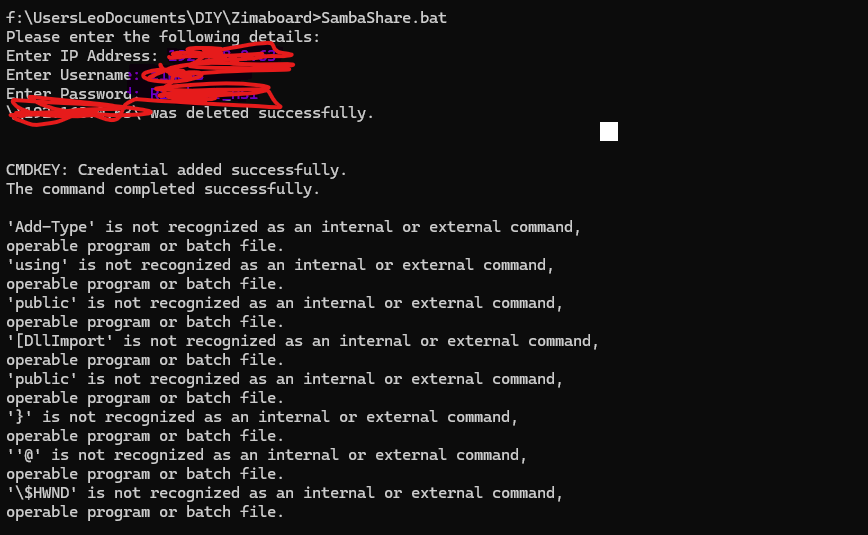
Zima-Giorgio vroeg gebruikers om het script in verschillende shells te testen, maar in de discussie werd nooit een herschreven officieel batchbestand gepubliceerd waarin het gemengde CMD-/PowerShell-probleem was opgelost.
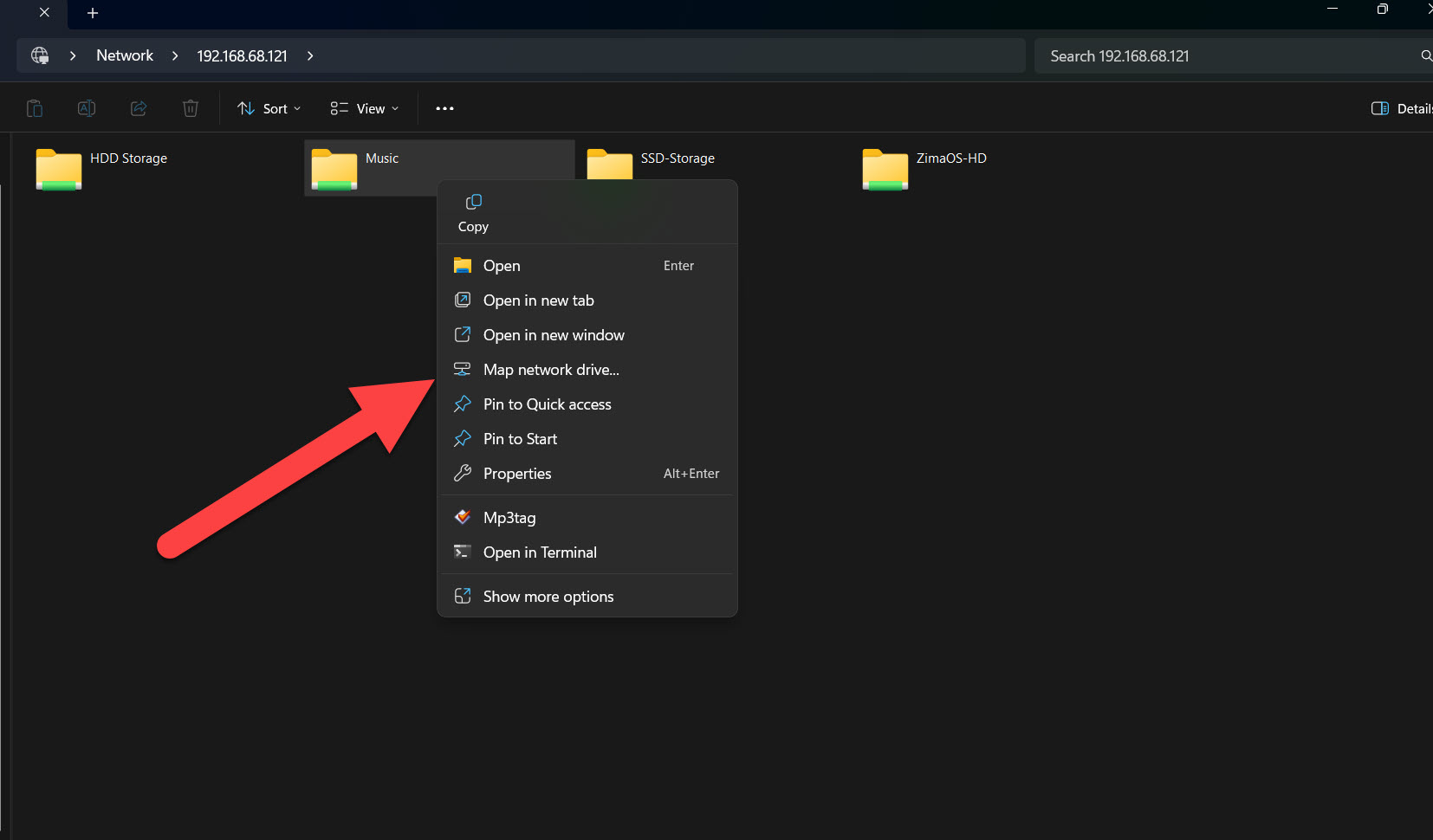
Open de share in Windows en koppel de gewenste map
Een latere gebruiker voerde het eenvoudigere gedeelte met inloggegevens uit, opende de ZimaOS-share, klikte met de rechtermuisknop op de gewenste map en koos Netwerkstation toewijzen. Daardoor bleef de verbinding voor normaal gebruik behouden.
Met het huidige ZimaOS kunnen Windows-gebruikers het Samba-adres ook rechtstreeks in Verkenner invoeren en zich aanmelden met een ZimaOS- of ledenaccount. Gebruik de huidige SMB-procedure voor accounts en machtigingen bij het instellen van nieuwe shares.
Op macOS kan Finder rechtstreeks verbinding maken
Het oorspronkelijke Mac-script opent uiteindelijk een smb://-URL. Je kunt hetzelfde doen zonder een shellscript te onderhouden: kies in Finder Ga > Verbind met server of druk op Command+K, voer het SMB-adres in en meld je aan met het account dat toegang heeft tot de share.
Wis verouderde inloggegevens als de authenticatie blijft mislukken
Windows en macOS kunnen mislukte SMB-inloggegevens in de cache opslaan. De huidige probleemoplossingsinstructies voor ZimaOS bevatten stappen om oude Windows-verbindingsrecords te wissen en opnieuw te proberen met het juiste account.
Als een werkend wachtwoord na een eerdere mislukte aanmelding nog steeds niet werkt, doorloop dan de huidige controles voor SMB-authenticatie voordat je de share aan de serverzijde opnieuw opbouwt.
Een later schrijfprobleem met USB stond hier los van
De reacties uit 2026 gingen later over een USB-station dat via SMB wel kon worden gelezen maar niet beschreven. Shares op interne SATA- en NVMe-schijven werkten nog steeds. Dat is een probleem met opslag- of bestandssysteemmachtigingen en geen bewijs dat de SMB-toewijzingsprocedure zelf was mislukt.
Veelgestelde vragen over ZimaOS SMB-verbindingen
Heb ik het oude Windows-.bat-bestand nodig om SMB te gebruiken?
Nee. Windows kan tegenwoordig rechtstreeks via Verkenner verbinding maken en ZimaOS ondersteunt ook koppelen met hulp van ZimaClient.
Waarom gaf het oorspronkelijke batchbestand Add-Type-fouten?
Het script combineerde PowerShell-code met een batchcontext, waarna meerdere Windows 11-gebruikers parsefouten reproduceerden.
Hoe maak ik een share permanent in Windows?
Wijs de map na het openen van de share toe als netwerkstation, zodat deze onder Deze pc verschijnt.
Hoe maak ik verbinding vanaf macOS?
Gebruik in Finder de opdracht Verbind met server met het SMB-adres en het account dat toegang heeft tot de share.


