
Als een NVMe-SSD door Linux wordt gedetecteerd, maar in het verkeerde ZimaCube-compartiment wordt weergegeven of niet correct in de opslaginterface verschijnt, kan het probleem liggen aan de metadata voor de ZimaOS-compartimentkoppeling en niet aan de SSD zelf. Controleer eerst de PCIe-detectie en gebruik de reset van local-storage.conf daarna alleen op hardware waarvoor IceWhale deze workaround heeft gedocumenteerd of aanbevolen.
De brontekst bevat een belangrijke modelgrens: het verwijderen van de NVME=... regel en start opnieuw op zimaos-local-storage.service herstelde de oorspronkelijke ZimaCube-situatie, maar IceWhale gaf later aan dat deze methode van toepassing was op ZimaCube en niet op dezelfde manier werkte op een algemene Intel NUC.
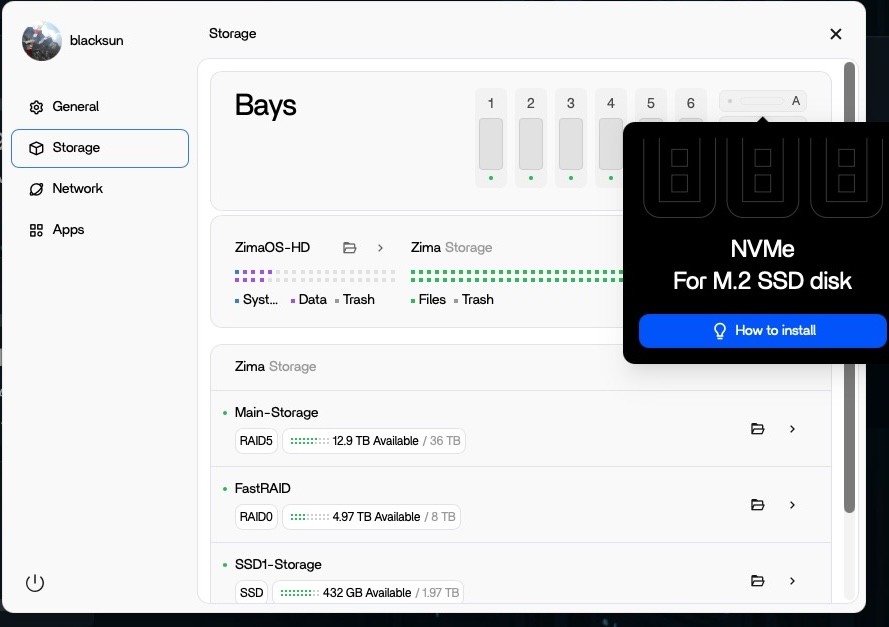
Stap 1: Bevestig dat de NVMe op de PCIe-laag aanwezig is
Voer uit:
lspci | grep -i -E 'non-volatile|nvme'
lsblk -o NAME,SIZE,MODEL,SERIAL
Als de SSD in geen van beide hardwareweergaven verschijnt, ligt het probleem niet alleen aan de grafische weergave van het ZimaOS-compartiment.
De gids voor het oplossen van opslagproblemen is nuttig wanneer de NVMe op hardwareniveau ontbreekt en niet alleen onjuist wordt weergegeven in de webinterface.
Stap 2: Controleer de compartimentkoppeling van de ZimaCube
Op de betreffende ZimaCube vroeg IceWhale om:
sudo -i
cat /etc/casaos/local-storage.conf
De configuratie bevatte een expliciete NVME=... koppeling te verwijderen die niet langer overeenkwam met de locatie van de SSD.
Stap 3: Gebruik de reset alleen op het bedoelde model
IceWhale instrueerde de ZimaCube-gebruiker om de NVME=... regel en voer vervolgens uit:
systemctl restart zimaos-local-storage.serviceDe oorspronkelijke gebruiker bevestigde dat dit de interface herstelde.
Waarom het verplaatsen van de SSD het probleem opnieuw kan veroorzaken
Een latere gebruiker verplaatste de SSD van het ene compartiment naar het andere, waarna de onjuiste koppeling terugkwam. Dat is logisch als de opgeslagen of aangepaste compartimentkoppeling niet meer overeenkomt met de nieuwe fysieke sleuf.
Pas dit niet blind toe op algemene hardware
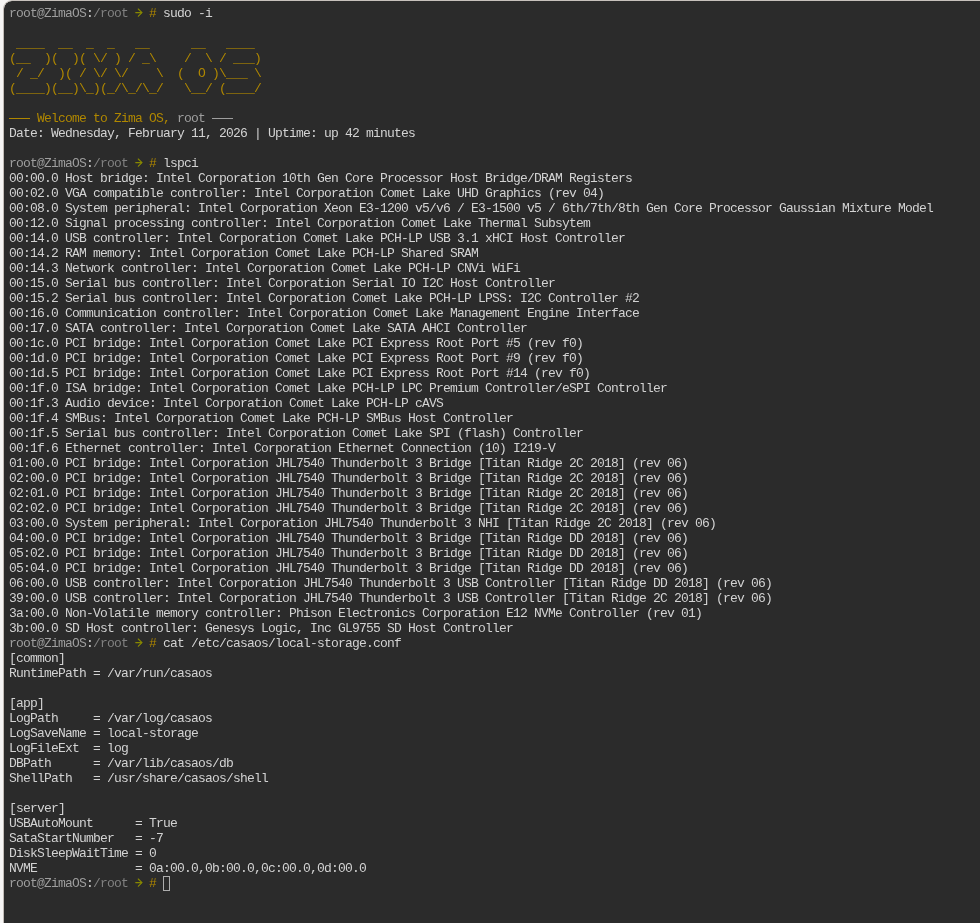
Een gebruiker met een Intel NUC probeerde dezelfde bewerking uit, waarna de NVMe-regel terugkwam zonder dat de interface werd hersteld. IceWhale gaf expliciet aan dat deze methode van toepassing was op ZimaCube en dat breder gedrag voor aangepaste schijfcompartimenten op andere modellen nog in ontwikkeling was.
Controleer eerst de huidige opslaginterface
De actuele handleiding voor het instellen van ZimaOS-opslag beschrijft de huidige schijfdetectie en opslagconfiguratie. Als de SSD zichtbaar is als normale opslag, maar de bay-afbeelding niet klopt, behandel dit dan als een presentatie- of toewijzingsprobleem.
Gebruik rootrechten zorgvuldig
In de brondiscussie werd ook verduidelijkt dat het bewerken van /etc/casaos/local-storage.conf vereist rootrechten. Schrijf het bestand niet geforceerd vanuit een normale gebruikerssessie.
Maak onderscheid tussen fysieke detectie en bay-presentatie
De opslagpagina van ZimaCube probeert gedetecteerde NVMe-controllers aan fysieke slotlabels te koppelen. Die extra presentatielaag verklaart waarom een schijf perfect zichtbaar kan zijn in Linux, maar onder de verkeerde letter of met een vreemde bay-afbeelding kan verschijnen.
Noteer vóór het bewerken van de configuratie het SSD-model, het PCI-adres en het fysieke slot. Zo krijg je een kaart vóór en na de wijziging en verklein je de kans dat je het verkeerde apparaat probeert te ‘repareren’.
Maak een back-up van local-storage.conf voordat je het bewerkt
Als IceWhale Support je vraagt het bestand te wijzigen, maak dan eerst een kopie:
sudo -i
cp /etc/casaos/local-storage.conf /etc/casaos/local-storage.conf.bak
Voer daarna alleen de gevraagde wijziging uit. Herschrijf geen niet-gerelateerde opslaginstellingen, omdat het bestand meer bevat dan alleen de NVMe-toewijzing.
Start eerst de opslagservice opnieuw op, niet de volledige server
De geverifieerde oplossing voor ZimaCube startte opnieuw op zimaos-local-storage.service nadat je de verouderde toewijzing hebt gewist. Dit is een beperktere test dan het herstarten van de volledige NAS en maakt het gemakkelijker om vast te stellen of de lokale-opslagservice de bay-toewijzing correct opnieuw heeft opgebouwd.
Als de toewijzing blijft terugkomen
Wanneer dezelfde verouderde toewijzing na elke herstart opnieuw verschijnt, stop dan met het herhaaldelijk bewerken van het bestand. Leg de gegenereerde configuratie vast, lspci, lsblk, fysieke slot en huidige ZimaOS-versie voor ondersteuning. Als de toewijzing steeds opnieuw wordt gegenereerd, schrijft een andere component deze opnieuw.
De {ilink("https://shop.zimaspace.com/pages/zimaos-installation-troubleshooting-guide","handleiding voor het oplossen van opslagproblemen","Verzamel informatie over hardwaredetectie en opslagmetadata voordat je herhaaldelijk wijzigingen op systeemniveau uitvoert")} biedt een veiliger escalatiekader.
Veelgestelde vragen
Wist het verwijderen van de NVME-regel de SSD?
De workaround uit de bron wijzigde de configuratie voor de bay-toewijzing, niet de inhoud van de schijf. Maak toch een back-up van belangrijke gegevens voordat je opslagwijzigingen op systeemniveau uitvoert.
Waarom is de SSD wel zichtbaar in lspci, maar niet correct in de gebruikersinterface?
Dat wijst eerder op opslagmetadata of bay-toewijzing van ZimaOS dan op basale PCIe-detectie.
Kan ik deze oplossing op een Intel NUC gebruiken?
Niet als algemene regel. IceWhale zei specifiek dat de workaround van toepassing was op ZimaCube.
Wat als de SSD niet in lspci staat?
Onderzoek vervolgens eerst het hardware-slot, de SSD, de BIOS-/PCIe-instellingen en de fysieke verbinding.


