
De communityhandleiding brengt de belangrijkste installatie- en upgrademogelijkheden van ZimaOS samen. De handleiding behandelt een schone installatie op een nieuw x64-apparaat, installatie in een virtuele machine, automatische stabiele updates, het betakanaal en de updatemethode via de opdrachtregel.
De oorspronkelijke handleiding is gepubliceerd in oktober 2025, dus voorbeelden die afhankelijk zijn van een specifieke versie moeten worden gelezen als historische instructies uit dat bericht. De algemene workflows blijven nuttig, maar controleer altijd de huidige images, releasenummers en upgradeopdrachten aan de hand van de nieuwste download- en releasepagina's van ZimaOS.
Wat is ZimaOS?
In het bericht wordt ZimaOS beschreven als een besturingssysteem voor woningen en studio's. Het combineert NAS-opslag, persoonlijke-cloudfuncties, multimediaservices, smart-homewerklasten en het hosten van applicaties in één interface.
De productrichting wordt samengevat als een vereenvoudigd, doelgericht en open NAS-besturingssysteem. Het doel is om het beheer van persoonlijke gegevens toegankelijk te maken, zonder dat elke gebruiker een conventionele enterprise-NAS-omgeving hoeft te configureren.
Veel Zima-apparaten worden geleverd met ZimaOS al geïnstalleerd, maar het besturingssysteem kan ook worden geïnstalleerd op compatibele algemene x64-hardware. Gebruikers die op zoek zijn naar een actueel compact x86-platform kunnen de ZimaBoard 2 singleboardserver bekijken.
ZimaOS installeren op een nieuw x64-apparaat
De fysieke installatiemethode in de communityhandleiding begint met vier benodigdheden: een x64-doelapparaat, een USB-station met een capaciteit van minstens 8 GB, balenaEtcher en de nieuwste versie van ZimaOS .img image. Een toetsenbord, muis en monitor staan ook op de voorbereidingslijst.
Download de huidige image via de ZimaOS-downloadpagina. Open balenaEtcher, selecteer het gedownloade .img-bestand, selecteer het USB-station en gebruik Flash om de image te schrijven.
Plaats de voorbereide USB-schijf in het doelsysteem en open tijdens het opstarten de BIOS- of UEFI-instellingen. Stel de USB-schijf in als eerste opstartoptie, sla de firmware-instellingen op en start opnieuw op. Het apparaat zou moeten opstarten in het ZimaOS-installatieprogramma, waar je de installatie met de instructies op het scherm kunt voltooien.
Installatiewaarschuwing: de FAQ in de oorspronkelijke handleiding bevestigt dat het installeren van ZimaOS de geselecteerde doelschijf formatteert. Maak een back-up van belangrijke gegevens voordat je doorgaat en controleer de bestemmingsschijf voordat je de installatie accepteert.
ZimaOS op een virtuele machine installeren
De handleiding presenteert virtualisatie ook als een manier om ZimaOS te gebruiken via VMware, Proxmox VE, VirtualBox en vergelijkbare platforms. Download voor deze methode het ZimaOS-asset .iso van de GitHub-releasepagina van ZimaOS.
Maak een nieuwe virtuele machine en selecteer een algemeen 64-bits Linux- of Debian-compatibel besturingssysteemtype. In het algemene gedeelte van het bericht wordt minimaal 2 GB RAM en 32 GB opslagruimte vermeld. Vervolgens wordt uitgelegd hoe je de ISO als virtuele cd of dvd koppelt en de VM start.
Na het opstarten vanaf de ISO vindt de installatie plaats in de virtuele machine. Wanneer deze is voltooid, start de VM opnieuw op in ZimaOS. De ISO van het installatieprogramma moet vervolgens worden losgekoppeld of in de opstartvolgorde onder de virtuele schijf worden geplaatst, zodat de VM niet opnieuw naar de installatie terugkeert.
VMware-instellingen uit de handleiding
De VMware-opmerkingen zijn specifieker dan de algemene instructies voor virtuele machines. Tijdens de wizard voor het maken van een nieuwe virtuele machine raadt het communitybericht aan de aangepaste geavanceerde workflow te kiezen en Other Linux 6.x Kernel 64-bit te selecteren.
Voor de VMware-configuratie adviseert de auteur meer dan 4 GB RAM, 32 GB opslagruimte en vier processorkernen. De handleiding raadt ook een virtuele SATA-schijfcontroller aan in plaats van de standaard SCSI-controller.
Open vóór de eerste keer opstarten de VM-opties en wijzig de firmware van BIOS naar UEFI. Het bericht bevat ook een link naar een afzonderlijke installatiehandleiding voor Proxmox VE en een communityscript voor gebruikers die dat platform verkiezen.
Automatische upgrade: de aanbevolen methode
De communityhandleiding noemt de ingebouwde automatische updateprocedure de eenvoudigste en veiligste upgrademethode. Wanneer er een release beschikbaar is, downloadt ZimaOS het updatepakket op de achtergrond.
Zodra het pakket gereed is, verschijnt er een kleine rode meldingsstip op het pictogram Instellingen linksboven in de interface van ZimaOS. Open Instellingen en volg de updateprompt om de upgrade te voltooien.
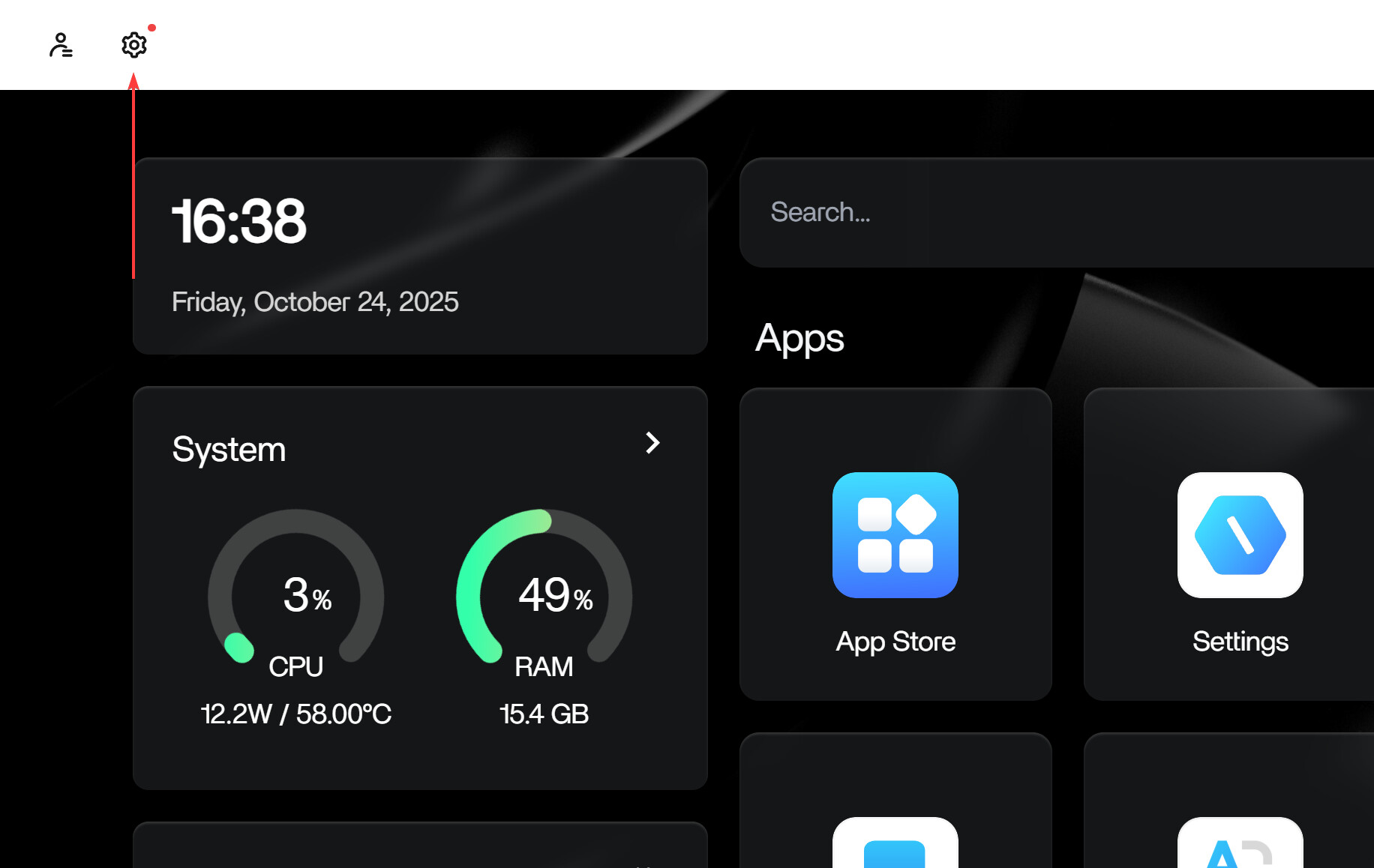
De auteur voegt één vereiste toe: zorg dat het apparaat verbonden blijft met een stabiele internetverbinding, zodat het updatepakket succesvol kan worden gedownload. In het bericht wordt niet beschreven hoe je de grafische update forceert voordat de melding verschijnt.
Overschakelen naar het bètakanaal van ZimaOS
Het tweede upgradepad is bedoeld voor gebruikers die nieuwe functies willen testen voordat deze het stabiele kanaal bereiken. Begin met het inschakelen van de ontwikkelaarsmodus in de instellingen van ZimaOS.
Open de ontwikkelaarsopties, zoek de instelling voor het updatekanaal en schakel deze over naar Bèta. Nadat het kanaal is gewijzigd, zou ZimaOS de huidige bètarelease moeten detecteren en via dezelfde algemene updateprocedure een upgradeprompt moeten tonen.
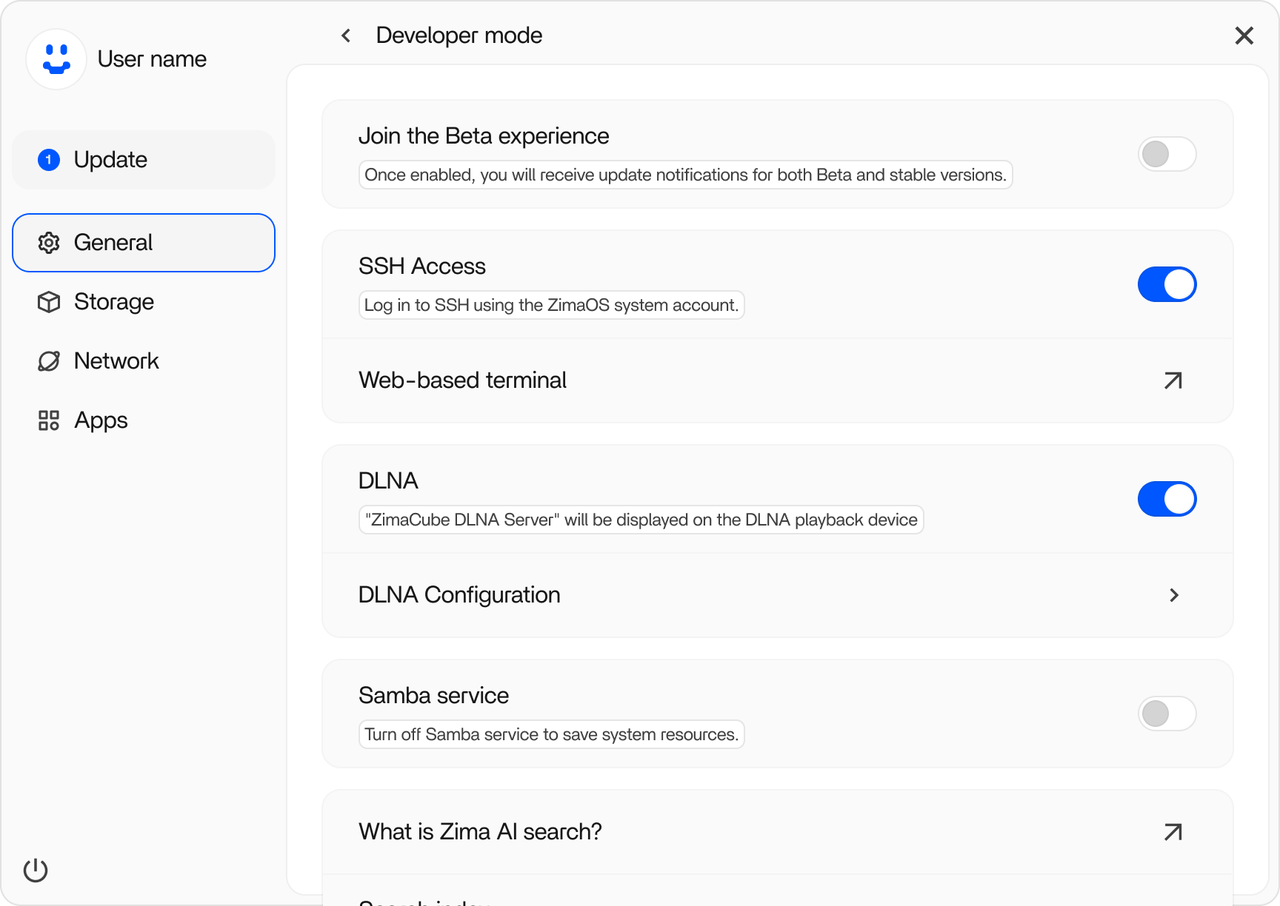
Het bericht presenteert bèta als een optionele testmogelijkheid, niet als de standaardaanbeveling. Gebruikers die voor belangrijke opslag of toepassingen afhankelijk zijn van de server, moeten vroege toegang tot functies onderscheiden van het normale stabiele updateproces.
Een upgrade via de opdrachtregel forceren
De derde methode is bedoeld voor situaties waarin de automatische upgrade mislukt of een gevorderde gebruiker rechtstreeks naar een geselecteerde release moet gaan. In de handleiding wordt uitgelegd dat gebruikers de ontwikkelaarsmodus en SSH-toegang moeten inschakelen en vervolgens SSH of de webterminal moeten gebruiken.
De opdrachtreeks die in het bericht van oktober 2025 werd gedeeld, was:
sudo -i

# Historisch voorbeeld: installeer ZimaOS 1.5.0
curl -fsSL 'https://ota.zimaos.com/1.5.0' | sh

# Selecteer de nieuwste release voor het stabiele of bètakanaal
curl -fsSL 'https://ota.zimaos.com/' | sh
De versiespecifieke 1.5.0 De opdracht wordt hier behouden omdat deze deel uitmaakte van de oorspronkelijke handleiding; beschouw deze niet als het huidige aanbevolen doel. Controleer de huidige release en het gewenste kanaal voordat je een extern updatescript met rootrechten uitvoert.
Het bericht vermeldt ook een overgangsregel voor oudere systemen: wanneer de geïnstalleerde ZimaOS-versie 1.2.4 of ouder is, voert het script eerst een upgrade naar 1.2.5 uit voordat het verdergaat. Volgens de handleiding is deze tussenstap in het script ingebouwd en volgt de gebruiker de aanwijzingen.
Wat de handleiding aanbeveelt wanneer een upgrade mislukt
De FAQ raadt allereerst aan de netwerkverbinding te controleren. Dit komt overeen met het gedeelte over automatisch upgraden, dat afhankelijk is van een stabiele verbinding terwijl het updatepakket wordt gedownload.
Als het netwerk werkt, maar de grafische update nog steeds mislukt, raadt het bericht de hierboven beschreven opdrachtregelmethode aan. Omdat deze methode roottoegang en een extern script gebruikt, moet je het huidige releasetoel controleren voordat je het uitvoert.
Als het probleem blijft bestaan, verwijst de handleiding gebruikers naar het communityforum voor hulp. Een afzonderlijke handleiding voor probleemoplossing bij de installatie van ZimaOS kan helpen om informatie over USB, UEFI, opslag, opstarten en netwerk te verzamelen voordat je een bericht plaatst.
Veelgestelde vragen over de installatie en upgrade van ZimaOS
Wordt de doelschijf gewist als ik ZimaOS installeer?
Ja. In de oorspronkelijke handleiding staat dat het installatieproces de geselecteerde doelschijf formatteert. Maak een back-up van alle belangrijke gegevens voordat je begint.
Wat moet ik doen als de automatische upgrade mislukt?
Controleer eerst de netwerkverbinding. Als de verbinding stabiel is, raadt de handleiding aan de upgrade via de opdrachtregel uit te voeren en de community om hulp te vragen als de fout blijft optreden.
Kan ik tijdens de eerste installatie wifi gebruiken?
De communityhandleiding raadt dit niet aan. Tijdens de eerste installatie heeft een bekabelde netwerkverbinding sterk de voorkeur.
Welke image moet ik gebruiken?
In het bericht wordt de .img image met balenaEtcher voor een fysiek x64-apparaat en de .iso image als virtuele installatiemedia voor VMware, Proxmox VE, VirtualBox en vergelijkbare platforms.
Moet ik overschakelen naar het bètakanaal om updates te ontvangen?
Nee. Automatisch upgraden via het normale kanaal is de aanbevolen methode. Het bètakanaal is een optionele instelling in de ontwikkelaarsmodus om nieuwere builds te testen.


