
Een schijf formatteren van NTFS naar ext4 is geen conversie ter plaatse. Er wordt een nieuw bestandssysteem aangemaakt en de bestaande inhoud van de doelpartitie wordt gewist. De bronthread uit februari 2026 is nuttig omdat de oorspronkelijke gebruiker eerst ZimaOS Fout 1 tegenkwam en daarna een terminalworkflow uit de community volgde om het bestandssysteem te identificeren, het doel te ontkoppelen en het succesvol te formatteren. Een latere deelnemer liet zien dat zelfs een schijnbaar ontkoppelde schijf bezet kan blijven en formatteren kan weigeren.
De juiste duurzame richtlijn is daarom: gebruik eerst het huidige ZimaOS-opslagbeheer, controleer precies op welk apparaat de bewerking wordt uitgevoerd en beschouw formatteringsopdrachten op laag niveau als destructieve probleemoplossing uit de community, niet als algemene stappen die je zonder controle kunt kopiëren en plakken.
De brongebruiker kon de schijf zien, maar het formatteren gaf Fout 1
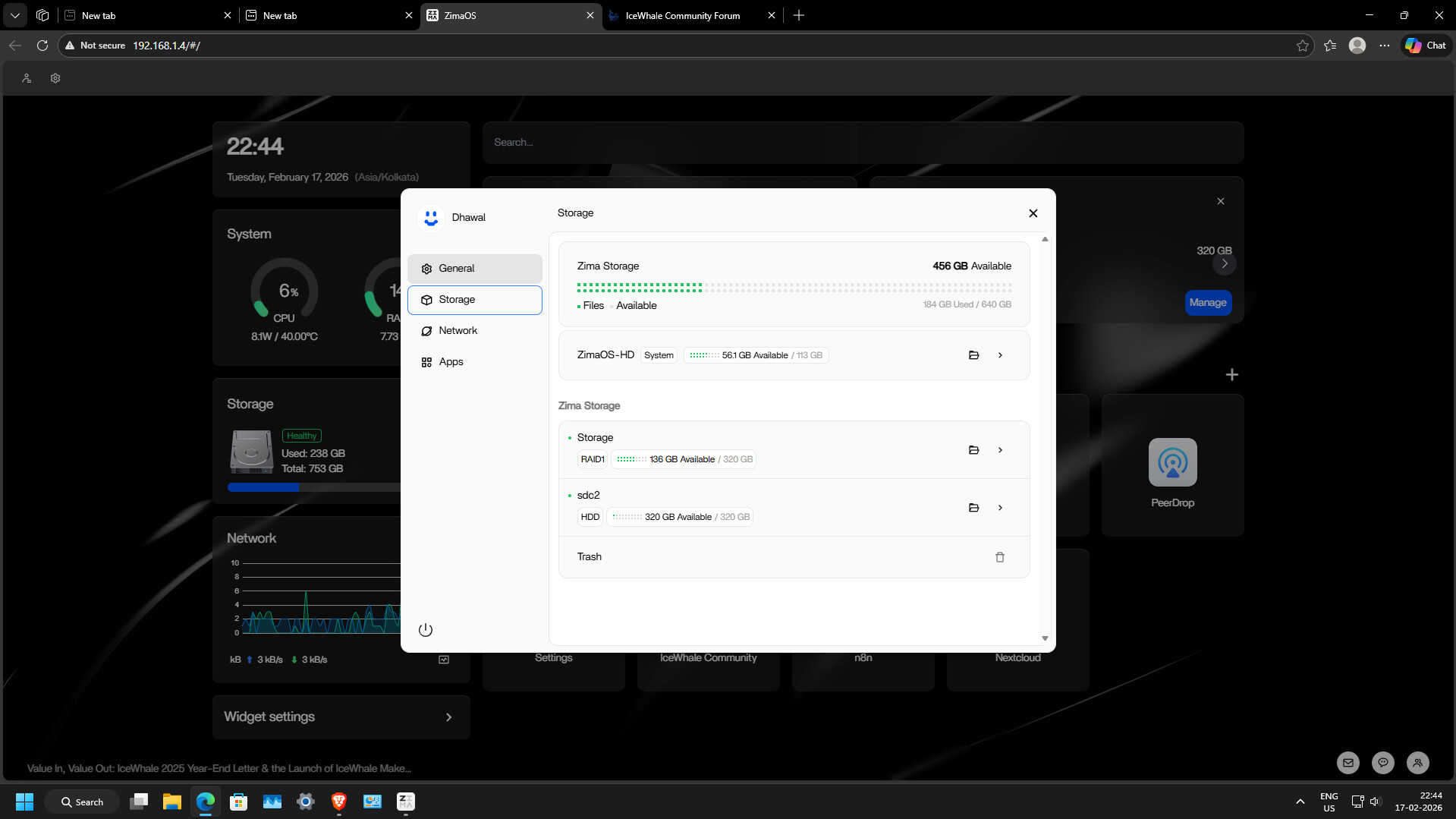
sdc2 mislukte met Fout 1.Begin met de huidige ZimaOS-opslaginstellingen
Het huidige ZimaOS is ontworpen om interne en USB-schijven te initialiseren en te beheren via Instellingen > Opslag. Voor een nieuw toegevoegde schijf hoort die interface de eerste keuze te zijn, omdat deze weet hoe de schijf in de rest van ZimaOS is geregistreerd.
Gebruik de huidige ZimaOS-workflow voor het instellen van opslag voor nieuwe schijven voordat je de beheerlaag omzeilt met formatteren via de terminal.
Identificeer de juiste schijf en het bestandssysteem voordat je iets wist
De communityreactie vroeg de gebruiker om uit te voeren lsblk -f. Dat is een alleen-lezencontroleopdracht en is waardevol omdat deze schijven, partities, bestandssysteemtypen, labels en aankoppelpunten weergeeft.
Leid daar niet uit af dat sdc2 op de server van iemand anders is dezelfde fysieke schijf als die op die van jou. Linux-apparaatletters kunnen na herstarts of hardwarewijzigingen veranderen.
Fout 1 kan betekenen dat de partitie aangekoppeld of bezet is
De beantwoorder vermoedde dat de partitie nog gekoppeld was of in gebruik was. Hij adviseerde te controleren of sdc2 stond vóór het formatteren in de mounttabel.
Dit is een sterk algemeen principe: formatteertools hebben voldoende exclusieve toegang nodig om nieuwe metadata van het bestandssysteem te kunnen schrijven. Een schijf die door Files, Docker, Backup, Samba of een ander proces wordt gebruikt, kan bezet blijven, zelfs wanneer de gebruiker denkt dat er geen actieve bestandsoverdracht plaatsvindt.
De communitywerkwijze van 2026 gebruikte SSH
De gebruiker vroeg of de opdrachten via de webinterface of met SSH moesten worden uitgevoerd. Het communityantwoord droeg hem op SSH in te schakelen en de Linux-opdrachten op laag niveau vanuit een terminal uit te voeren.
Die exacte destructieve opdrachten zijn in deze thread niet door medewerkers van IceWhale geplaatst. Ze mogen niet zonder duidelijke waarschuwing en controle van het apparaat opnieuw worden gepubliceerd als standaardprocedure voor formatteren in ZimaOS.
De oorspronkelijke gebruiker bevestigde dat de communityprocedure werkte
Na het volgen van de voorgestelde controle-, ontkoppelings- en ext4-formatteerstappen antwoordde de oorspronkelijke vraagsteller dat alles correct was voltooid en bedankte hij de beantwoorder voor de uitgebreide hulp.
Daarmee is dit een door de community bevestigde oplossing voor die ene partitie, geen officiële universele werkwijze.
Een latere gebruiker ontdekte dat ‘ontkoppeld’ niet hetzelfde was als ‘vrij’
In maart 2026 probeerde een andere deelnemer een interne NTFS-schijf naar Btrfs te formatteren, omdat de schijf warm bleef en niet leek te kunnen uitschakelen. ZimaOS gaf Error 1 terug en handmatige controles suggereerden dat de schijf niet was gekoppeld.
De latere casus is belangrijk, omdat een blokapparaat nog steeds door een service, bestandssysteemcontrole, opslagbeheerproces of andere kernel- of gebruikersruimteactiviteit bezet kan worden gehouden, zelfs als het geen normaal koppelpunt heeft.
Extern formatteren kan een veiligere uitweg zijn
De latere deelnemer verwijderde de schijf uiteindelijk, formatteerde deze op een andere Linux-machine en plaatste hem daarna terug in ZimaOS. Zo voorkom je dat je moet worstelen met services op de draaiende NAS, maar fysieke toegang en een betrouwbare back-up zijn vereist, omdat formatteren nog steeds gegevens vernietigt.
NTFS en ext4 worden beide ondersteund, maar ze dienen verschillende prioriteiten
ZimaOS vermeldt momenteel zowel NTFS als ext4 als lees- en schrijfbare bestandssystemen. NTFS is handig wanneer een schijf tussen Windows- en Linux-systemen moet worden gebruikt. ext4 is een native Linux-bestandssysteem met eenvoudig POSIX-eigenaarschap en is vaak eenvoudiger voor Docker-opslag die uitsluitend voor servers wordt gebruikt.
Ga er niet van uit dat opnieuw formatteren elk probleem met spin-down of warmte oplost
De wens van de latere gebruiker om NTFS niet meer te gebruiken, werd deels veroorzaakt door een warme schijf die actief leek. Een wijziging van het bestandssysteem kan het gedrag van stuurprogramma's en metagegevens veranderen, maar bewijst niet welk proces de schijf actief houdt.
Controleer voordat je een werkende schijf uitsluitend vanwege energiebeheer wist welke services er toegang toe hebben.
Een veiligere formatteringscontrolelijst
- Maak een back-up van alles wat belangrijk is.
- Bevestig de exacte fysieke schijf en partitie.
- Noteer het huidige bestandssysteem en label.
- Schakel ZimaOS-services uit die de schijf bewust gebruiken.
- Bevestig dat de partitie niet is gemount en niet in gebruik is.
- Gebruik bij voorkeur de huidige Opslaginterface wanneer die de bewerking kan uitvoeren.
- Als formatteren via de CLI noodzakelijk is, controleer het apparaat dan onmiddellijk vóór de destructieve opdracht opnieuw.
- Laat ZimaOS na het formatteren het nieuwe bestandssysteem normaal registreren en mounten.
Veelgestelde vragen over NTFS naar ext4
Wist het wijzigen van NTFS naar ext4 de gegevens?
Ja. Formatteren maakt een nieuw bestandssysteem aan en wist de inhoud van het oude bestandssysteem.
Werkte de terminalmethode voor de oorspronkelijke gebruiker?
Ja. De oorspronkelijke vraagsteller bevestigde dat het proces succesvol was voltooid.
Betekent Fout 1 altijd dat de schijf is gemount?
Nee. Het latere antwoord laat zien dat een schijf als niet-gemount kan verschijnen terwijl deze nog in gebruik of om een andere reden niet beschikbaar is voor de formatter.
Moet ik voor elke ZimaOS-schijf ext4 verkiezen boven NTFS?
Nee. Kies op basis van de vraag of de schijf uitsluitend voor de server is bedoeld of platformonafhankelijk moet kunnen worden gebruikt.


