
Als de teksteditor van ZimaOS Files geen duidelijke knop Opslaan toont, gebruik dan de sneltoets voor opslaan van de editor en controleer de melding dat het opslaan is gelukt voordat je het bestand sluit. Op macOS bevestigde de oorspronkelijke gebruiker dat Command + S de wijzigingen opsloeg, hoewel de GUI geen overeenkomstige knop toonde.
Dit kun je het beste beschouwen als een gebruiksvriendelijkheidsprobleem van de bestandseditor, niet als een reden om configuratiebestanden standaard via SSH te bewerken. Het belangrijkste is controleren of de wijziging daadwerkelijk naar schijf is geschreven en begrijpen wanneer een toepassing daarna opnieuw moet worden gestart.
Hoe het ontbrekende opslaan eruitziet
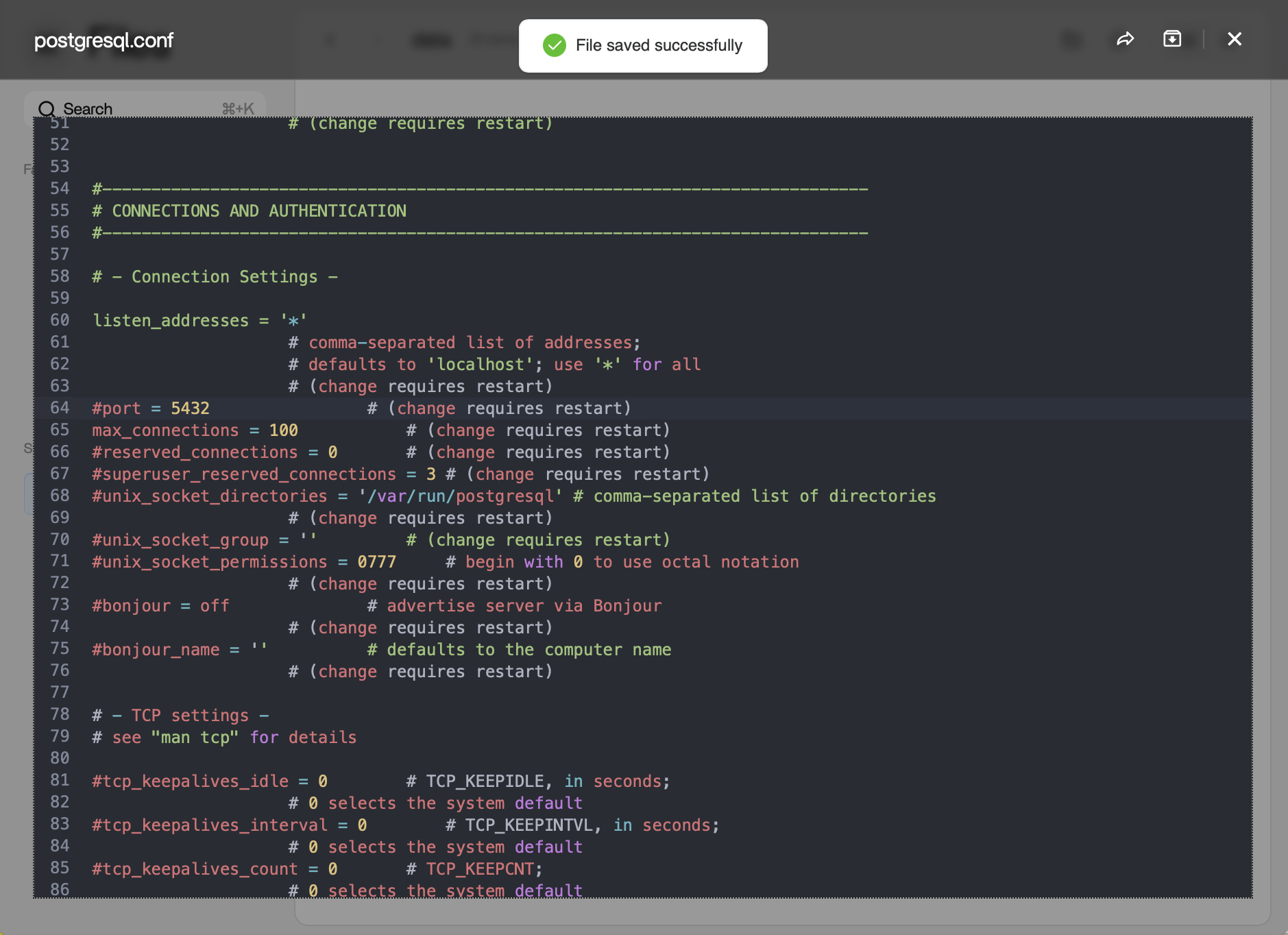
De editor van Files kan tekstgebaseerde configuratiebestanden openen, zoals .conf en .yaml. In het oorspronkelijke geval toonde de editor na gebruik van de sneltoets het bericht “File saved successfully”, hoewel de gebruiker geen speciale knop Opslaan kon vinden.
Een bestand veilig opslaan
Op macOS
Gebruik Command + S. Wacht op een bevestiging op het scherm dat het opslaan is gelukt voordat je de editor sluit.
Op Windows of Linux
Probeer de gebruikelijke sneltoets Ctrl + S. Omdat in de oorspronkelijke thread alleen de macOS-sneltoets is gecontroleerd, moet je bevestigen dat de huidige editor een melding toont dat het opslaan is gelukt, in plaats van ervan uit te gaan dat de toetscombinatie heeft gewerkt.
Controleer of het bestand echt is gewijzigd
Sluit het bestand na het opslaan en open het opnieuw in Files. Controleer vervolgens of de bewerkte regel nog aanwezig is. Voor configuratiebestanden is deze eenvoudige controle betrouwbaarder dan erop vertrouwen dat de browser de sneltoets niet heeft onderschept.
Als het bestand bij een Docker-toepassing hoort, moet je bedenken dat het bewerken van het bestand en het toepassen van de configuratie twee afzonderlijke handelingen zijn. Sommige services laden de configuratie automatisch opnieuw, terwijl andere een herstart van de container of een toepassingsspecifieke opdracht voor het opnieuw laden vereisen.
Let op problemen met alleen-lezen en rechten
Als de editor een bestand wel opent maar het opslaan mislukt, kan het probleem met de rechten te maken hebben en niet met de ontbrekende knop. Controleer of het bestand zich in opslag bevindt waar de gebruiker schrijfrechten heeft, of in een toepassingsvolume. ZimaOS beschermt delen van zijn systeemlaag; configuratie onder beschermde systeempaden moet je niet zomaar bewerken.
Voor containers uit de App Store legt de actuele handleiding voor app-opslag van ZimaOS uit waar persistente appgegevens op de opslag worden gekoppeld.
Bewerk geen bestanden in een tijdelijke containerlaag
Wijzigingen die alleen binnen een actieve container zijn aangebracht, kunnen verdwijnen wanneer de container opnieuw wordt aangemaakt of bijgewerkt. Bewerk bij voorkeur een configuratiebestand dat aan persistente opslag is gekoppeld, of gebruik de eigen instellingeninterface van de toepassing.
De handleiding over Docker-persistentie legt uit waarom het pad op de host belangrijk is.
Wat als de browser de sneltoets onderschept?
Een browserextensie, sneltoets van het besturingssysteem of gefocust pagina-element kan Ctrl/Command + S onderscheppen. Klik eerst in de editor, breng een onschuldige testwijziging aan, gebruik de sneltoets en let op de opslagmelding van ZimaOS.
Als de sneltoets het dialoogvenster “Save Page” van de browser opent in plaats van het bestand op te slaan, annuleer je dit en probeer je een andere ondersteunde browser of een privévenster.
Waarom een functie voor opnieuw laden vanaf schijf nuttig zou zijn
De oorspronkelijke gebruiker vroeg ook om een knop “Reload from Disk”. Dat is belangrijk wanneer een ander proces een bestand heeft gewijzigd nadat de editor het had geopend. Zonder functie om het bestand opnieuw vanaf schijf te laden, is vernieuwen of het bestand opnieuw openen de veiligste manier om te voorkomen dat nieuwere wijzigingen worden overschreven met een oudere kopie in de browser.
Maak een back-up van belangrijke configuraties voordat je ze bewerkt
Maak voordat je een complexe Compose-, YAML-, database- of serviceconfiguratie wijzigt een kopie van het oorspronkelijke bestand met een andere naam of in een andere map. Zo kun je snel terugdraaien als een syntaxfout voorkomt dat de toepassing start.
Veelgestelde vragen
Werkt Command + S in de editor van ZimaOS Files?
Dit is rechtstreeks gecontroleerd door de oorspronkelijke macOS-gebruiker. Controleer in huidige versies de opslagmelding op het scherm, omdat het gedrag van de interface tussen releases kan veranderen.
Waarom negeerde mijn toepassing de opgeslagen wijziging?
Het bestand is mogelijk correct opgeslagen, maar de toepassing vereist misschien een herstart of het opnieuw laden van de configuratie. Raadpleeg de instructies van de betreffende toepassing.
Waarom verdwijnt de wijziging na een update van een app?
Je hebt mogelijk het tijdelijke bestandssysteem van de container bewerkt in plaats van een persistent volume. Verplaats de configuratie naar een gekoppeld AppData-pad.
Moet ik systeembestanden van ZimaOS bewerken met de editor van Files?
Alleen wanneer de officiële documentatie dit specifiek voorschrijft. ZimaOS beschermt zijn systeemlaag; willekeurige systeemwijzigingen kunnen verloren gaan of problemen veroorzaken bij updates.


