
Als je Media, Documents, AppData of andere ZimaOS-mappen naar een grotere NVMe-schijf of HDD verplaatst en Jellyfin nog steeds alleen lijkt te kijken naar ZimaOS-HD, de migratiemethode is van belang. De IceWhale Community-thread uit oktober 2025 loste dit op door onderscheid te maken tussen twee verschillende ZimaOS-bewerkingen die gebruikers gemakkelijk door elkaar konden halen.
De migratiefunctie in Instellingen verplaatst door ZimaOS beheerde gegevens en maakt compatibiliteits-softlinks aan onder /DATA. De functie Migreren in het contextmenu van de app Bestanden verplaatst gewone mappen en bestanden en maakt een migratierapport, maar maakt deze softlinks niet aan. De oorspronkelijke poster had Media via de migratietool van Bestanden verplaatst en User Database op ZimaOS-HD laten staan; nadat User Database via Instellingen was gemigreerd, kon Jellyfin de mediamappen vinden en bevestigde de auteur dat het probleem was opgelost.
De oorspronkelijke opslagindeling van de ZimaBoard 2
De installatie in de community gebruikte een ZimaBoard 2 1664, met het systeem op ZimaOS-HD en een extra NVMe-schijf van 2 TB die via een PCIe-uitbreidingskaart was geïnstalleerd. De gebruiker wilde dat de kleine systeemschijf het besturingssysteem bevatte, terwijl applicatiegegevens en gebruikerscontent op de grotere NVMe-schijf zouden staan.
Het huidige productpad is de singleboardserver ZimaBoard 2.
ZimaOS had twee verschillende migratiefuncties
Zima-Giorgio verduidelijkte het belangrijkste verschil:
- Instellingen, “Locatie migreren”: verplaatst door ZimaOS beheerde gegevens en maakt softlinks aan voor compatibiliteit.
- Bestanden-app, “Migreren”: verplaatst geselecteerde bestanden/mappen en levert een rapport van de migratietaak, maar maakt geen softlinks aan.
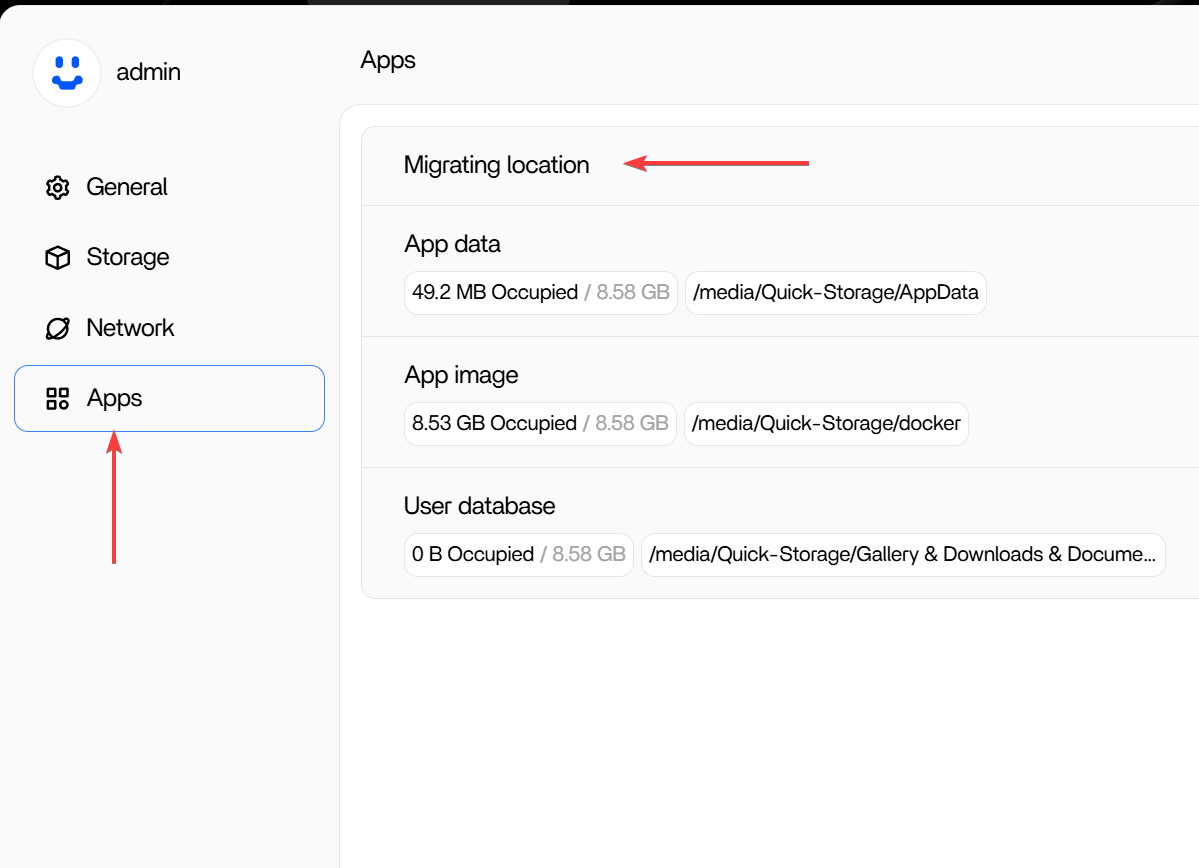
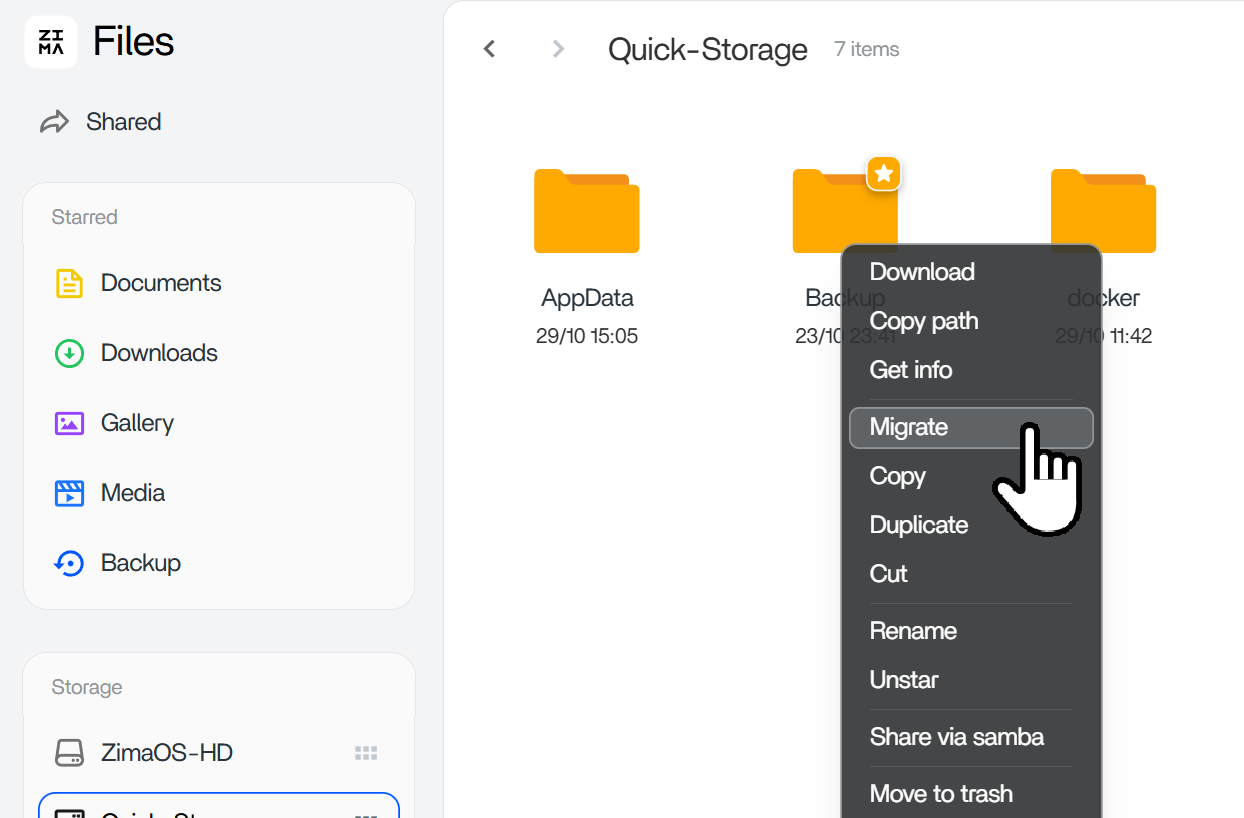
Het huidige ZimaOS gebruikt een speciale pagina voor gegevensmigratie
De huidige handleiding voor gegevensmigratie in ZimaOS plaatst deze workflow onder:
Instellingen → GegevensmigratieCurrent migration targets include Docker Images, Docker Application Data, and User Databases such as Gallery, Downloads, Documents, Media, and Backup.
De huidige migratiedoelen omvatten Docker-images, Docker-applicatiegegevens en gebruikersdatabases zoals Galerij, Downloads, Documenten, Media en Back-up.
De huidige werkwijze is Locatie wijzigen → selecteer de nieuwe opslag → Migratie starten. Gebruik deze huidige interface in plaats van te zoeken naar de exacte schermafbeeldingen van Instellingen > Apps uit 2025.
Waarom /DATA nog steeds naar ZimaOS-HD lijkt te verwijzen /DATANa een beheerde migratie behoudt ZimaOS compatibiliteitsverwijzingen onder /DATA . Dit zijn symbolische links, meestal softlinks genoemd. Een toepassing kan blijven verwijzen naar een vertrouwd pad onder
zelfs als de echte gegevens op een andere schijf staan.
Zima-Giorgio gaf deze opdracht om ze te controleren: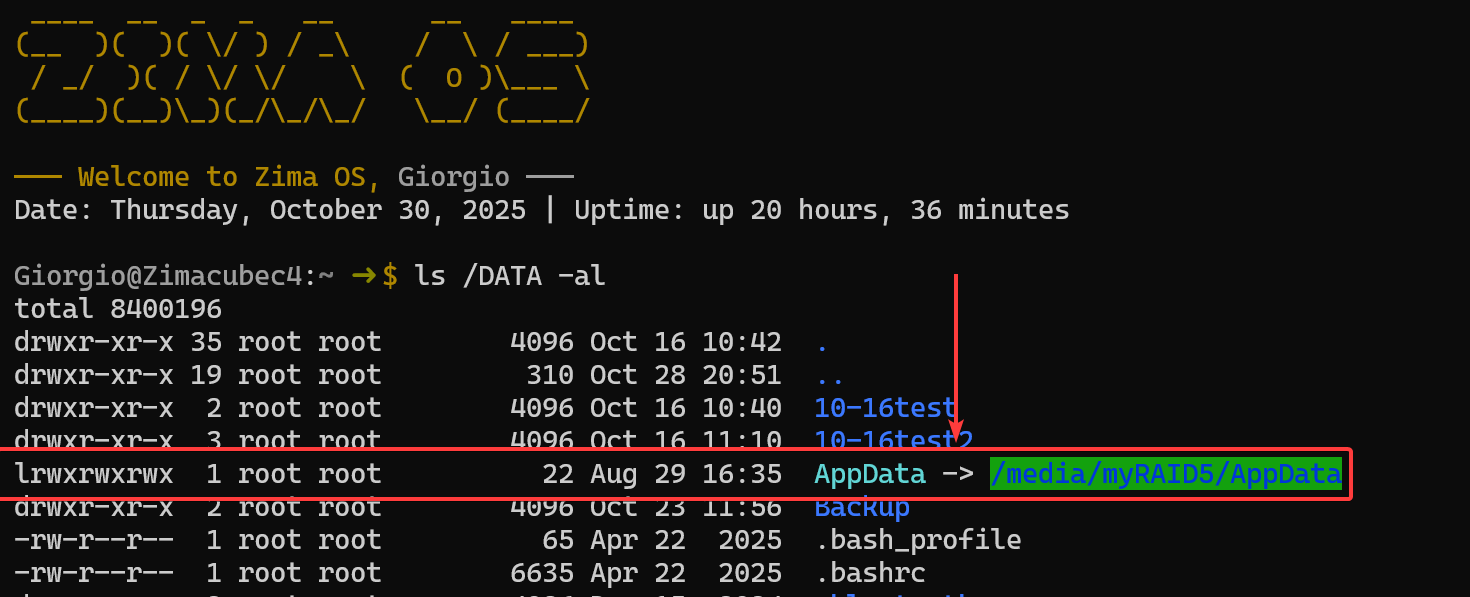
Een gemigreerd AppData-pad kan er conceptueel dus als volgt uitzien:
/DATA/AppData → /media/nvme/AppDataWaarom de Bestanden-app de migratie inconsistent liet lijken
De oorspronkelijke auteur merkte dat er na de migratie nog steeds een map met dezelfde naam op ZimaOS-HD stond en dat bestanden die op de NVMe waren aangemaakt niet in de oude map verschenen. Sommige mappen waren met de Bestanden-app verplaatst in plaats van via het beheerde migratiepad dat softlinks aanmaakt.
De grafische Bestanden-app gaf ook niet rechtstreeks toegang tot elk pad van het besturingssysteem, waardoor de auteur via de terminal meer van het echte bestandssysteem kon zien dan via de dashboardbrowser.
De door de community bevestigde oplossing
De oorspronkelijke poster legde later precies uit wat er mis was gegaan:
- De appgegevens en de app-image waren via Instellingen gemigreerd.
- De gebruikersdatabase was op ZimaOS-HD blijven staan.
- De media waren verplaatst met de migratietool van Bestanden, waardoor er geen compatibiliteitssoftlink was aangemaakt.
Nadat de gebruikersdatabase via Instellingen naar de NVMe was gemigreerd, kon Jellyfin de mediamappen vinden. De auteur meldde expliciet dat dit werkte.
Huidige veilige werkwijze voor het verplaatsen van app- en gebruikersgegevens
- Voeg een geschikte interne HDD, SSD of NVMe toe en controleer of ZimaOS deze herkent.
- Open Instellingen > Gegevensmigratie.
- Kies de beheerde categorie die je wilt verplaatsen.
- Klik op Locatie wijzigen.
- Selecteer de bestemmingsopslag.
- Start de migratie en wacht totdat deze is voltooid voordat je andere opslagwijzigingen uitvoert.
- Controleer de migratiedetails.
- Als een app zich nog steeds gedraagt alsof de gegevens op de oude schijf staan, controleer dan
/DATAsoftlinks en de Docker-volumekoppelingen van de app.
Controleer de echte bestemming in de terminal
ls -al /DATA
readlink -f /DATA/AppData
readlink -f /DATA/Media
Dit zijn inspectieopdrachten; ze verplaatsen of verwijderen de gegevens niet.
Onthoud de laag met Docker-containerpaden
Zelfs als het ZimaOS-hostpad correct is, draait Jellyfin in Docker. Een hostpad zoals /DATA/Media kan in de container zijn aangekoppeld als /Media. Jellyfin kan alleen paden bekijken die in de container zijn aangekoppeld.
Historische indeling van Instellingen
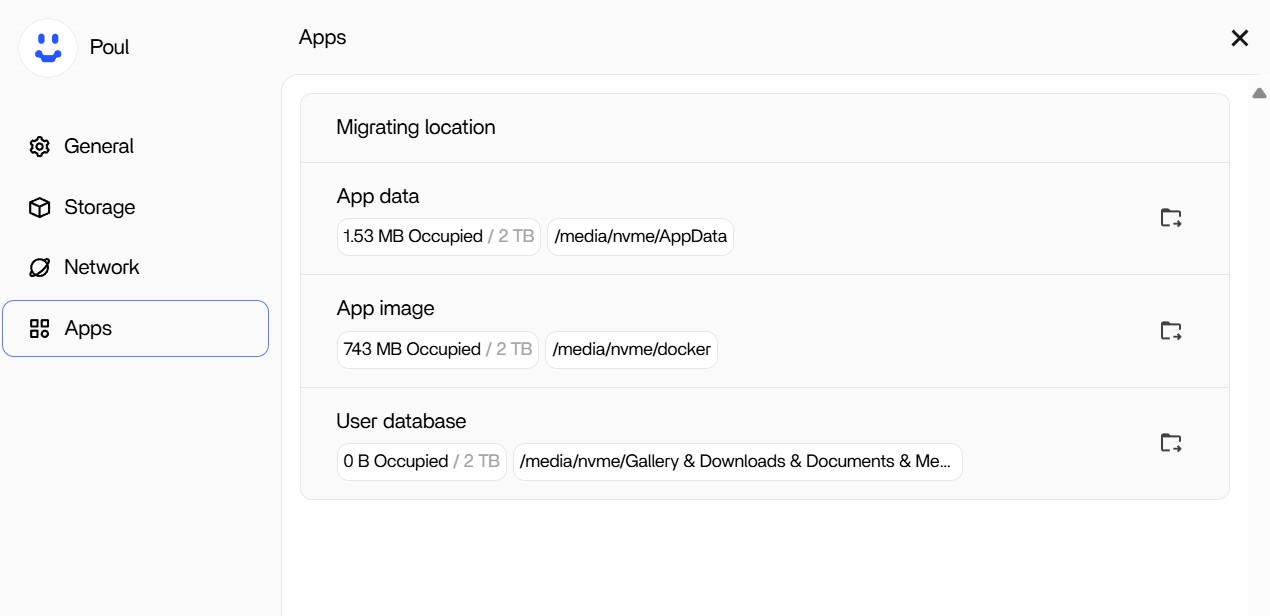
De opslagwidget was een afzonderlijk probleem
In het oorspronkelijke bericht werd ook gemeld dat het dashboard tot na een herstart onjuiste gebruikte opslagruimte in de opslagwidget toonde. Zima-Giorgio erkende destijds dat dit een bekend probleem was. Verwar dit weergaveprobleem niet met het Jellyfin-padprobleem.
Checklist voor ZimaOS-migratie en app-paden
- Bepaal of je door ZimaOS beheerde gegevens of gewone bestanden verplaatst.
- Gebruik de huidige Instellingen > Datamigratie voor Docker-images, Docker-applicatiegegevens of gebruikersdatabases.
- Verwacht niet dat de opdracht Migrate voor mappen in de app Bestanden
/DATAcompatibiliteitskoppelingen. - Controleer na de migratie
ls -al /DATA. - Gebruik
readlink -fom de daadwerkelijke bestemming te bevestigen. - Controleer de Docker-koppeling van hostpad naar containerpad voor de applicatie.
- Houd er rekening mee dat de browser van Jellyfin containerpaden ziet, niet willekeurige hostpaden.
- Verwijder oude mappen niet handmatig voordat je hebt gecontroleerd of de migratie en het gedrag van de applicatie correct zijn.
Veelgestelde vragen over ZimaOS-datamigratie
Waarom verwijst Jellyfin na de migratie nog steeds naar /DATA?
Dat kan opzettelijk zijn. Bij een beheerde ZimaOS-migratie worden symbolische koppelingen aangemaakt, zodat applicaties compatibele /DATA paden, terwijl de echte bestanden op een andere schijf staan.
Is de opdracht Migrate in de app Bestanden hetzelfde als Datamigratie?
Nee. Met de opdracht Migrate in Bestanden worden mappen en bestanden verplaatst; met beheerde Datamigratie wordt de compatibiliteitspadstructuur aangemaakt die door ZimaOS beheerde gegevens gebruiken.
Hoe kan ik de symbolische koppelingen bekijken?
Gebruik ls -al /DATA. Het doel dat na de pijl wordt weergegeven, is de daadwerkelijke opslaglocatie.
Wat heeft het oorspronkelijke Jellyfin-probleem nu daadwerkelijk opgelost?
De auteur migreerde de gebruikersdatabase via het door Instellingen beheerde migratiepad naar NVMe. Jellyfin vond daarna de mediamappen en de auteur bevestigde dat de configuratie werkte.
Waar vind ik deze instelling in het huidige ZimaOS?
De huidige documentatie plaatst de workflow onder Instellingen > Datamigratie.


