
Gebruik de ZimaOS-webinterface voor normale poortwijzigingen
Volgens de officiële communitytutorial moet de poort van het ZimaOS-dashboard normaal gesproken via de webinterface worden gewijzigd. De onderstaande CLI-procedure is bedoeld voor nood- of reddingssituaties, bijvoorbeeld wanneer de poort per ongeluk is gewijzigd of een bewuste wijziging ervoor heeft gezorgd dat het dashboard onbereikbaar is.
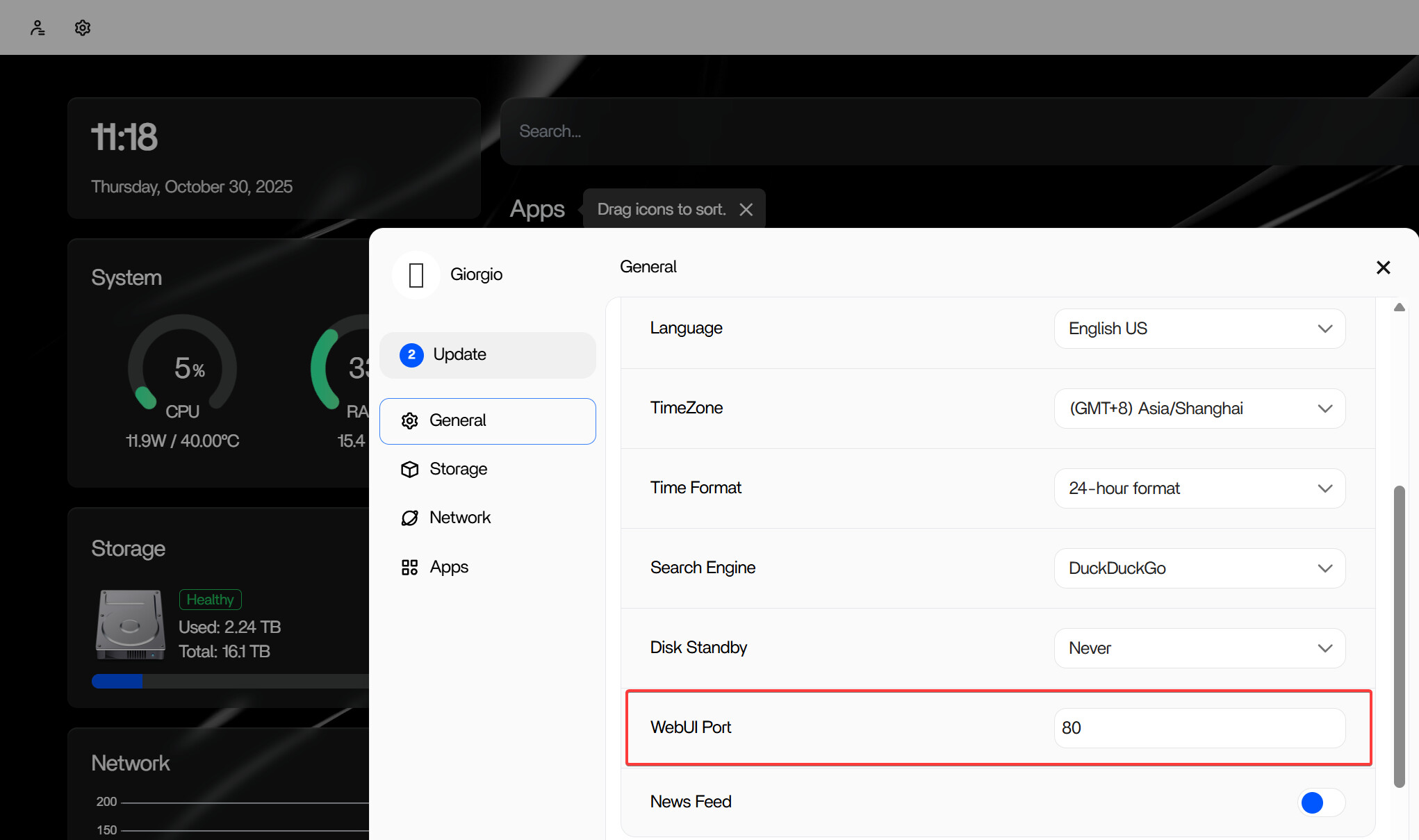
Wanneer de CLI-reddingsmethode nuttig is
De tutorial noemt twee veelvoorkomende situaties: de dashboardpoort is per ongeluk gewijzigd, of de poort is bewust gewijzigd en de nieuwe configuratie werkt niet meer zoals verwacht. Het hersteldoel is poort 80, zodat de toegang tot het ZimaOS-dashboard wordt hersteld.
Deze tutorial is gepubliceerd in april 2025. Configuratiepaden en servicenamen kunnen in latere releases veranderen. Controleer daarom het huidige gedrag op de huidige ZimaOS-pagina voordat je deze historische reddingsprocedure uitvoert op een aanzienlijk nieuwere versie.
De dashboardpoort resetten via de lokale CLI
Met deze procedure wijzig je een systeemconfiguratiebestand en start je een ZimaOS-service opnieuw. Noteer de huidige instelling voordat je deze bewerkt en zorg ervoor dat belangrijke gegevens zijn geback-upt voordat je herstelwerkzaamheden op systeemniveau uitvoert.
1. Sluit een toetsenbord en monitor aan
De tutorial begint met directe fysieke toegang tot de ZimaOS-machine. Sluit een toetsenbord en monitor aan, zodat je lokaal kunt werken, ook wanneer het dashboard via het netwerk niet beschikbaar is.
2. Open de CLI en schakel over naar root
Druk op Alt + F3 om over te schakelen naar de opdrachtregelinterface, log in en verkrijg vervolgens rootrechten:
sudo -i3. Open de gatewayconfiguratie
Gebruik de VI-editor om het gatewayconfiguratiebestand te openen:
vi /etc/casaos/gateway.iniZoek de regel waarin de dashboardpoort wordt gedefinieerd. De tutorial gebruikt een gewijzigde waarde, zoals:
port = 8080Stel deze in op:
port = 80Druk in VI op Esc, typ :wq en druk op Enter om het bestand op te slaan.
4. Start de ZimaOS-gatewayservice opnieuw
Pas de configuratiewijziging toe door de gatewayservice opnieuw te starten:
systemctl restart zimaos-gateway.serviceProbeer na het opnieuw starten van de service het dashboard opnieuw te openen via de herstelde poort.
Waarom in deze tutorial poort 80 wordt gebruikt
De herstelhandleiding zet het dashboard specifiek terug naar poort 80 als bekend doel om de toegang te herstellen. Dat betekent niet dat elke installatie poort 80 permanent moet gebruiken. Zodra de toegang is hersteld, moet het normale poortbeheer worden uitgevoerd via de webinterface die in de tutorial wordt beschreven.
Veelgestelde vragen
Moet ik de CLI elke keer gebruiken wanneer ik de dashboardpoort van ZimaOS wil wijzigen?
Nee. In de tutorial wordt de webinterface uitdrukkelijk als normale methode genoemd en de CLI-workflow als nood- of reddingsoptie.
Welk configuratiebestand wordt in de tutorial bewerkt?
In de procedure uit april 2025 wordt /etc/casaos/gateway.ini bewerkt. Omdat dit een versieafhankelijk systeempad is, moet je dit controleren voordat je dezelfde stap toepast op een nieuwere ZimaOS-release.
Welke service wordt opnieuw gestart nadat de poort is gewijzigd?
De tutorial start zimaos-gateway.service opnieuw met systemctl, zodat de nieuwe gatewayconfiguratie actief wordt.
Wat moet ik doen als het dashboard nog steeds niet wordt geladen?
De bronhandleiding geeft na het opnieuw starten van de gateway geen uitgebreidere diagnoseprocedure. Wijzig niet herhaaldelijk andere, niet-gerelateerde systeeminstellingen. Controleer in plaats daarvan de versie-specifieke ZimaOS-instructies en vraag ondersteuning met de exacte poort, configuratie en servicestatus die je hebt waargenomen.


