
De oorspronkelijke tutorial uit 2024 beschreef drie manieren om toegang te krijgen tot de opdrachtregel van ZimaOS: een rechtstreeks aangesloten toetsenbord en beeldscherm, SSH en de ttydBridge-app. Het huidige ZimaOS biedt ook de ontwikkelaarsmodus en een browsergebaseerde terminal, waardoor de veiligste toegangsmethode nu duidelijker is dan het historische bericht suggereert.
Gebruik de opdrachtregel alleen wanneer de webinterface de taak niet kan uitvoeren of wanneer een officiële procedure dit specifiek vereist. ZimaOS beschermt een groot deel van het systeembestandssysteem als alleen-lezen; gebruikers- en appgegevens staan normaal gesproken onder /DATA.
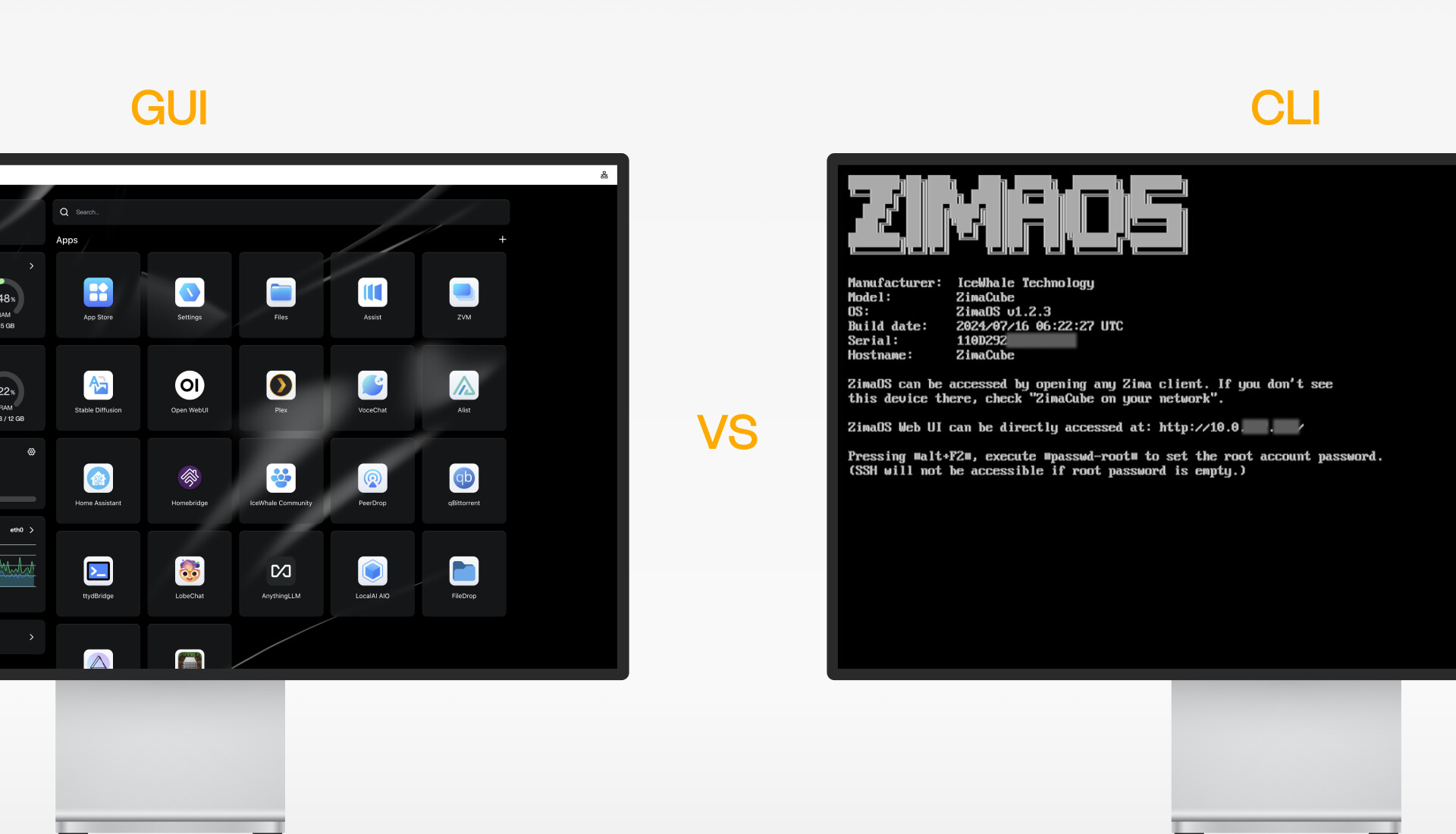
GUI en CLI dienen verschillende doelen
Methode 1: De huidige webterminal gebruiken
Open Instellingen → Algemeen → Ontwikkelaarsmodus, schakel indien nodig SSH-toegang in en open de webterminal. Meld je aan met het ZimaOS-account en wachtwoord. De actuele ZimaOS-documentatie gebruikt deze accountgebaseerde werkwijze in de terminalinstructies voor de ontwikkelaarsmodus.
Schakel alleen voor een stap waarvoor dit nodig is over naar root:
sudo -iMethode 2: Een toetsenbord en beeldscherm gebruiken
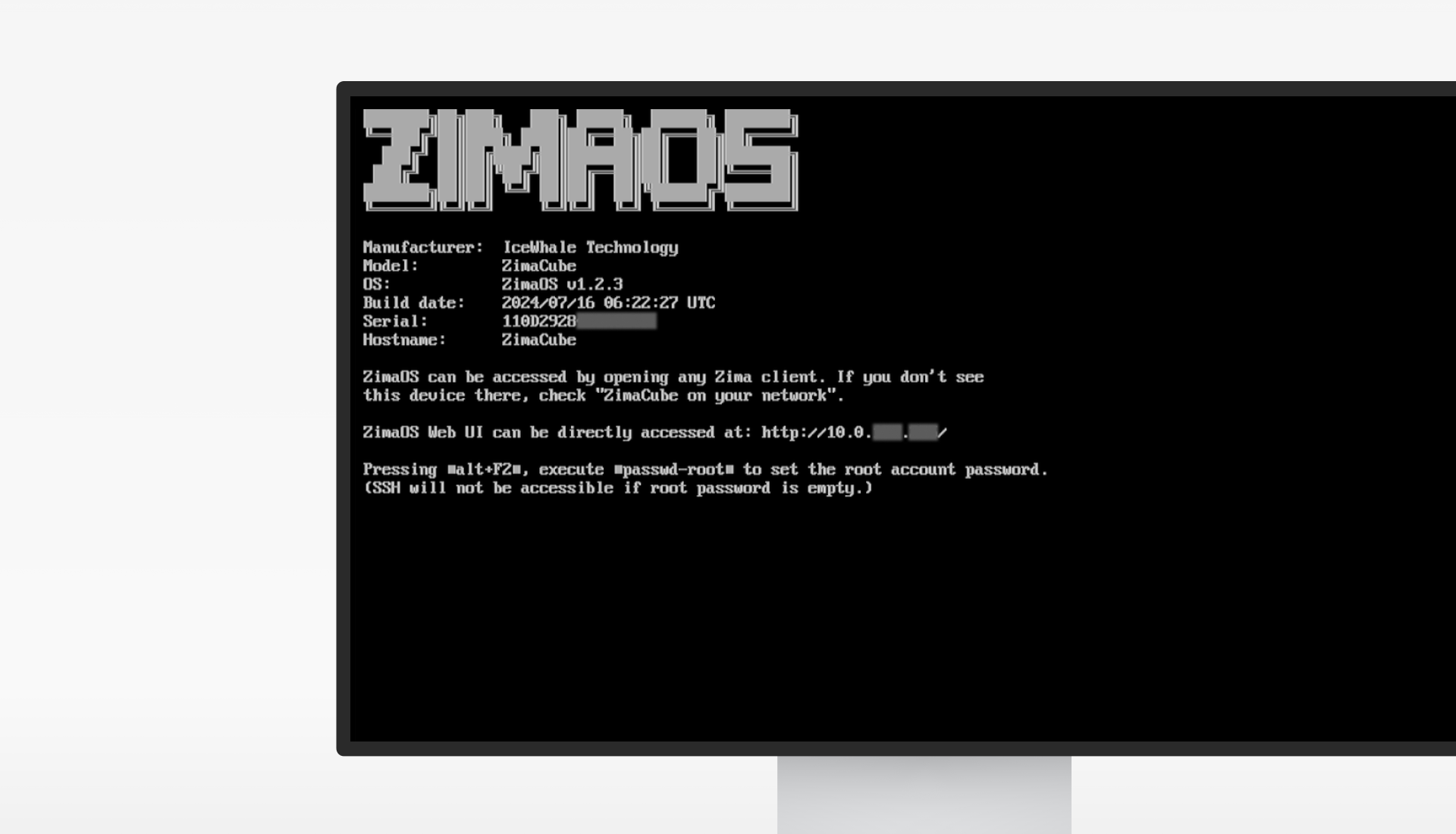
De historische tutorial gebruikte Alt+F2 en beschreef een eerste rootaanmelding zonder wachtwoord. Beschouw dat als versiegebonden. Gebruik op een huidig systeem het account- en wachtwoordmodel dat in de actieve interface en de actuele documentatie wordt weergegeven; laat externe roottoegang nooit zonder wachtwoord openstaan.
Methode 3: Verbinding maken via SSH
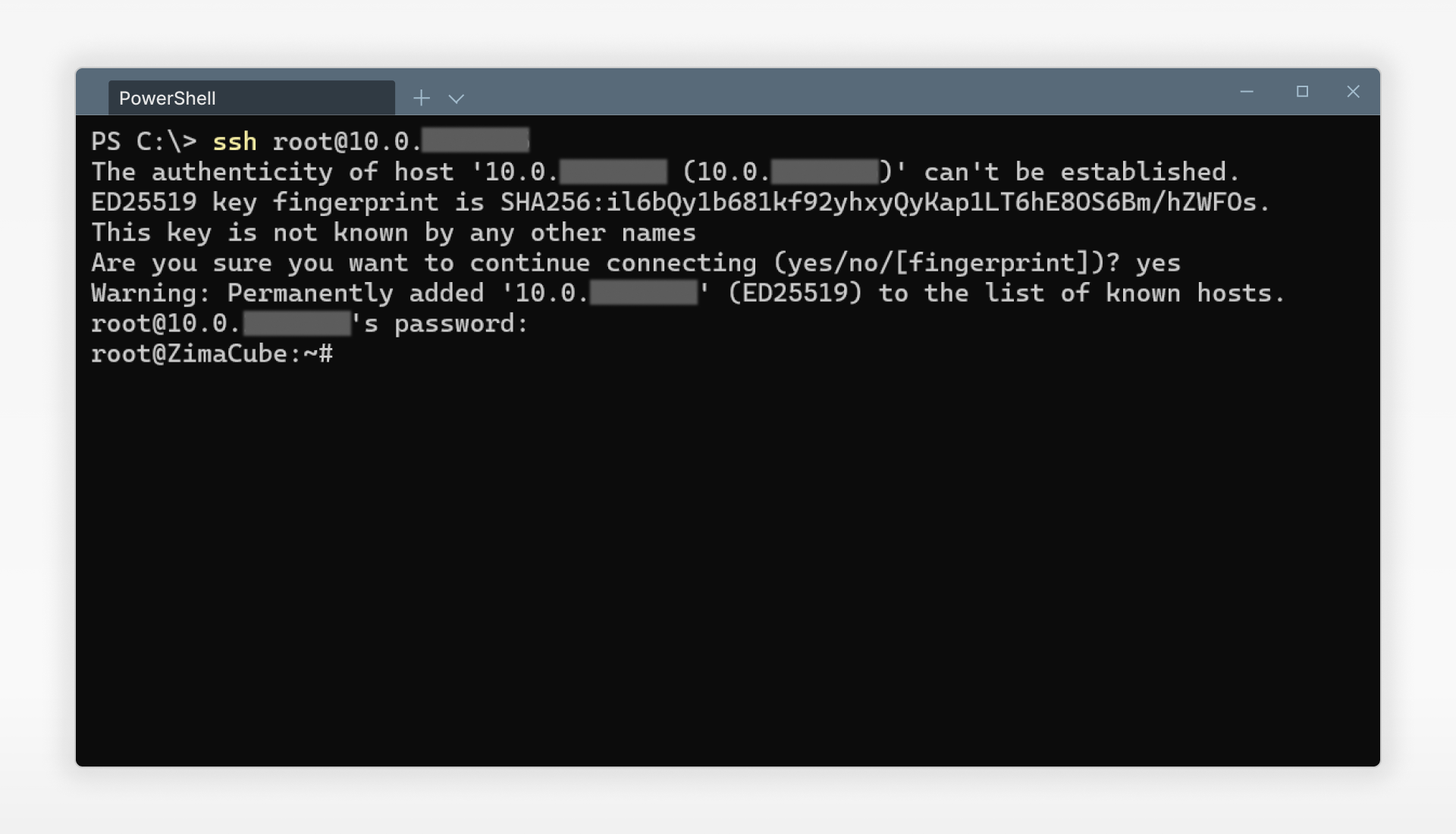
Schakel SSH in de ontwikkelaarsmodus in, zoek het LAN-adres van ZimaOS op en maak vanaf een vertrouwde computer verbinding:
ssh <zimaos-account>@<zimaos-ip>Controleer de hostkeysleutelvingerafdruk bij de eerste verbinding via een vertrouwd lokaal kanaal voordat je deze accepteert. De actuele ZimaOS CLI-handleiding documenteert SSH-toegang, terwijl nieuwere applicatiehandleidingen het normale account gebruiken, gevolgd door sudo -i wanneer root vereist is.
Historische methode: ttydBridge
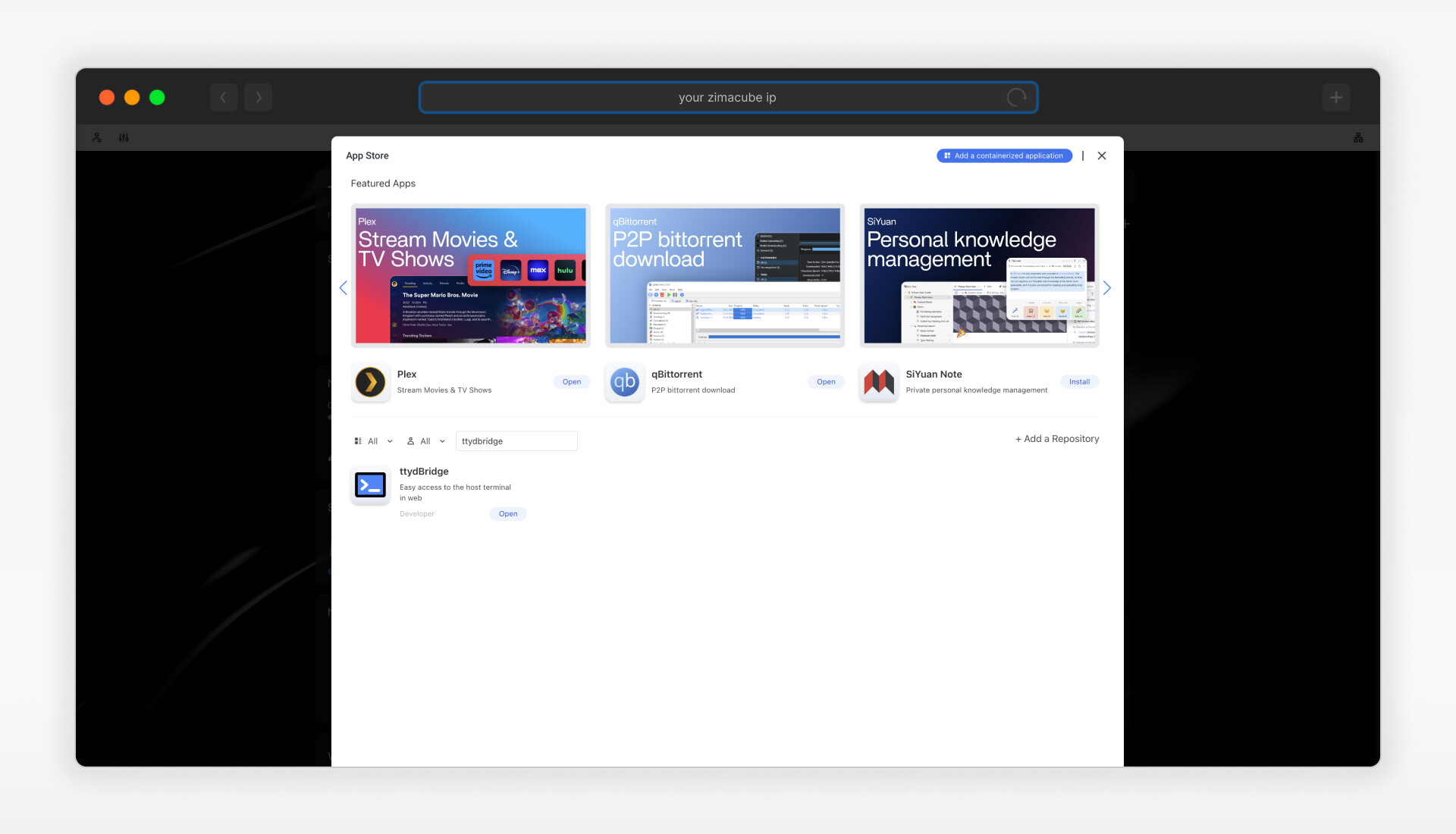
Het bericht bevatte historische standaardreferenties voor ttydBridge. Gebruik standaardgegevens niet opnieuw en publiceer ze niet. Als een oude ttydBridge-container niet meer nodig is, verwijder deze dan pas nadat je hebt gecontroleerd of een workflow ervan afhankelijk is.
Begrijp de alleen-lezen systeemgrens
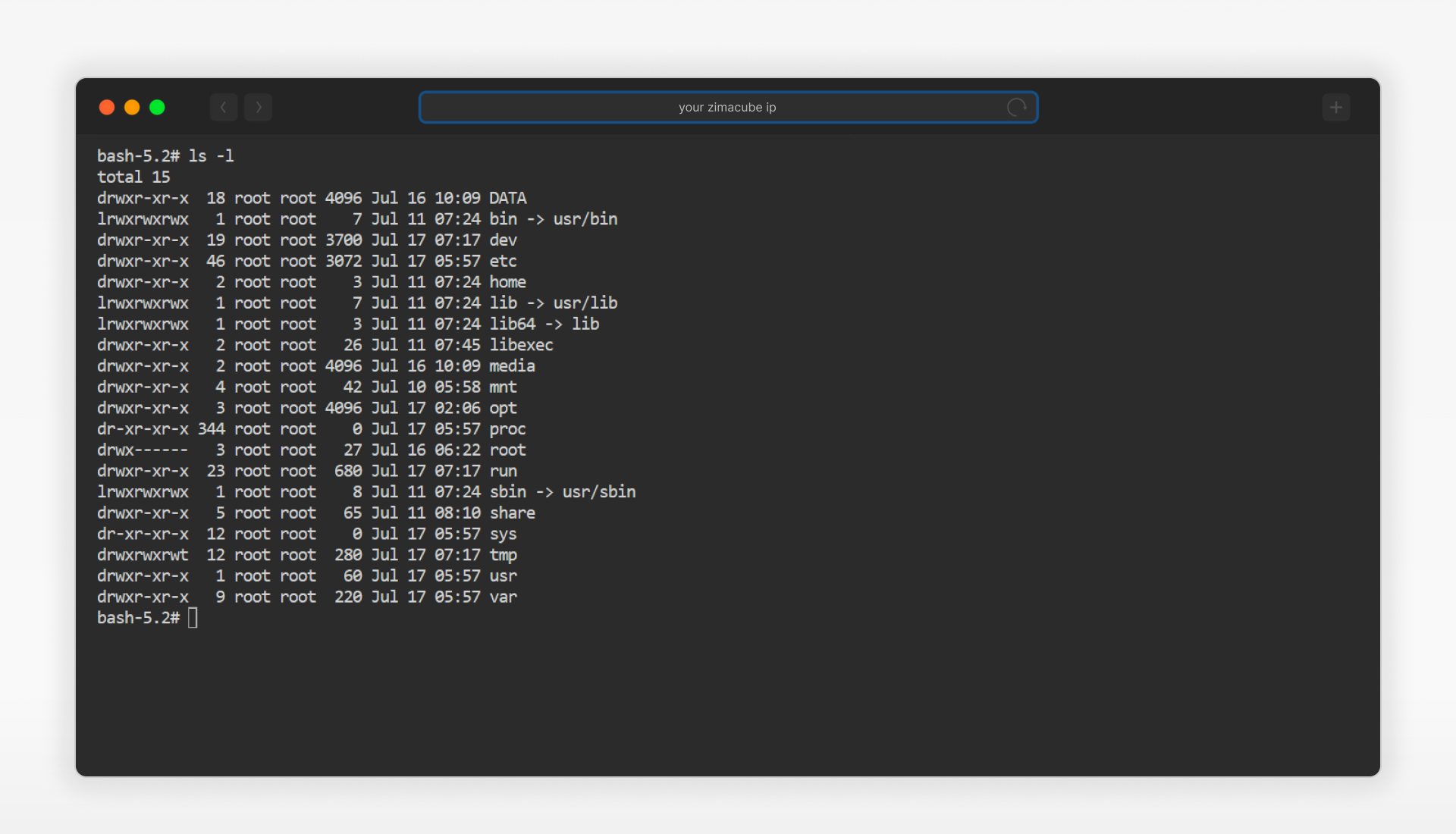
Veel systeempaden van ZimaOS zijn bewust alleen-lezen. Sla experimenten op in een nieuwe map onder /DATA, niet in de image van het besturingssysteem. Bepaal het exacte pad voordat je bestanden verwijdert of machtigingen recursief wijzigt, en controleer of het geen appdatabase, gekoppelde opslagroot of gedeelde map is.
De oorspronkelijke opdrachtreferentie
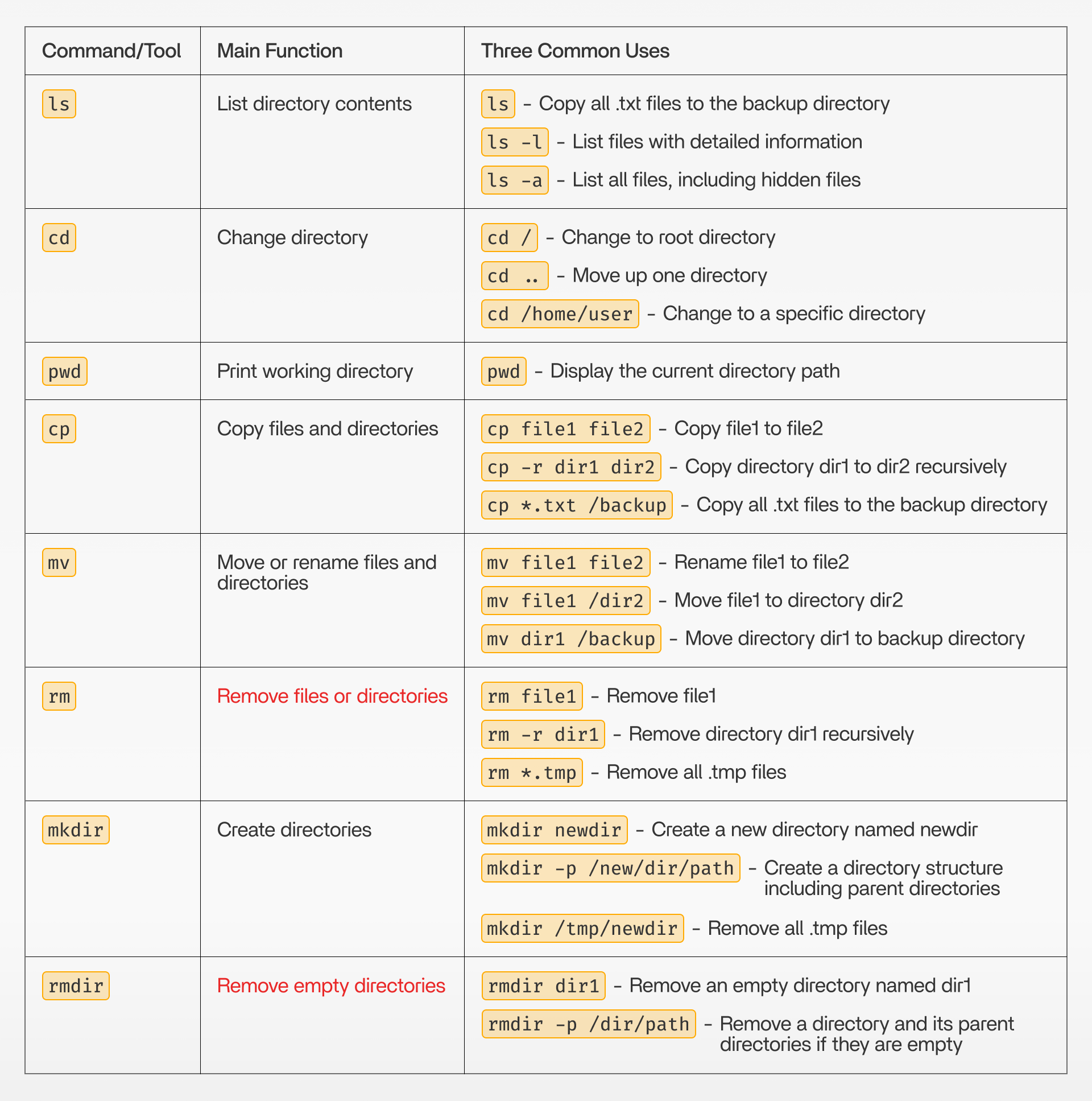
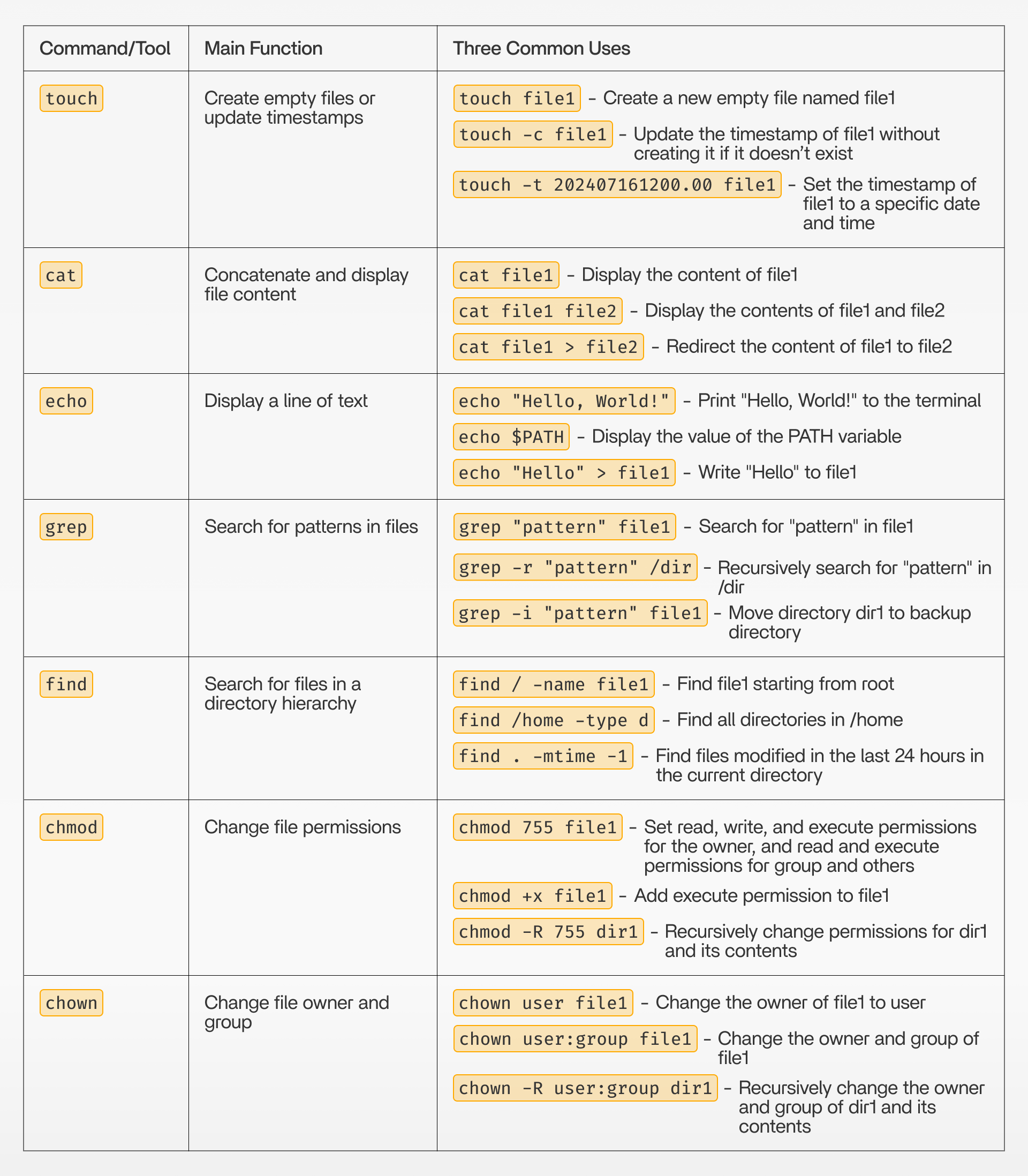
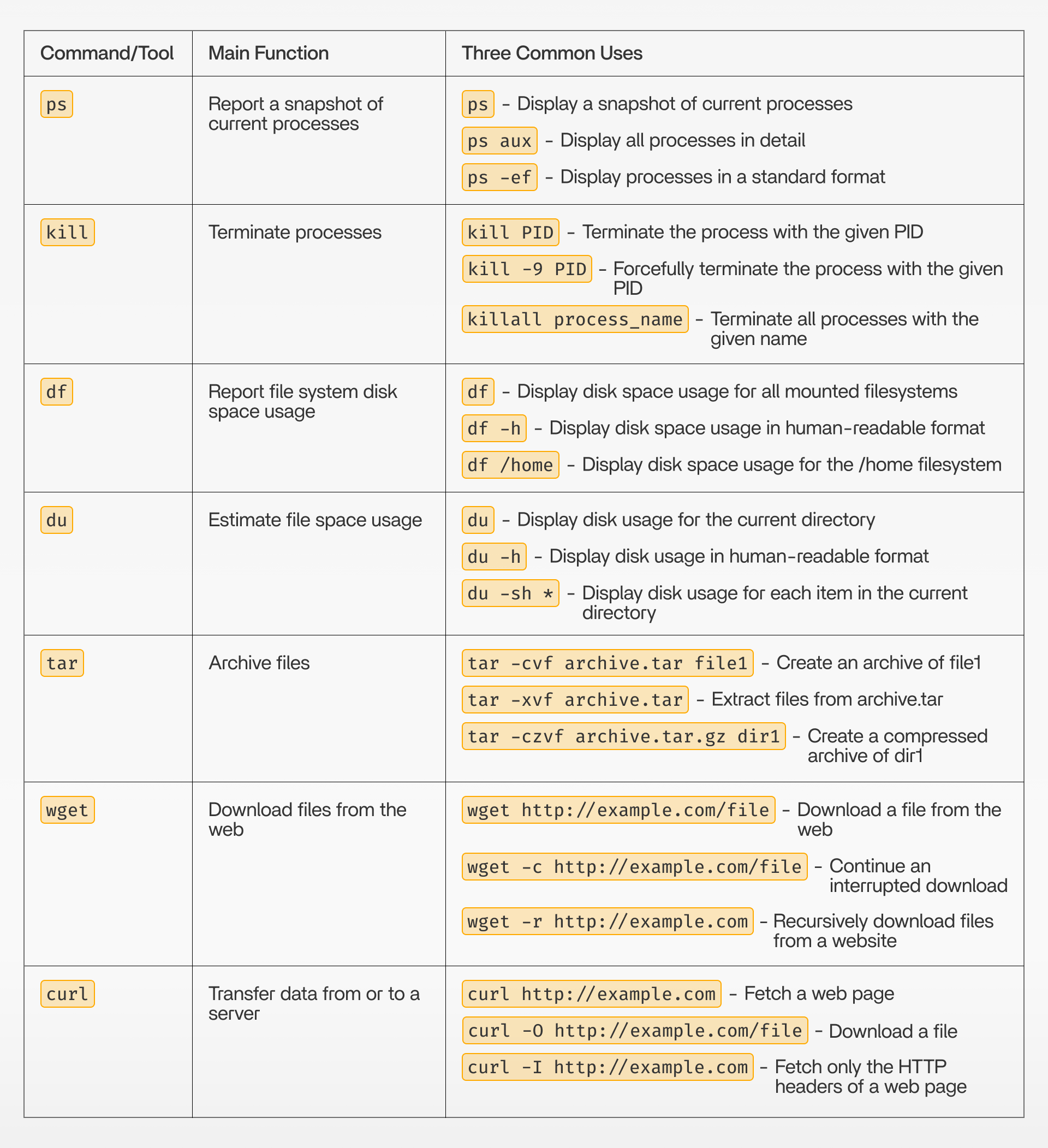
Veelgestelde vragen over de ZimaOS CLI
Wat is momenteel de aanbevolen terminalmethode?
Gebruik voor de meeste beheertaken de ontwikkelaarsmodus en de ingebouwde webterminal.
Moet ik rechtstreeks als root inloggen via SSH?
Gebruik bij voorkeur het normale ZimaOS-account en verhoog alleen de rechten voor de vereiste opdracht.
Waarom kan root niet elk systeempad bewerken?
ZimaOS beschermt een groot deel van zijn onveranderlijke besturingssysteemimage als alleen-lezen.


