
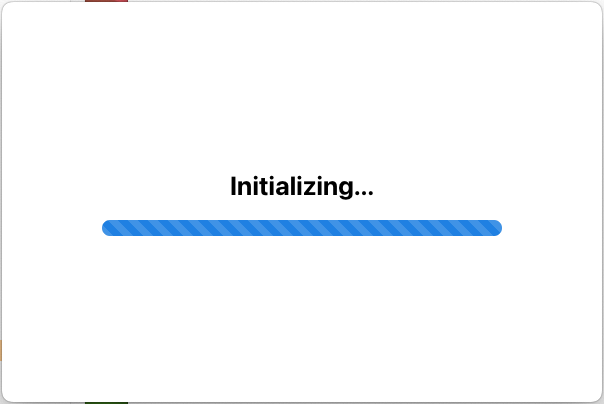
Wanneer ZimaClient op Initialiseren blijft staan, ligt het probleem vaak niet bij het vinden van de ZimaOS-server zelf. In het oorspronkelijke communityrapport uit 2024 kon de gebruiker al via de webinterface verbinding maken met een ZimaCube, maar voltooide Zima Client 0.1.7 op macOS de initialisatie nooit.
Een teamlid van IceWhale legde later de belangrijke interne stap uit: destijds installeerde en controleerde de initialisatie van ZimaClient ZeroTier. De thread groeide vervolgens uit tot een uitgebreider probleemoplossingsverslag over macOS-autorisatie, de installatie van ZeroTier, meerdere lokale gebruikers, nieuwere ZimaClient-builds, meldingen voor Windows en het verzamelen van logboeken. In de huidige documentatie van ZimaSpace wordt gebruikers die tijdens de installatie van ZimaClient vastlopen nog steeds aangeraden ZeroTier handmatig te installeren en ZimaClient daarna opnieuw uit te voeren. Daarnaast wordt een aparte macOS-oplossing beschreven voor situaties waarin Zima-processen actief zijn maar er geen venster verschijnt.
Wat betekent ‘Initialiseren’ in ZimaClient?
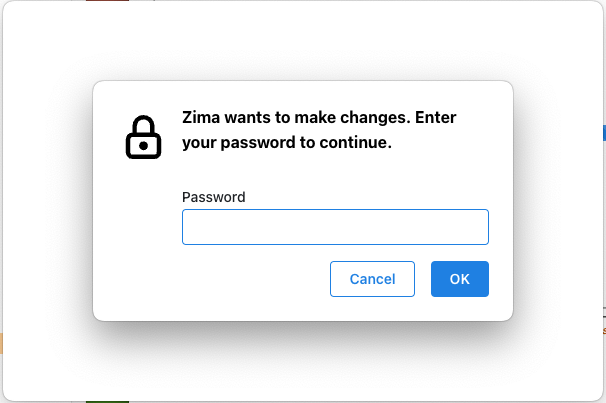
In de thread uit juli 2024 legde IceWhale uit dat de initialisatiestap verantwoordelijk was voor het installeren en controleren of ZeroTier actief was. Voor die installatie was autorisatie van het besturingssysteem vereist. Daarom vroeg de macOS-client om het wachtwoord van de gebruiker voordat deze bleef hangen.
Dit is belangrijk omdat het doel van de probleemoplossing hierdoor verandert. Als de webinterface van ZimaOS al in een browser werkt, helpt het herhaaldelijk wijzigen van het LAN-adres van de ZimaCube mogelijk niet om de initialisatiefout op te lossen. Controleer in plaats daarvan eerst de clienthelper en de installatie van ZeroTier.
Huidige officiële eerste oplossing: installeer ZeroTier en probeer ZimaClient opnieuw
In de huidige installatiehandleiding voor ZimaClient wordt ZeroTier nog steeds aanbevolen als eerste controle wanneer de installatie vastloopt.
De huidige werkwijze is:
- Controleer of de computer een werkende internetverbinding heeft.
- Download en installeer ZeroTier vanaf de officiële downloadpagina.
- Voltooi de autorisatieprompts van het besturingssysteem.
- Start ZimaClient opnieuw.
Gebruik de officiële downloadpagina van ZeroTier in plaats van een oude pakketlink die uit een historische forumbijdrage is gekopieerd.
De oorspronkelijke instructies voor ZimaClient 0.1.7 zijn historisch
Het communitybericht werd in juli 2024 geschreven en had specifiek betrekking op Zima Client 0.1.7. IceWhale plaatste later downloadlinks voor versies hoger dan 0.1.7 en gaf aan dat automatische updates vanaf 0.1.8 begonnen. Deze directe historische binaire bestanden moeten in 2026 niet worden beschouwd als de aanbevolen huidige downloadmethode.
Gebruik de huidige download- en installatiepagina van ZimaClient op ZimaSpace voor de nieuwste ondersteunde versie. De thread blijft waardevol omdat de belangrijkste concepten voor probleemoplossing—ZeroTier, autorisatie, processen en logboeken—ook in latere officiële documentatie terugkwamen.
Controleer uitzonderingen rond macOS-wachtwoorden en autorisatie
In het antwoord van IceWhale uit 2024 werden twee macOS-gerelateerde omstandigheden genoemd die de initialisatie konden verstoren:
- Een lokaal account zonder wachtwoord of met ongebruikelijke spaties aan het begin of einde van het wachtwoord.
- Meerdere lokale gebruikers waarbij ZeroTier niet correct was geïnitialiseerd voor de context van de huidige gebruiker.
De historische richtlijnen adviseerden een normaal wachtwoord voor een lokaal account te gebruiken en, wanneer meerdere gebruikers betrokken waren, ZeroTier opnieuw te installeren voor de huidige gebruiker. Deze punten kwamen uit de oudere autorisatie-implementatie van ZimaClient en moeten daarom worden beschouwd als aanwijzingen voor probleemoplossing, niet als universele vereisten voor macOS-wachtwoorden.
Als ZimaClient actief is, maar er op macOS geen venster verschijnt
De oorspronkelijke auteur meldde dat na het handmatig installeren van ZeroTier het Zima Client-venster verdween, maar dat Zima-gerelateerde processen actief bleven in Activiteitenweergave. De huidige documentatie van ZimaSpace behandelt dit symptoom nu rechtstreeks.
Op macOS:
- Open Activiteitenweergave.
- Zoek naar Zima-gerelateerde processen, zoals
Zima,Zima Helper, enzima-client-backup. - Sluit alle gerelateerde Zima-processen.
- Open Launchpad en start ZimaClient opnieuw.
Dit is geschikter dan herhaaldelijk op het toepassingspictogram te klikken terwijl verouderde helperprocessen al op de achtergrond actief zijn.
Alternatief: installeer het met ZimaClient meegeleverde ZeroTier-pakket
Een officiële communityhandleiding voor probleemoplossing uit 2025 beschreef waar ZimaClient het ZeroTier-installatieprogramma op Windows en macOS bundelde. Dit kan nuttig zijn als de externe ZeroTier-installatie en je ZimaClient-pakket niet met elkaar overeenkomen.
Historische en huidige paden van pakketten die door IceWhale zijn gedocumenteerd:
Windows:
%LocalAppData%\Programs\zima-client\resources\app.asar.unpacked\resources\installer\zerotiermacOS:
/Applications/Zima.app/Contents/Resources/app.asar.unpacked/resources/installer/zerotierAls deze paden niet bestaan in uw huidige clientpakket, maak ze dan niet handmatig opnieuw aan. De verpakking van ZimaClient kan veranderen. Gebruik de actuele officiële installatiehandleiding als belangrijkste referentie.
Start de computer opnieuw op na problemen met de installatie van ZeroTier
De latere probleemoplossingsgids voor ZimaClient van IceWhale raadt ook aan de computer opnieuw op te starten als het handmatig installeren van ZeroTier het initialisatieprobleem niet direct oplost. Dit is vooral relevant op Windows wanneer de registratie van een netwerkservice of stuurprogramma niet correct is voltooid.
Start ZimaClient na het opnieuw opstarten opnieuw voordat u aanvullende netwerkcomponenten wijzigt. Als u meerdere wijzigingen aan netwerkstuurprogramma's, VPN, bridges en firewall tegelijk aanbrengt, wordt het moeilijker om te bepalen welke wijziging het probleem daadwerkelijk heeft opgelost of verergerd.
Verzamel de logboeken van ZimaClient voordat u alles opnieuw installeert
De thread uit 2024 en de actuele documentatie van ZimaSpace vermelden beide locaties van logboeken voor probleemoplossing.
macOS:
~/Library/Application Support/Zima/logsWindows:
%AppData%\Zima\logsAls de initialisatie nog steeds mislukt:
- Maak een schermafbeelding van de vastgelopen toestand of de foutmelding van het besturingssysteem.
- Sluit ZimaClient zo netjes mogelijk af.
- Kopieer de Zima-logboeken voordat een nieuwe installatie nuttige context overschrijft.
- Noteer uw besturingssysteem, de versie van ZimaClient en of ZeroTier is geïnstalleerd en actief is.
Gebruik het supportkanaal dat in de actuele documentatie van ZimaSpace wordt vermeld, in plaats van onbeperkt te blijven vertrouwen op een oud e-mailadres van het forum, aangezien de routering van support kan veranderen.
Wat latere reacties uit de community toevoegden
De oorspronkelijke thread eindigde niet met één universele oplossing. Latere gebruikers meldden vergelijkbare symptomen op Windows en Windows 11. In februari 2025 werd in de thread een nieuwere bètaversie van Zima Client geplaatst, en één Windows-gebruiker bevestigde dat de nieuwere versie het initialisatieprobleem voor hen oploste.
Dat resultaat laat zien waarom versiecontext belangrijk is: ZeroTier handmatig installeren kan nodig zijn, maar sommige initialisatiefouten kunnen ook bugs in de clientversie zijn. Als ZeroTier correct is geïnstalleerd en de huidige officiële client nog steeds blijft hangen, verzamel dan logboeken en controleer of er een nieuwere ondersteunde versie van ZimaClient beschikbaar is, in plaats van steeds hetzelfde oude binaire bestand opnieuw te installeren.
U kunt de webinterface van ZimaOS nog steeds gebruiken terwijl u problemen met de client oplost
De oorspronkelijke auteur kon tijdens het hele clientprobleem via een browser toegang krijgen tot de ZimaCube. ZimaClient voegt desktopgerichte connectiviteit en integratie toe, maar een vastgelopen desktopclient betekent niet automatisch dat ZimaOS zelf of de opslagpool offline is.
Als uw directe doel serverbeheer is, blijf dan de webinterface van ZimaOS gebruiken terwijl u problemen met de lokale installatie van ZimaClient oplost. Zo houdt u een probleem met de desktopclient gescheiden van een probleem met de beschikbaarheid van de server.
Heb je ZimaClient nodig om op macOS toegang te krijgen tot een gedeelde map?
De thread maakte ook duidelijk dat het praktische doel van de auteur was om Zima-opslag op het Mac-bureaublad te koppelen. Een andere deelnemer wees erop dat macOS, zodra een opslagpool en bestandsdeling zijn geconfigureerd, verbinding kan maken met een gedeelde server via de normale netwerkfuncties voor bestandsdeling. ZimaClient is niet de enige mogelijke manier om basistoegang tot SMB-bestanden te verkrijgen.
Dit doet niets af aan de waarde van de connectiviteitsfuncties van ZimaClient, maar kan een tijdelijke oplossing bieden terwijl de client wordt hersteld.
Checklist voor probleemoplossing bij ZimaClient dat blijft hangen op Initialiseren
- Controleer of de ZimaOS-server nog normaal in een browser wordt geopend.
- Controleer of de computer waarop ZimaClient draait toegang tot internet heeft.
- Gebruik de nieuwste huidige ZimaClient-build van ZimaSpace, niet een historische download van versie 0.1.7 of een bètadownload.
- Installeer of herstel ZeroTier volgens de huidige officiële instructies.
- Voltooi de autorisatieprompts van macOS of Windows.
- Start de computer opnieuw op als de installatie van de ZeroTier-service niet correct wordt voltooid.
- Sluit op macOS alle Zima-gerelateerde processen in de Activiteitenweergave als de app actief is zonder zichtbaar venster.
- Start ZimaClient opnieuw en test opnieuw.
- Als het probleem blijft optreden, verzamel dan de ZimaClient-logboeken voordat je de software opnieuw installeert of andere netwerksoftware wijzigt.
- Noteer de exacte versies van de client en het besturingssysteem wanneer je om ondersteuning vraagt.
Veelgestelde vragen over ZimaClient dat blijft hangen op Initialiseren
Waarom blijft ZimaClient hangen op Initialiseren?
In de oorspronkelijke uitleg van IceWhale betekende initialiseren dat ZeroTier werd geïnstalleerd en geverifieerd. Een mislukte installatie van de helper, een autorisatieprobleem, een verouderd clientproces of een bug in de clientversie kan er daarom voor zorgen dat de applicatie in deze fase blijft hangen.
Moet ik ZeroTier handmatig installeren?
Ja, dit blijft een officiële stap voor probleemoplossing. De huidige ZimaSpace-gids voor ZimaClient raadt gebruikers die tijdens de installatie vastlopen aan ZeroTier te installeren en ZimaClient vervolgens opnieuw uit te voeren.
Wat moet ik doen als ik ZeroTier heb geïnstalleerd en het Zima-venster is verdwenen?
Controleer op macOS de Activiteitenweergave. De huidige ZimaSpace-documentatie raadt aan alle Zima-gerelateerde processen te beëindigen wanneer de app aangeeft dat deze actief is, maar er geen interface verschijnt, en de app vervolgens opnieuw te starten.
Moet ik Zima Client 0.1.7 uit de oude thread downloaden?
Nee. Versie 0.1.7 was de historische build die betrokken was bij het rapport uit 2024. Gebruik de huidige ZimaClient-download die door ZimaSpace wordt aangeboden.
Waar worden ZimaClient-logboeken opgeslagen?
De huidige ZimaSpace-documentatie vermeldt ~/Library/Application Support/Zima/logs op macOS en %AppData%\Zima\logs op Windows.


