
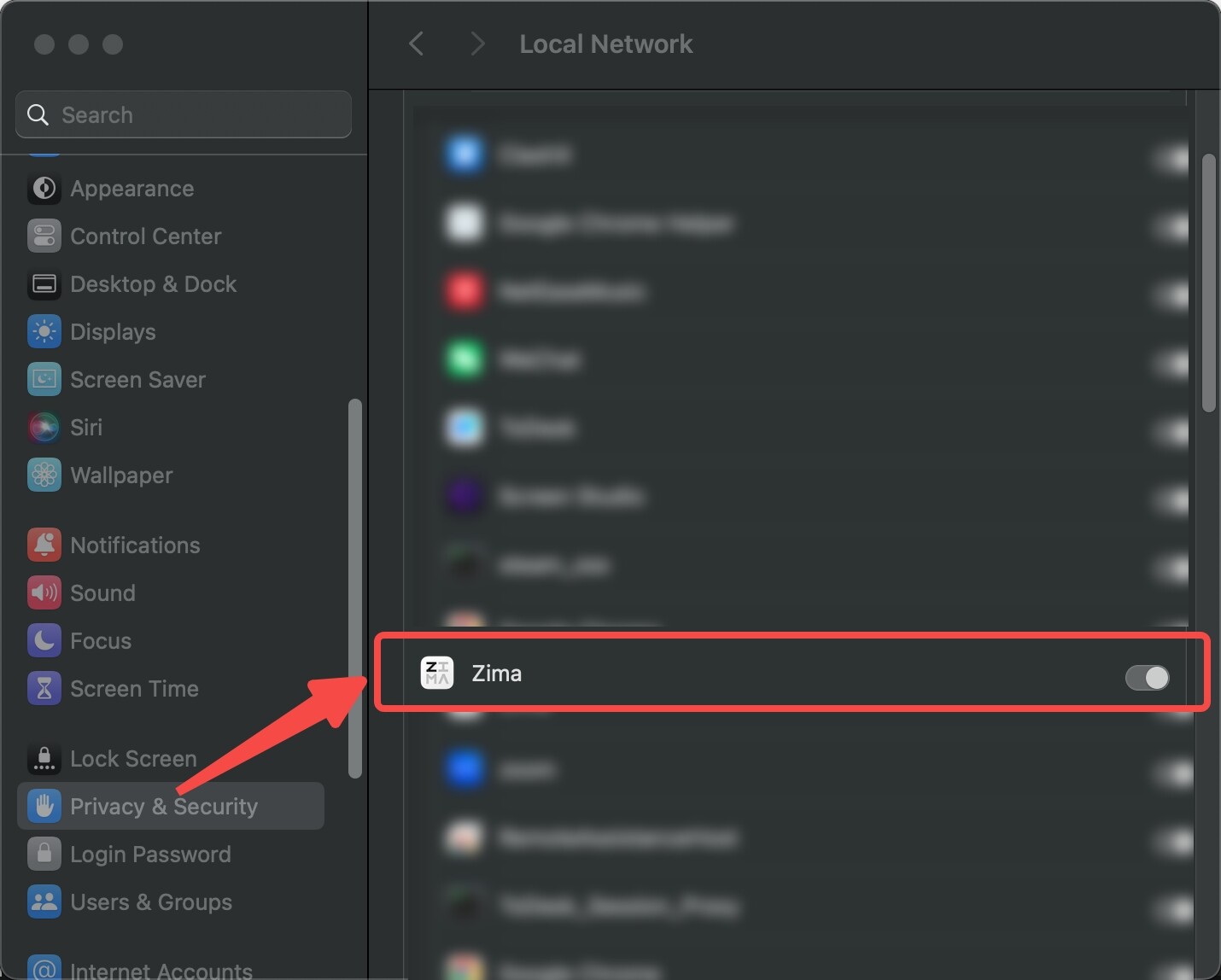
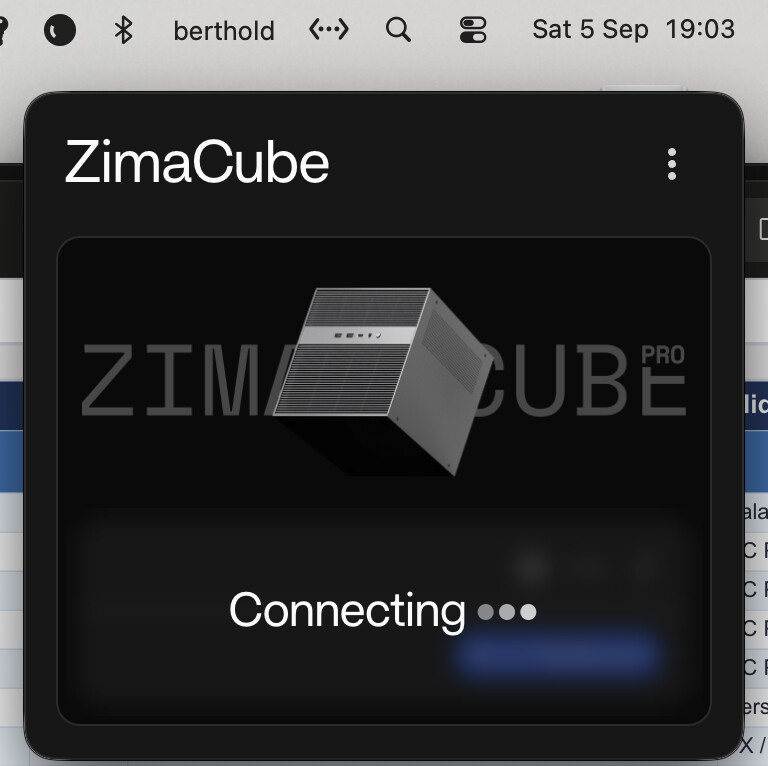
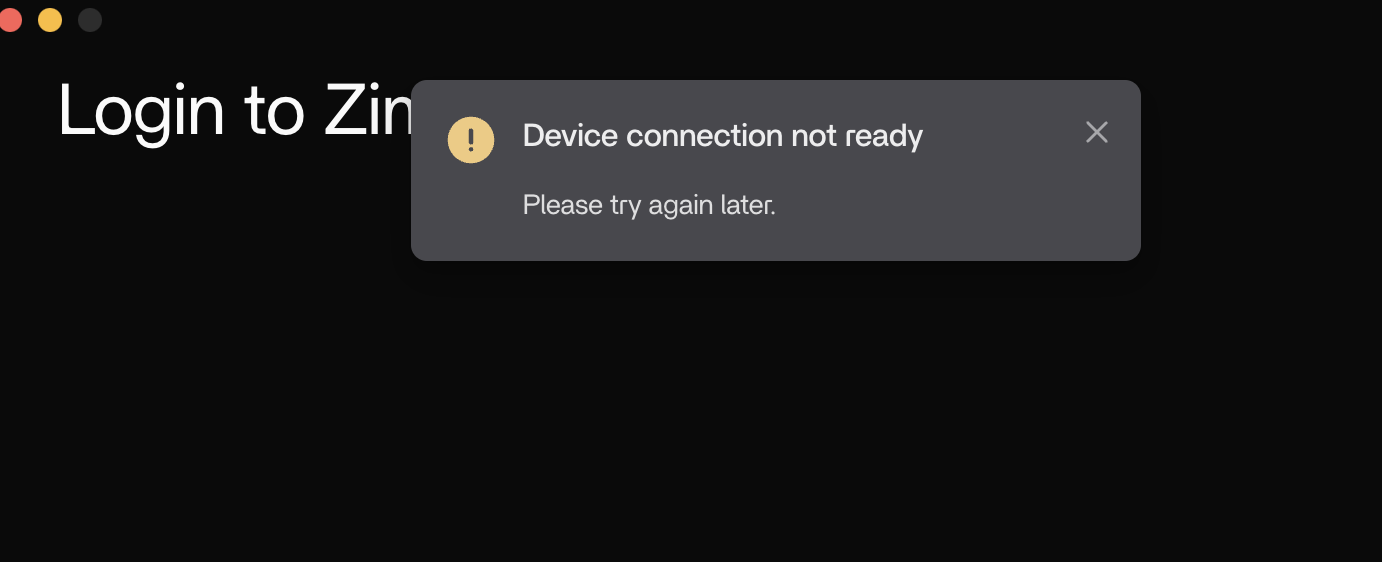
Als ZimaClient op macOS meldt dat de apparaatverbinding niet gereed is, terwijl het ZimaOS-webdashboard en pingen nog wel werken, controleer dan eerst de toestemming voor het lokale netwerk in macOS. In het oorspronkelijke geval werd de verbinding meteen hersteld door de schakelaar voor Zima in te schakelen onder Privacy en beveiliging & Lokaal netwerk.
Een tweede gebruiker van de macOS 27-bèta had die toestemming al ingeschakeld, maar kon nog steeds geen verbinding maken. Na de update naar de volgende macOS-bèta verdween het probleem. Hetzelfde probleem kan dus zowel een toestemmingsprobleem als een compatibiliteitsbug in macOS/ZimaClient zijn.
Stap 1: Controleer of de NAS werkt zonder ZimaClient
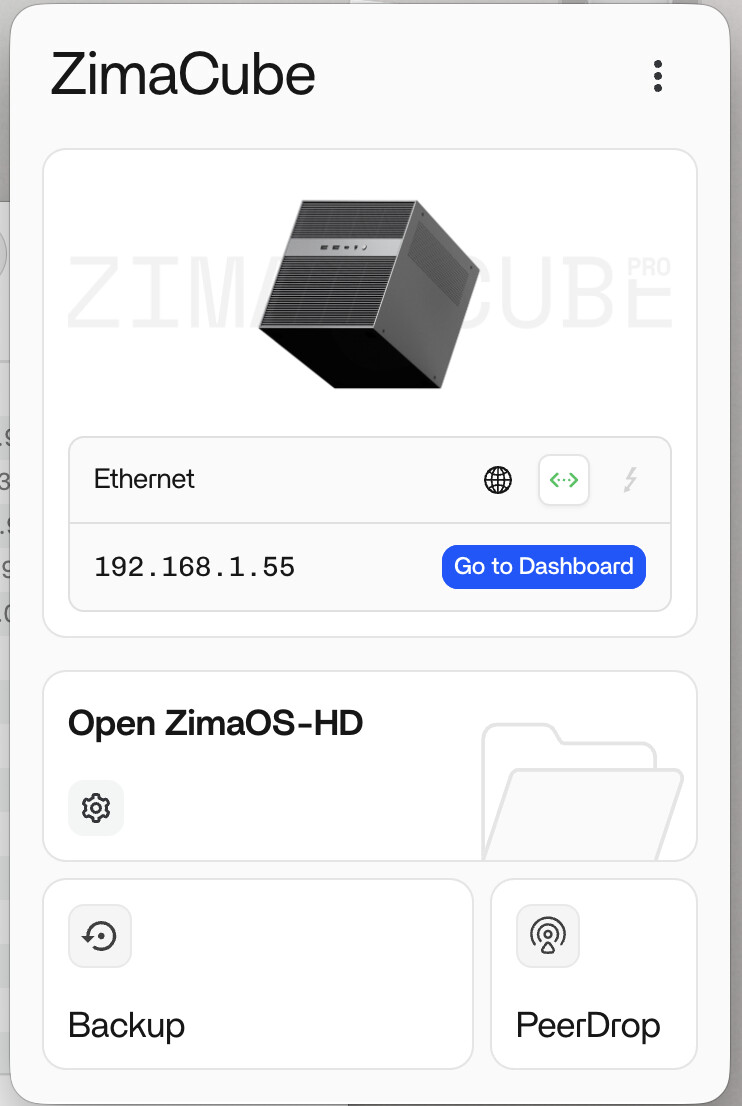
Open het LAN-IP-adres van ZimaOS rechtstreeks in een browser en ping het apparaat. Als beide werken, zijn de server en de basisnetwerkverbinding in orde.
Stap 2: Schakel toestemming voor lokaal netwerk in
Open op macOS Systeeminstellingen → Privacy en beveiliging → Lokaal netwerk en controleer of Zima is ingeschakeld. Sluit ZimaClient af en open de app opnieuw nadat je de machtiging hebt gewijzigd.
Stap 3: Installeer de actuele versie van ZimaClient
De actuele installatiegids voor ZimaClient beschrijft de huidige installatieprogramma's, stappen om processen opnieuw te starten en locaties van logboeken.
Stap 4: Stop vastgelopen Zima-processen
Open Activiteitenweergave en stop Zima, Zima Helper, back-uphulpprogramma's en andere Zima-gerelateerde processen. Start ZimaClient daarna opnieuw.
Stap 5: Controleer de compatibiliteit met je macOS-versie
Als Lokaal netwerk is ingeschakeld en de webinterface werkt, controleer dan of je een macOS-bètaversie gebruikt. In de oorspronkelijke thread werd een probleem met een macOS 27-bètaversie beschreven dat in bèta 8 werd verholpen zonder wijzigingen aan ZimaOS.
Stap 6: Verzamel logboeken voordat je opnieuw installeert
~/Library/Application Support/Zima/logsReproduceer de fout één keer, sluit de client af en sla vervolgens de logboeken en schermafbeeldingen op zolang de tijdstempels nog actueel zijn.
Reset ZimaOS niet als alleen de Mac-client niet werkt
Als iOS of een andere computer normaal verbinding maakt en toegang via het directe IP-adres werkt, zal het opnieuw opbouwen van de NAS een Mac-specifiek probleem met machtigingen of compatibiliteit waarschijnlijk niet oplossen.
De gids voor verbindingsproblemen helpt de verschillende lagen uit elkaar te houden.
Veelgestelde vragen
Waar vind ik de instelling Lokaal netwerk op macOS?
Systeeminstellingen → Privacy en beveiliging → Lokaal netwerk.
Waarom kan Finder wel bij de gedeelde map, maar kan ZimaClient geen verbinding maken?
SMB-toegang en het vinden van verbindingen via ZimaClient gebruiken verschillende services en machtigingen.
Waar vind ik de ZimaClient-logboeken?
Op macOS: ~/Library/Application Support/Zima/logs.
Moet ik de Network ID opnieuw genereren?
Niet voordat je de lokale toestemming en clientcompatibiliteit hebt gecontroleerd; de oorspronkelijke gebruiker heeft de Network ID opnieuw gegenereerd zonder de Mac-client te repareren.


