
Bij fabrieksherstel wordt de opslag opnieuw beschreven, dus identificeer eerst beide doelen
De oorspronkelijke handleiding maakt een opstartbare herstel-USB en installeert vervolgens CasaOS op de opslag van de ZimaBlade. Beide stappen zijn destructief: de imagewriter wist de geselecteerde USB-stick en het herstelprogramma wist de geselecteerde systeemschijf. Koppel niet-gerelateerde opslag los en bewaar alle herstelbare gegevens voordat je doorgaat.
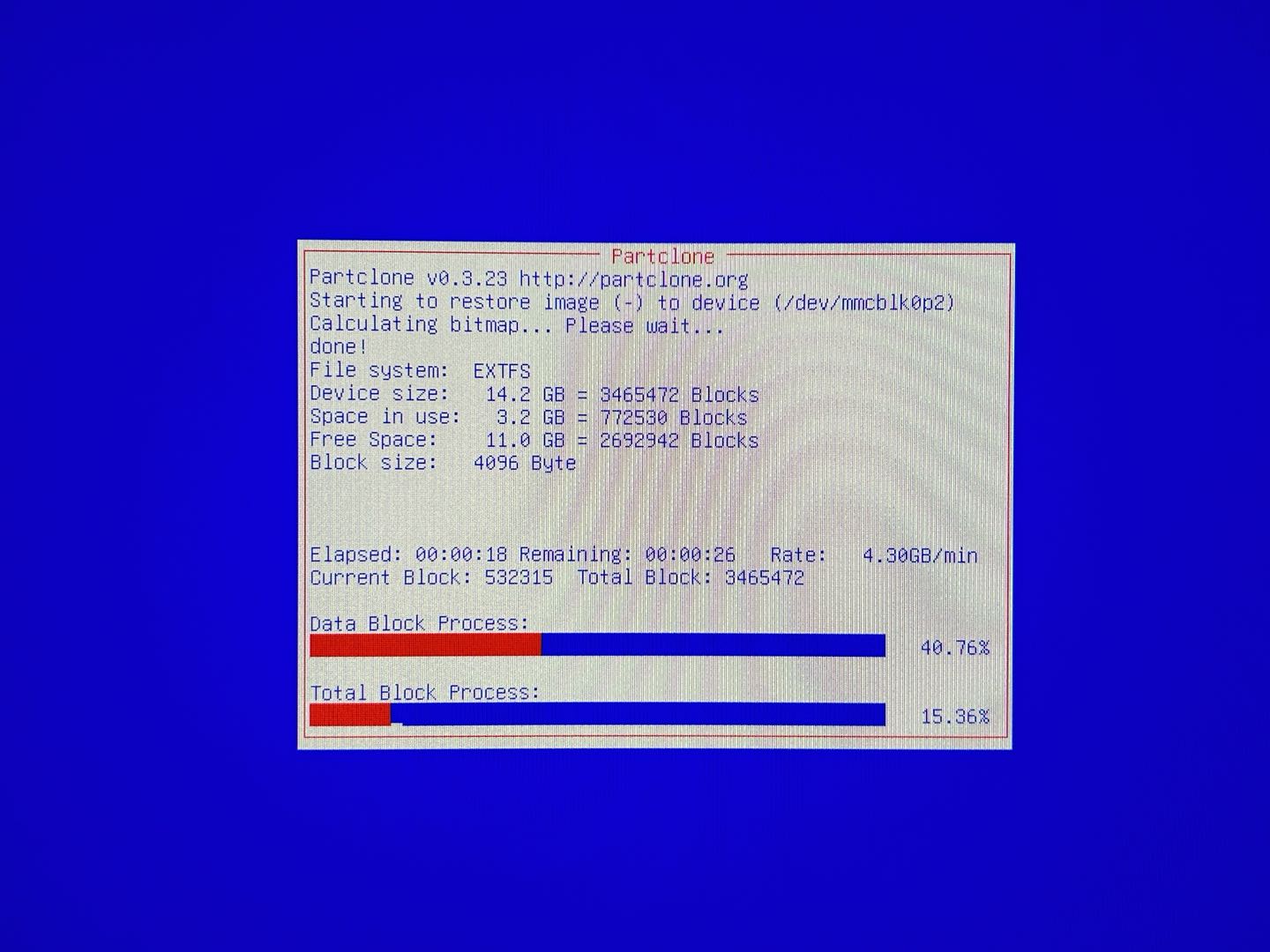
De ingebouwde opslag van de ZimaBlade kan worden weergegeven als eMMC of als een MMC-apparaat, en de weergegeven capaciteit kan afwijken van de geadverteerde waarde. Controleer het apparaattype en de geschatte grootte in plaats van blindweg “de eerste schijf” te selecteren. Als het installatieprogramma het doel niet ondubbelzinnig aangeeft, stop dan om te voorkomen dat je een SATA-gegevensschijf wist.
De herstel-USB maken en controleren
Gebruik de herstelimage die beschikbaar is via het huidige officiële supportpad voor jouw exacte model. In de thread uit 2024 werd oorspronkelijk een Google Drive-bestand gebruikt, terwijl een later antwoord van het team verwees naar CasaOS-releases nadat gebruikers onvolledige downloads hadden gemeld. Dat antwoord bewijst niet dat elk generiek CasaOS-releasebestand een fabrieksimage voor de ZimaBlade is, dus controleer waarvoor het bestand bedoeld is voordat je gaat flashen.
Download Balena Etcher vanaf de officiële pagina voor het schrijven van images, selecteer de herstelimage en selecteer een USB-stick die je kunt wissen en die minstens de in de thread vereiste capaciteit heeft. Controleer de grootte van het gedownloade bestand en de gepubliceerde checksum als die beschikbaar is; herhaalde mislukte downloads op hetzelfde punt duiden op een overdrachtsprobleem, niet op een reden om een gedeeltelijk bestand te flashen.
Start het schrijven, laat de validatie voltooien en werp de USB-stick veilig uit. Als Etcher een verificatiefout meldt, ga dan niet verder met de ZimaBlade. Probeer een andere USB-stick, poort of downloadverbinding en bewaar de exacte foutmelding.


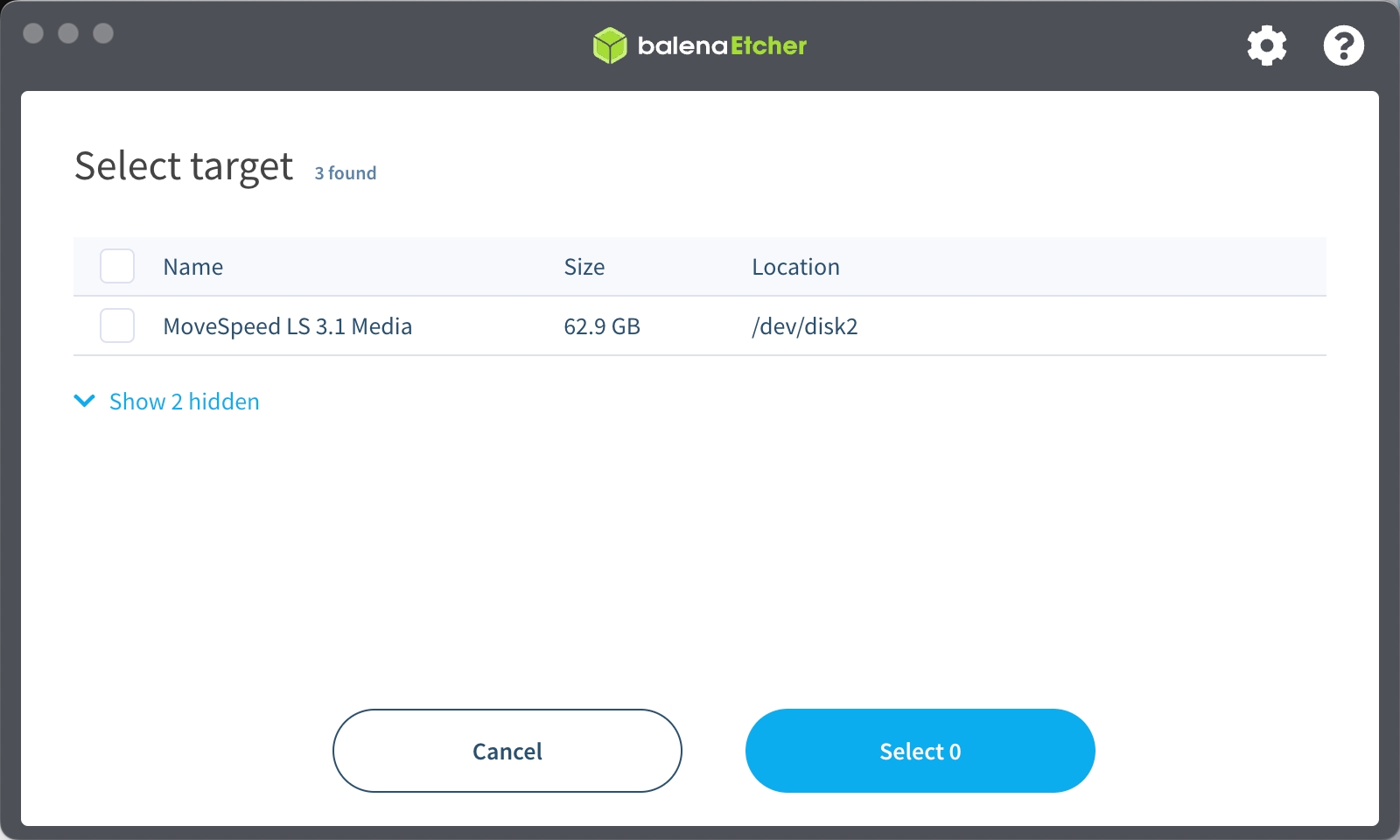

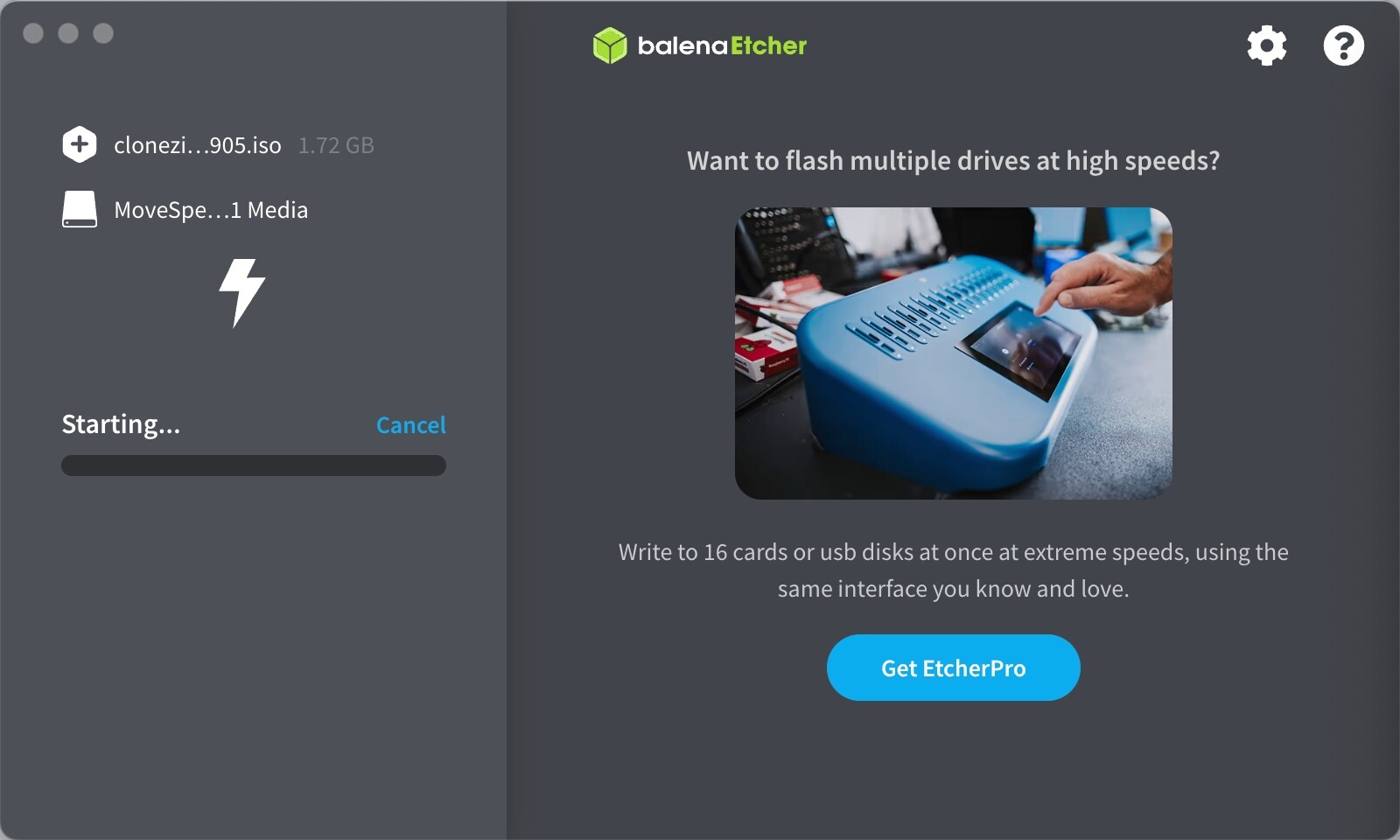
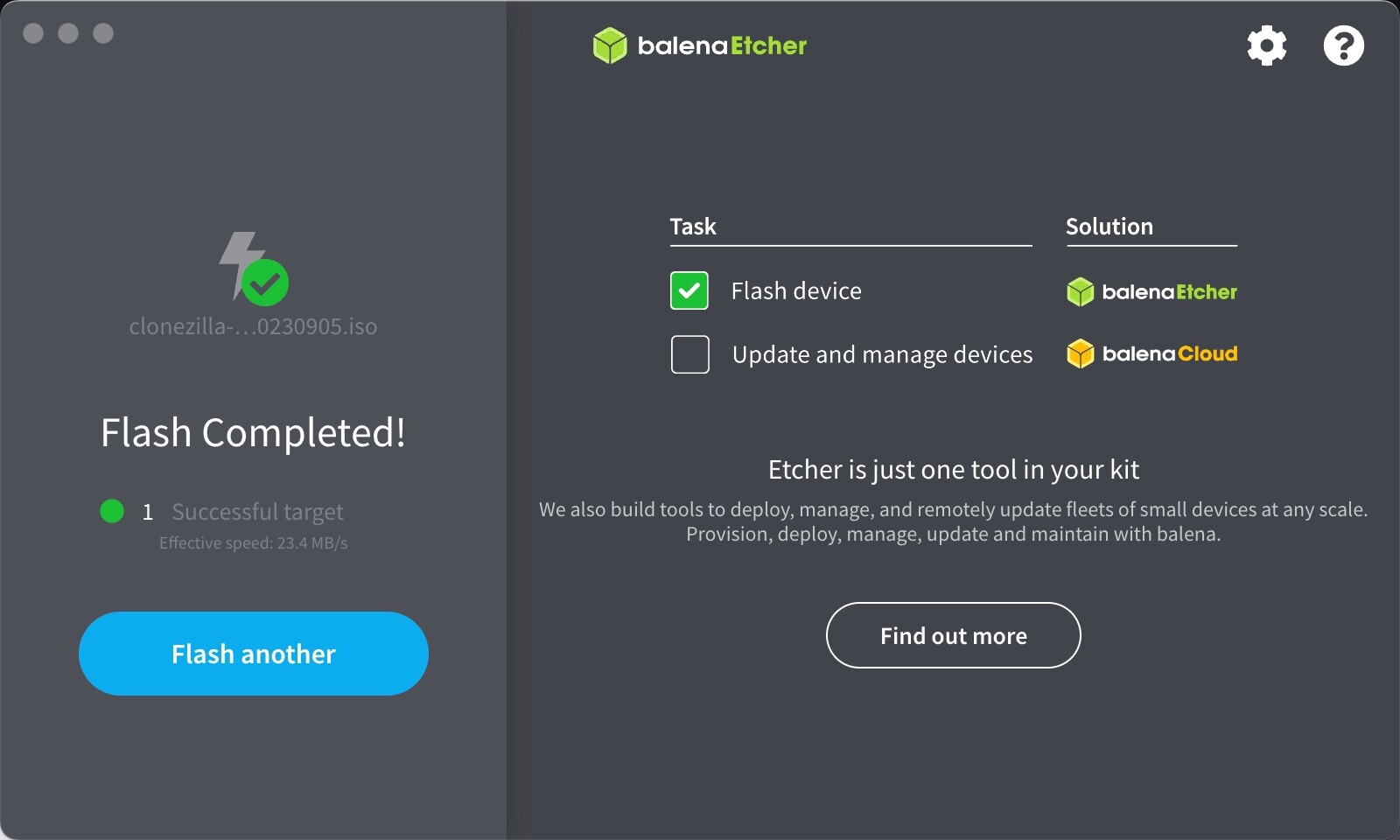
Start op vanaf de USB en selecteer de interne eMMC
Sluit de USB-installatiemedia, de monitor via de vereiste miniDP-adapter, het toetsenbord, de voeding en bij voorkeur Ethernet aan. Een hub is optioneel wanneer er weinig poorten zijn. Schakel het apparaat in en druk herhaaldelijk op F11 om het eenmalige opstartmenu te openen.
Selecteer de USB-vermelding die begint met UEFI. Wacht op de herstelomgeving en onderbreek een leeg of bezet scherm niet meteen. Volg het menu dat door de herstelimage wordt weergegeven, maar pauzeer bij elke opslagselectie en controleer de identiteit van de interne eMMC of MMC.
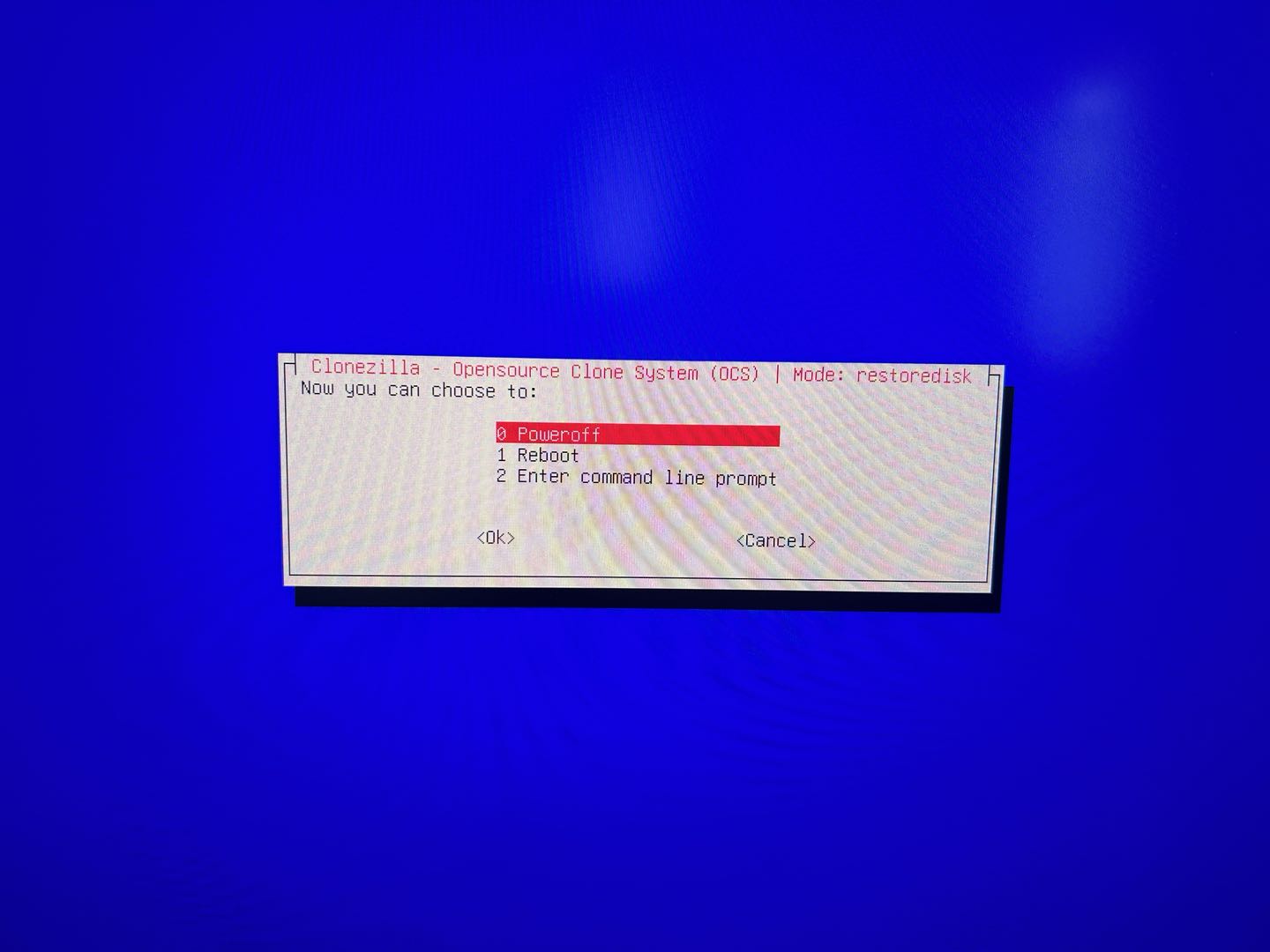
Bevestig de destructieve waarschuwing pas na die controle. Laat de installatie en het aftellen aan het einde volledig voltooien. Verwijder de herstel-USB vóór de volgende keer opstarten, zodat de machine het nieuw geïnstalleerde systeem test in plaats van terug te keren naar het installatieprogramma.


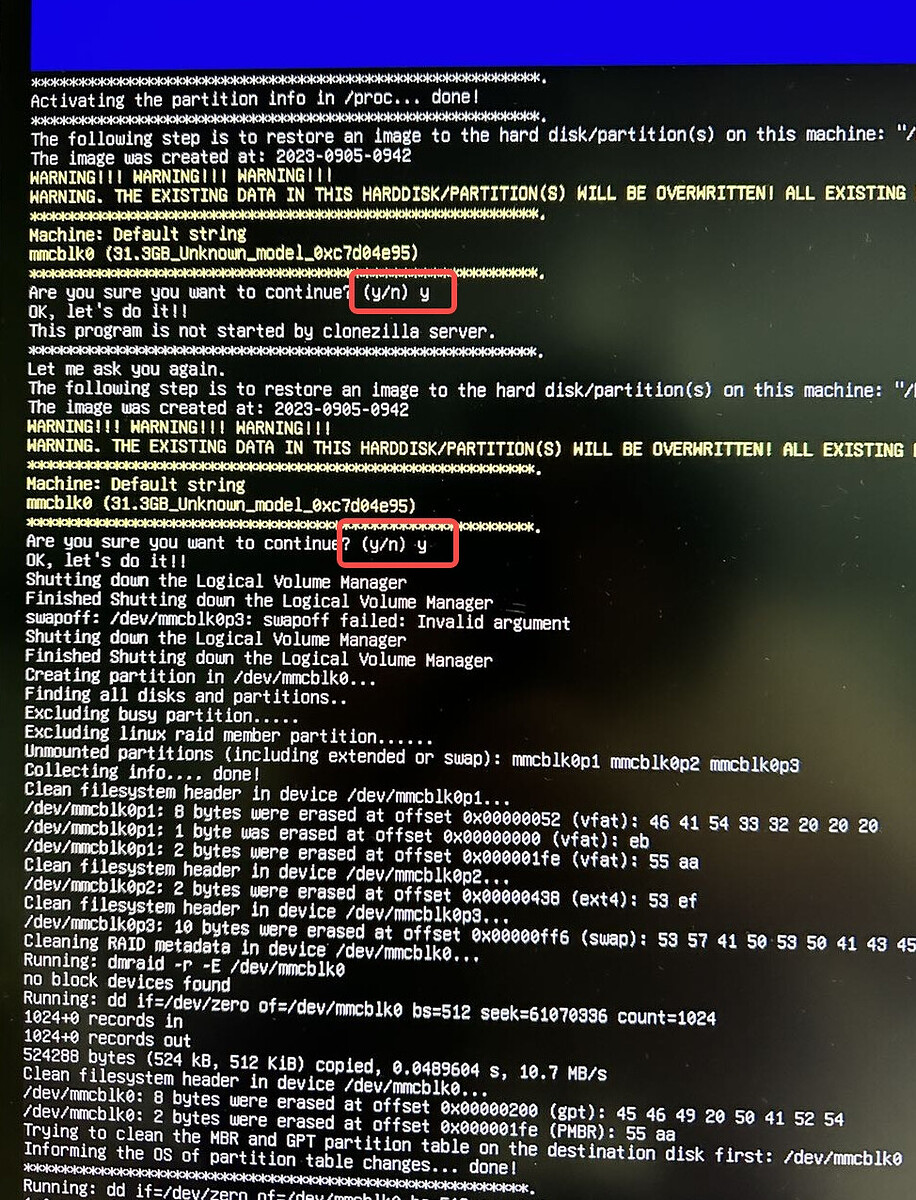
Een probleem met de opstartvolgorde onderscheiden van een mislukte installatie
Als bij het opnieuw opstarten wordt gevraagd geldige opstartmedia te plaatsen, open dan het opstartmenu en zoek naar de interne eMMC-vermelding. Controleer of de USB-stick is verwijderd en of UEFI-opstarten nog is ingeschakeld. Als CasaOS op een externe schijf is geïnstalleerd, moet die schijf mogelijk expliciet in de firmware-opstartvolgorde worden geselecteerd.
Als het interne apparaat wel verschijnt maar niet wil opstarten, voer herstel dan niet herhaaldelijk uit zonder nieuwe aanwijzingen. Controleer opnieuw de bron en validatie van de image en leg vervolgens het voltooiingsscherm van het installatieprogramma en de firmware-opstartvermeldingen vast. De thread bevat één melding van een mislukte opstart na de installatie, maar geen bevestigde universele oorzaak.
Als eMMC niet in de firmware of het installatieprogramma staat, behandel het probleem dan niet langer als een instelling voor de opstartvolgorde. Schakel ondersteuning in met het serienummer van het apparaat, de bestandsnaam van de image, het resultaat van de checksumcontrole, de lijst met installatiedoelen en foto's van de opstartfout. Open het apparaat niet en schrijf niet naar andere schijven alleen om een gok te testen.
Veelgestelde vragen
Kan een normale CasaOS-release op GitHub de fabrieksimage herstellen?
In de thread wordt later een link naar de CasaOS-releasepagina geplaatst, maar daaruit blijkt niet dat elk releasebestand een modelspecifieke fabrieksimage is. Bevestig met de actuele ondersteuning welk herstelbestand correct is.
Waarom lijkt de interne schijf kleiner dan verwacht?
Fabrikanten en besturingssystemen rapporteren opslagcapaciteit verschillend. Gebruik het apparaattype en de geschatte grootte samen; de interne opslag van de ZimaBlade kan worden weergegeven als eMMC of MMC.
Moet ik het opnieuw blijven proberen na een foutmelding over geldige opstartmedia?
Niet zonder een nieuwe aanwijzing. Controleer of de USB-stick is verwijderd, de UEFI-opstartvermelding, de doelschijf en de integriteit van de image. Schakel ondersteuning in als het interne apparaat nog steeds niet kan opstarten.
De oorspronkelijke menureeks en onopgeloste meldingen staan in de ZimaBlade-thread over fabrieksherstel van CasaOS.


